Как вставить обложку в mp3: онлайн и в программах


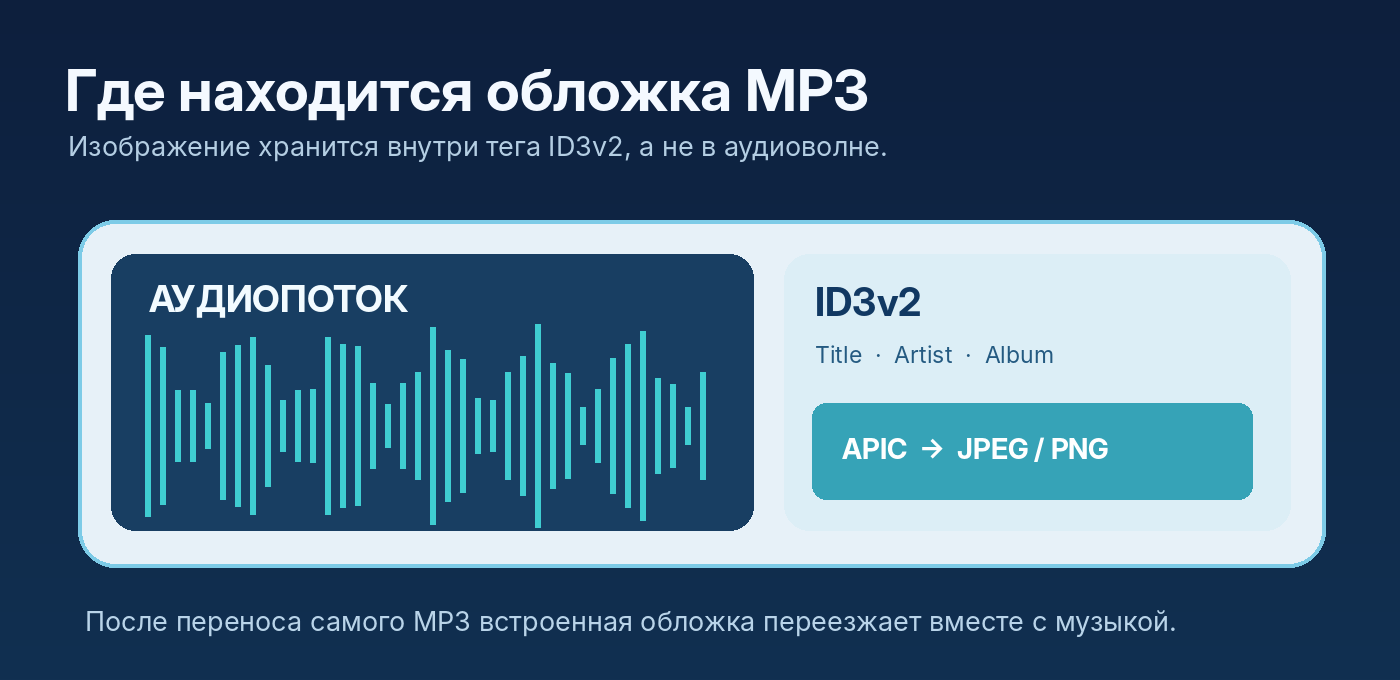
Как добавить обложку к mp3 файлу так, чтобы фотография альбома отображалась не только на вашем компьютере, но и после переноса песни на телефон? Для этого изображение обычно записывают внутрь MP3 в поле APIC тега ID3v2: плеер читает его вместе с названием, исполнителем и номером трека. Файл cover.jpg рядом с музыкой решает другую задачу — помогает показать картинку в конкретной папке или медиатеке, но не гарантирует её перенос вместе с композицией. Ниже — девять способов для Windows, macOS, Android и браузера, включая два архивных инструмента, которые уже не следует считать действующими.
Mp3tag
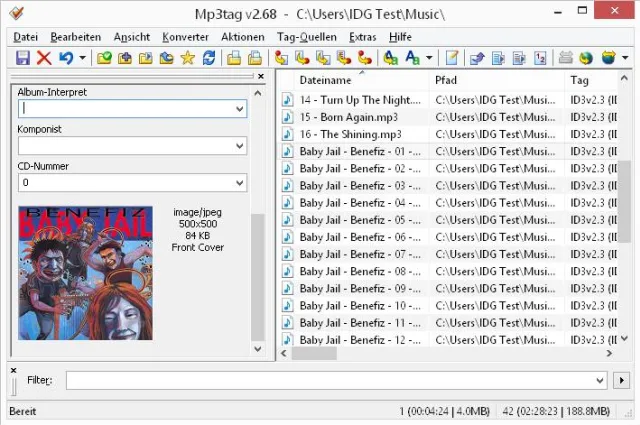
Mp3tag — специализированный редактор тегов для больших музыкальных коллекций: меняет название, исполнителя, альбом и встроенную обложку без перекодирования звука. Версия для Windows доступна с русским интерфейсом; отдельный выпуск для Mac распространяется по другой лицензии.
Пошаговая инструкция:
- Загрузите Mp3tag с сайта разработчика, запустите редактор и откройте папку с музыкой через «Файл» → «Сменить каталог» или Ctrl+D. Для одного трека щёлкните по его строке, для нескольких файлов используйте Ctrl или Shift. Перед массовой правкой полезно скопировать каталог с оригиналами: при сохранении изменяются теги сразу всех выделенных песен.
- В левой панели найдите прямоугольник обложки и нажмите по нему правой кнопкой мыши. Выберите Add cover («Добавить обложку»), укажите изображение JPEG или PNG. Картинку можно также перетащить в область Cover из Проводника. Чтобы поменять обложку мп3 файла, используйте Replace cover, а для удаления старой — Remove cover.
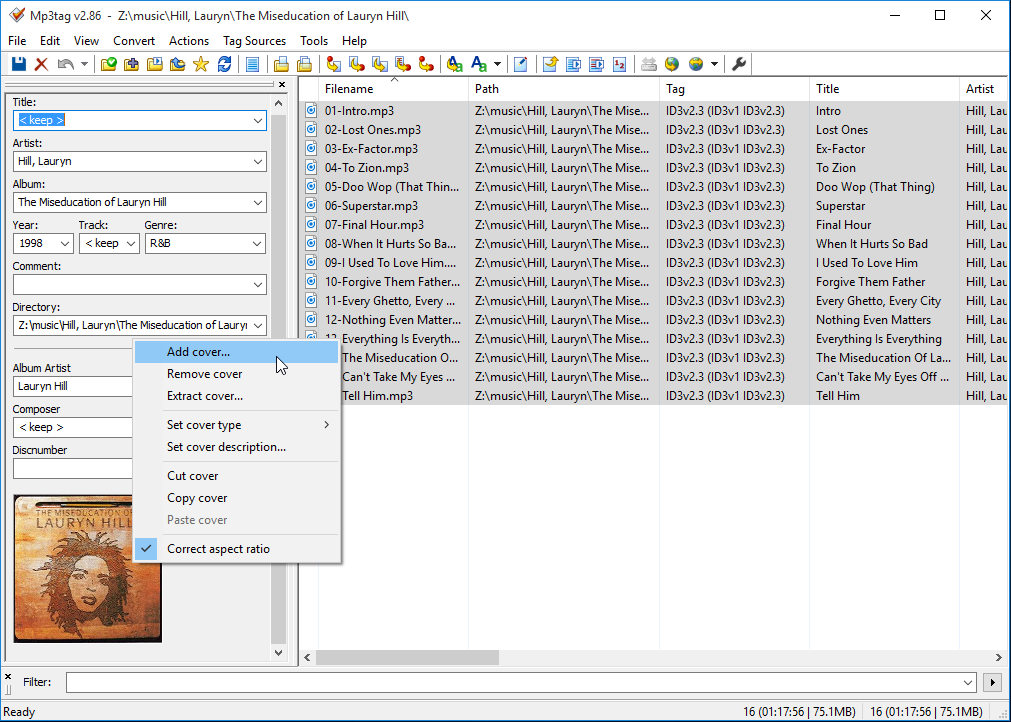
- Для проверки нажмите Alt+T и откройте «Расширенные теги». В области обложек должен появиться выбранный рисунок и его тип Front Cover; если изображений несколько, используйте Manage Covers для выбора нужного порядка. В этом же окне можно проверить, не осталась ли другая картинка, которую отдельные проигрыватели ставят первой.
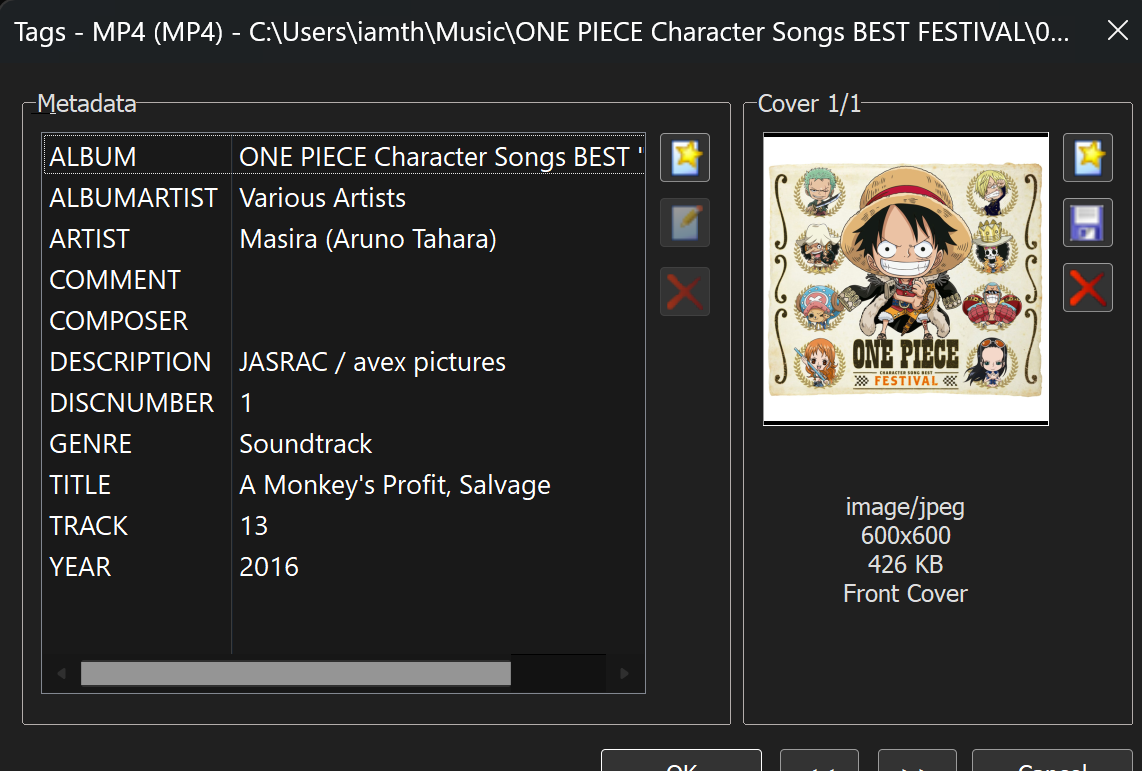
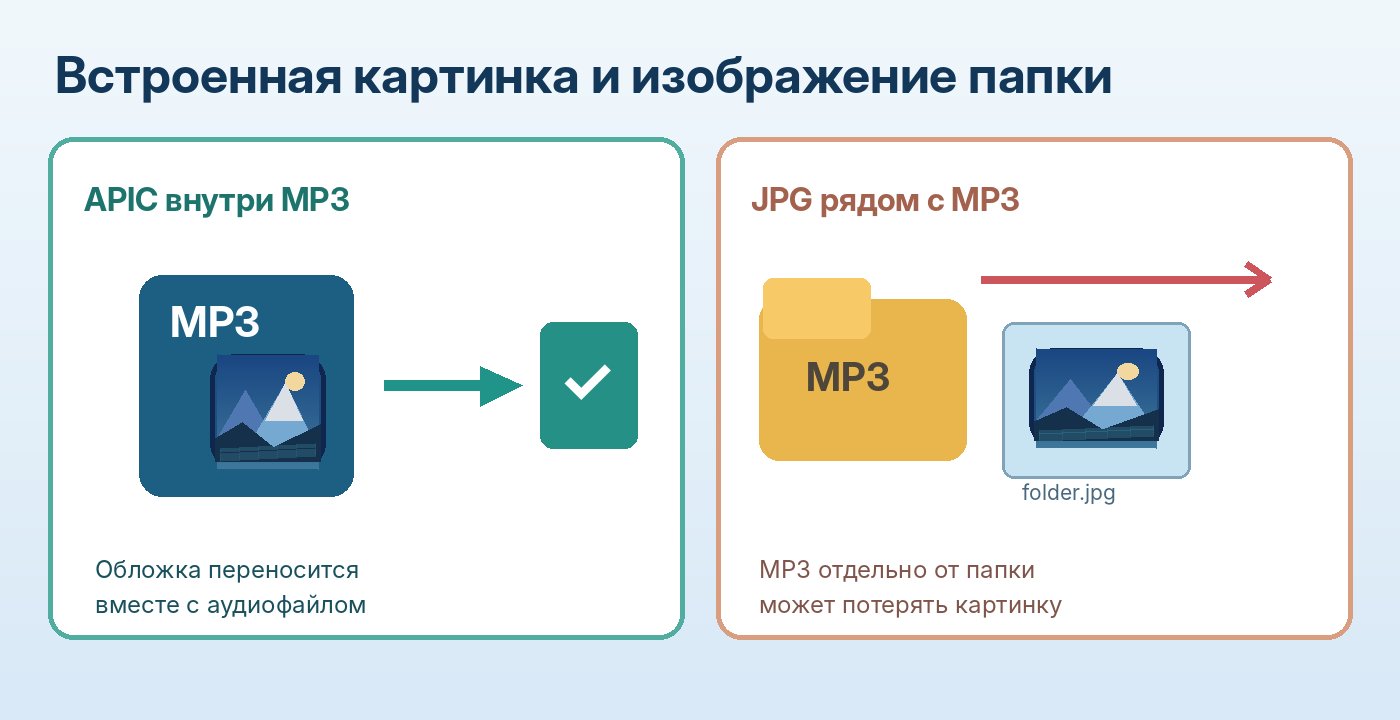
- Нажмите Ctrl+S или кнопку сохранения тегов и дождитесь завершения записи. Снимите выделение, снова выберите композицию и убедитесь, что миниатюра осталась. Скопируйте обработанный MP3 в пустую папку без folder.jpg и откройте в другом проигрывателе: это отличает встроенную обложку от картинки каталога.
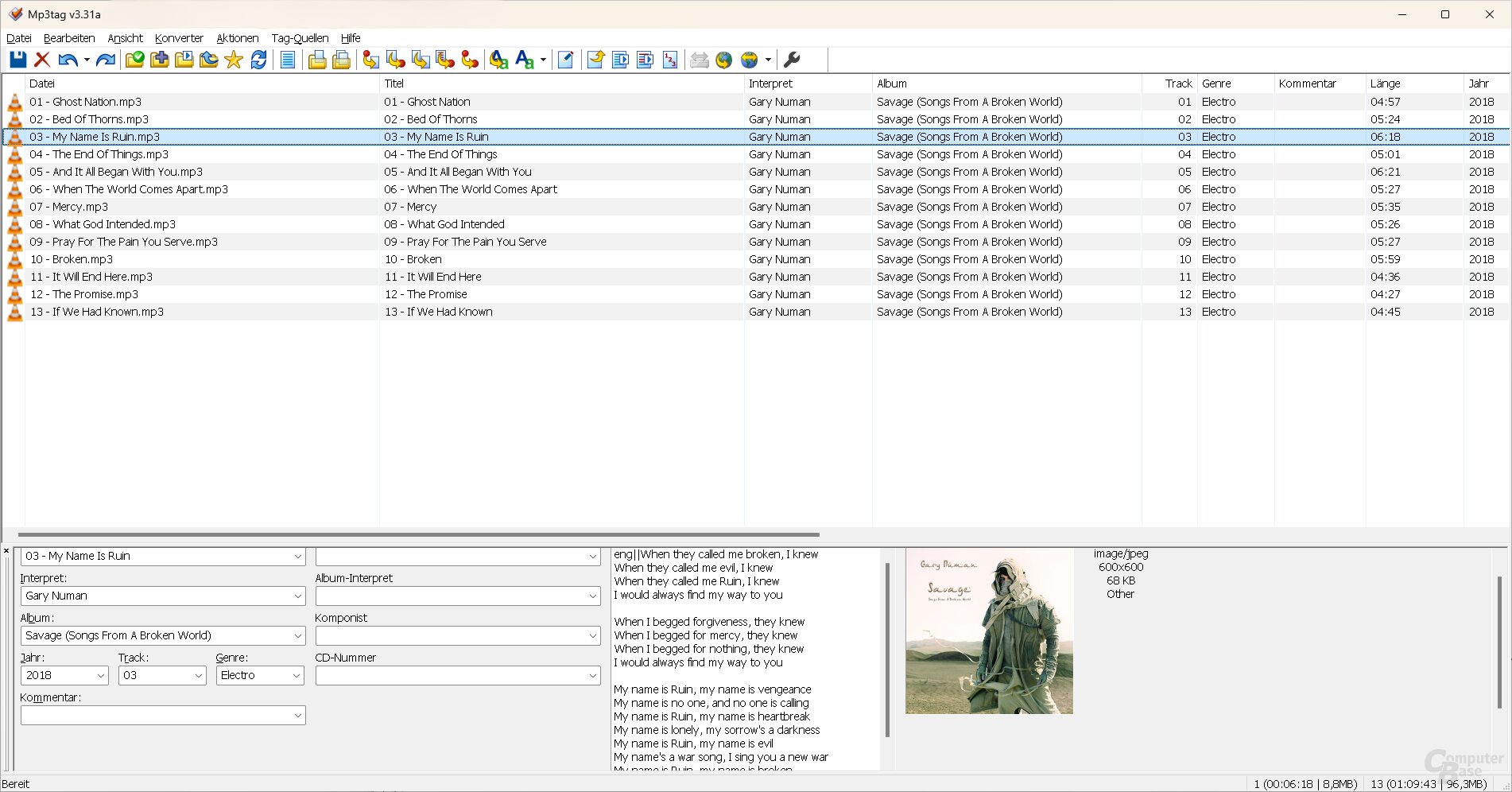
Для совместимости со старыми плеерами разумно использовать квадратный JPEG. Из JPG удобно сделать изображение обложки MP3 без прозрачности и избыточного размера; для современной медиатеки обычно достаточно 600–1000 пикселей по стороне. Это практический ориентир, а не требование формата ID3.
Если после сохранения появилось несколько рисунков, не стирайте все теги: откройте Manage Covers, удалите лишние изображения и оставьте для фронтальной стороны тип Front Cover. При необходимости Mp3tag умеет извлекать встроенную картинку в отдельный файл, чтобы затем исправить её и вернуть обратно.
Плюсы:
- Изображение записывается в метаданные самого MP3, а звуковая дорожка остаётся нетронутой: не приходится повторно конвертировать песню и снижать качество из-за перекодирования.
- Одна операция применяет обложку ко всем выбранным композициям. Для полного альбома это удобнее, чем открывать свойства каждой дорожки, копировать картинку и снова сохранять.
- Доступны замена, удаление, извлечение, корректировка размера и управление несколькими картинками. Можно задать тип Front Cover и привести оформление коллекции к единому виду.
- Программа работает не только с MP3: поддерживает теги FLAC, M4A и других аудиоформатов; для поиска названий и обложек предусмотрены музыкальные базы данных.
Минусы:
- Интерфейс посвящён метаданным, а не монтажу: в нём нет привычной звуковой волны для обрезки, сведения голоса с музыкой и обработки шумов.
- При выделении целой папки легко назначить одинаковую картинку разным альбомам. Перед сохранением необходимо проверить, какие строки находятся в списке выделения.
- Вариант Mp3tag для macOS распространяется отдельно; бесплатность версии Windows нельзя переносить на приложение для Mac.
Windows Media Player
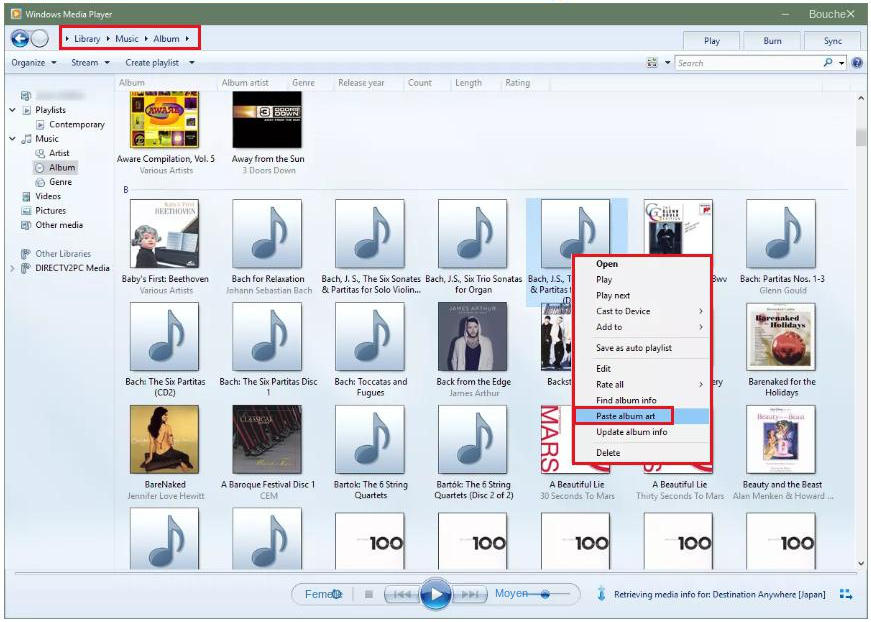
Классический Windows Media Player Legacy позволяет назначить иллюстрацию альбому в локальной музыкальной библиотеке. В Windows 11 это отдельный старый компонент, который не следует путать с новым приложением Media Player.
Пошаговая инструкция:
- Откройте именно Windows Media Player Legacy. Перейдите в раздел библиотеки «Музыка», затем в представление «Альбомы» и найдите композиции без миниатюры. Для удобства проверьте теги Album и Artist: при неверном названии проигрыватель объединяет чужие песни в одну группу.
- Откройте нужную картинку JPG или PNG в Проводнике и скопируйте её в буфер обмена. В Windows Media Player нажмите правой кнопкой на пустом квадрате нужного альбома и выберите Paste album art («Вставить обложку альбома»); альтернативный способ из справки Sony — перетащить изображение на этот квадрат.
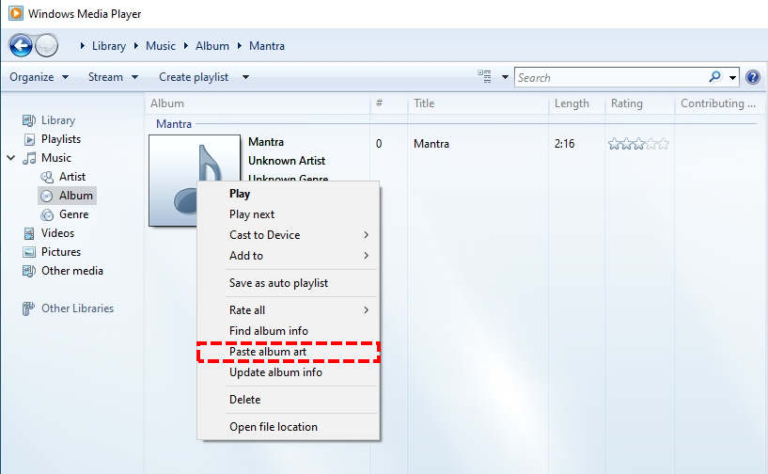
- Вернитесь к списку альбомов и проверьте обновлённую миниатюру. Если проигрыватель сообщает, что запись используется, сначала остановите воспроизведение этого альбома и закройте другие программы, которые работают с файлом. После этого повторите вставку и снова откройте библиотеку.
- Для проверки переноса файла откройте MP3 в другом проигрывателе или скопируйте его отдельно от исходной папки. Если рисунок пропал, добавьте его напрямую через Mp3tag или другой редактор ID3: отображение обложки в библиотеке Windows Media Player не гарантирует наличие встроенного поля APIC.
В этом способе важно не смешивать два действия. Поставить обложку на трек MP3 в смысле красивого оформления библиотеки и вшить фотографию внутрь аудиофайла — не одно и то же. После вставки средствами проигрывателя проверяйте именно копию MP3, перенесённую без соседних JPG.
Если Windows Media Player не отображается в меню «Пуск», откройте «Параметры» → «Система» → «Необязательные компоненты» в Windows 11, найдите Windows Media Player Legacy и добавьте компонент. В Windows 10 путь к дополнительным компонентам находится в разделе приложений и возможностей; актуальный порядок установки приведён в справке Microsoft.
Плюсы:
- Не требуется устанавливать отдельный редактор там, где классический Windows Media Player уже присутствует в системе. Управление картинкой осуществляется непосредственно из библиотеки музыки.
- Метод понятен при организации альбомов: изображение присваивается карточке альбома, поэтому можно сразу видеть, какая группа треков оформлена, а какая ещё нет.
- Для отдельных записей доступен поиск сведений об альбоме, а привычный список исполнителей и жанров помогает быстро найти ошибочно сгруппированные песни.
Минусы:
- Способ ориентирован на медиатеку. Windows Media Player способен хранить картинку как файл папки, поэтому отдельный MP3 после копирования на телефон остаётся без нужного изображения.
- В новых установках Windows 11 Legacy-проигрыватель не всегда включён по умолчанию: его нужно добавить через необязательные компоненты системы.
- Старая библиотека может показывать сохранённый кэш миниатюр даже после изменения файлов. Для проверки результата необходим другой плеер и отдельная папка.
TagMP3.net
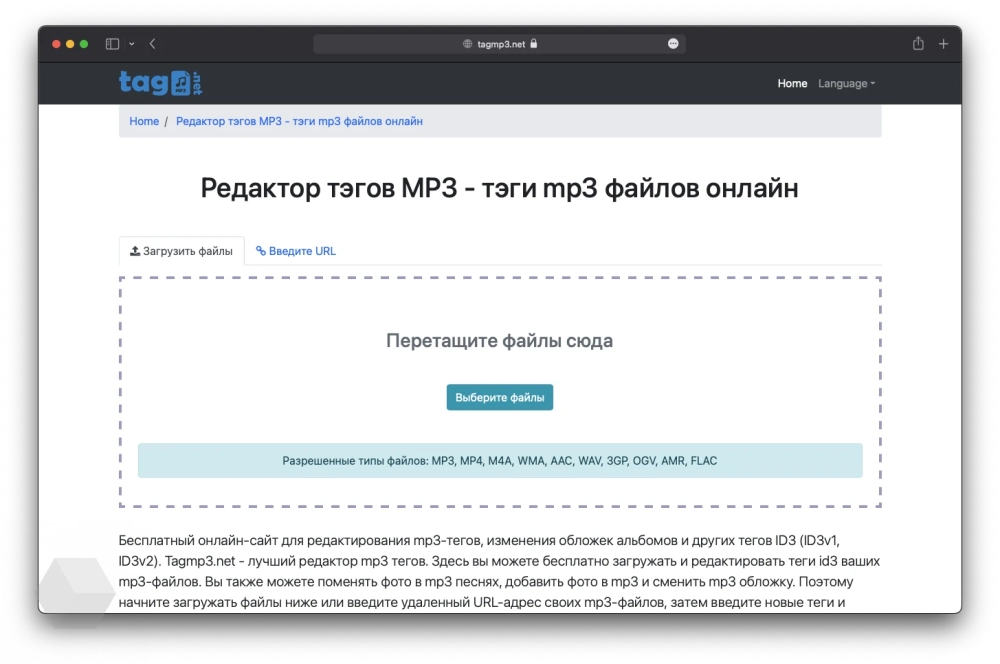
TagMP3.net — онлайн-редактор ID3-тегов: загружает композицию через браузер, меняет обложку и выдаёт MP3 с обновлёнными метаданными. Программа на компьютер не устанавливается, поэтому способ подходит для разовой правки на разных устройствах.
Пошаговая инструкция:
- Откройте TagMP3.net и нажмите Browse Files либо перетащите композицию в область загрузки. Дождитесь завершения передачи, затем откройте редактор выбранной записи. На сайте разрешена одновременная загрузка нескольких файлов, но для первой попытки удобнее работать с одной песней.
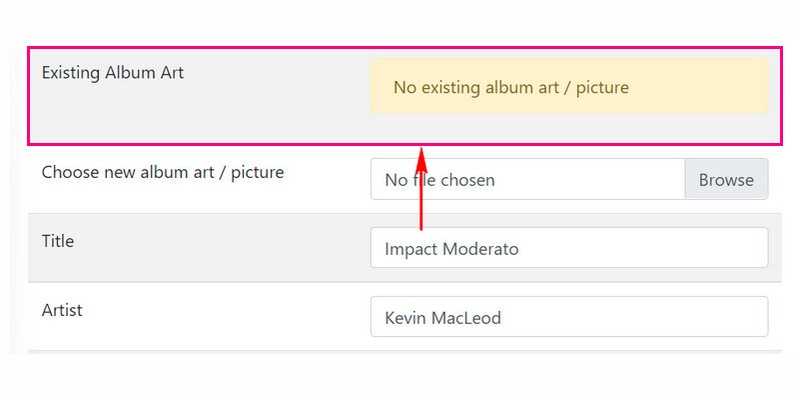
- Найдите поле Album art или Choose new album art / picture и выберите сохранённый на устройстве JPG либо PNG. Просмотрите миниатюру, название и исполнителя: чтобы добавить картинку к mp3 файлу и не перепутать обложки, заранее назовите изображение по альбому, а не случайным номером фото.
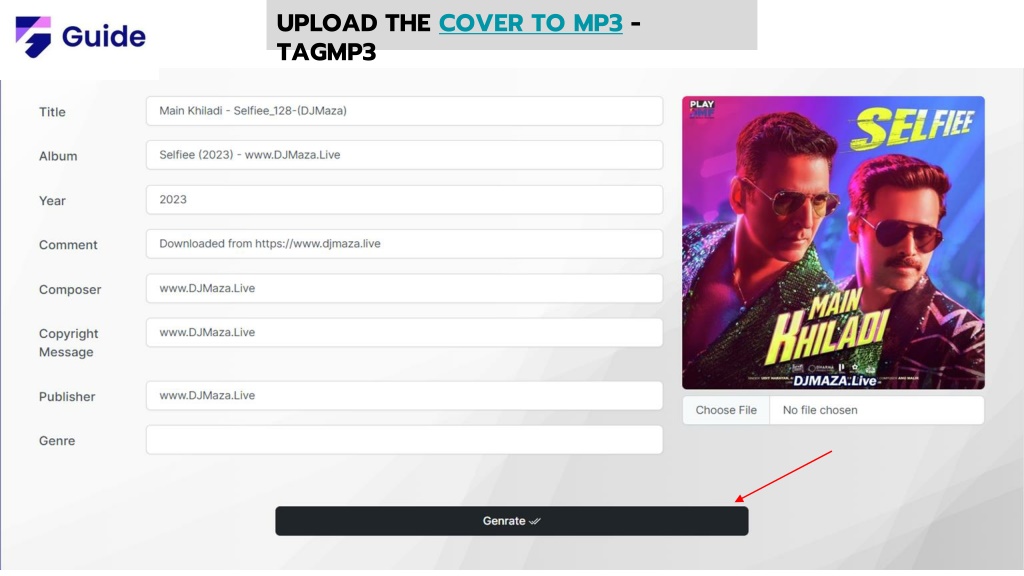
- Проверьте остальные поля ID3, прежде всего Title, Artist, Album и Year. Не оставляйте демонстрационные подписи и пустые значения, которые сервис подставляет при обработке неизвестных записей. После правок подтвердите создание обновлённого файла командой сохранения или Generate — название кнопки зависит от открывшейся версии страницы.
- Скачайте обработанный MP3 на устройство и откройте уже скачанный экземпляр, а не прежний файл из папки загрузок. Переместите его отдельно от изображения и проверьте обложку в проигрывателе. Если новая запись сохраняется с суффиксом в имени, переименуйте её только после сравнения длительности и звучания.
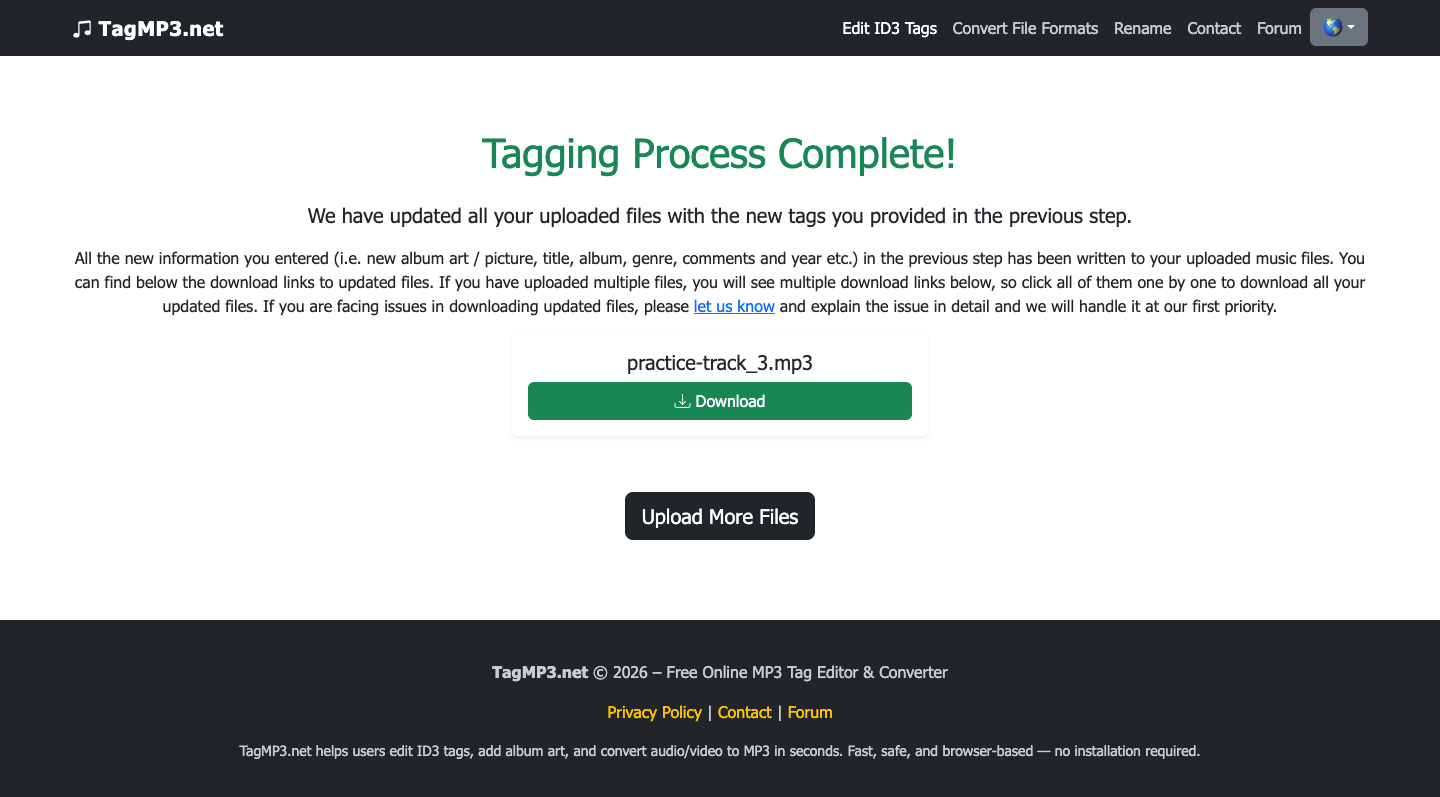
Чтобы привязать обложку MP3-альбома к каждой песне, обработайте все треки и скачайте их заново: сохранение картинки на одном файле не создаёт связь с остальными записями автоматически. Это особенно заметно на телефоне, где композиции иногда воспроизводятся вне альбомной папки.
Поскольку это онлайн-инструмент, перед загрузкой убедитесь, что MP3 действительно ваш или что у вас есть право его обрабатывать и передавать стороннему сервису. Для приватных файлов выберите Mp3tag, VLC либо локальное приложение.
Плюсы:
- Понадобятся только браузер и интернет: переносить библиотеку на конкретный компьютер или разбираться в настройках установленной программы не требуется.
- Сервис позволяет корректировать не только изображение, но и основные поля ID3. Это полезно при публикации собственной музыки, когда важно единообразно заполнить название, исполнитель и альбом.
- Есть массовая загрузка файлов и вариант преобразования других медиаформатов в MP3, поэтому можно привести к одной структуре несколько полученных из разных источников аудиозаписей.
Минусы:
- MP3 отправляется на веб-сервис, а результат затем скачивается обратно. Личные диктофонные записи, конфиденциальные материалы и неопубликованные проекты безопаснее обрабатывать локально.
- На качество и скорость передачи влияет соединение: крупная коллекция будет обрабатываться дольше, чем та же папка в настольном редакторе.
- При загрузке не-MP3 сервис применяет конвертацию; для простой вставки обложки выбирайте уже готовую MP3-копию, чтобы не менять исходный аудиоформат.
Wondershare UniConverter
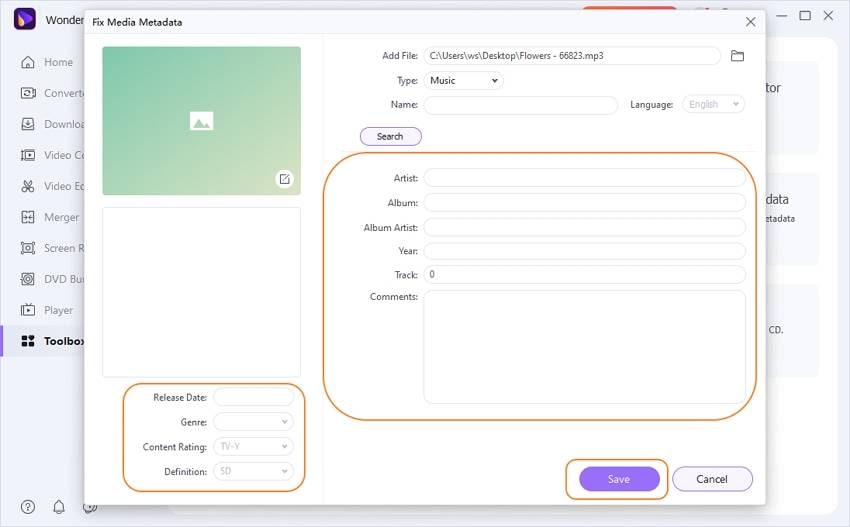
Wondershare UniConverter сочетает конвертацию медиафайлов с отдельным инструментом Fix Media Metadata. Он подходит тем, кто уже использует пакет для работы со звуком и видео и хочет исправить оформление песни там же.
Пошаговая инструкция:
- Запустите UniConverter на Windows или macOS и перейдите в раздел Tools или Toolbox. Среди дополнительных функций найдите Fix Media Metadata; в разных выпусках он расположен внутри More Tools. Открывайте именно редактор метаданных, а не кнопку Add Cover в сценарии преобразования MP3 в видео.
- Нажмите Add File в окне Fix Media Metadata и укажите композицию MP3. Убедитесь, что в верхней части показано имя нужной записи, а тип контента относится к музыке. Не выбирайте режим редактирования видеообложки: он предназначен для миниатюры выходного видеофайла.
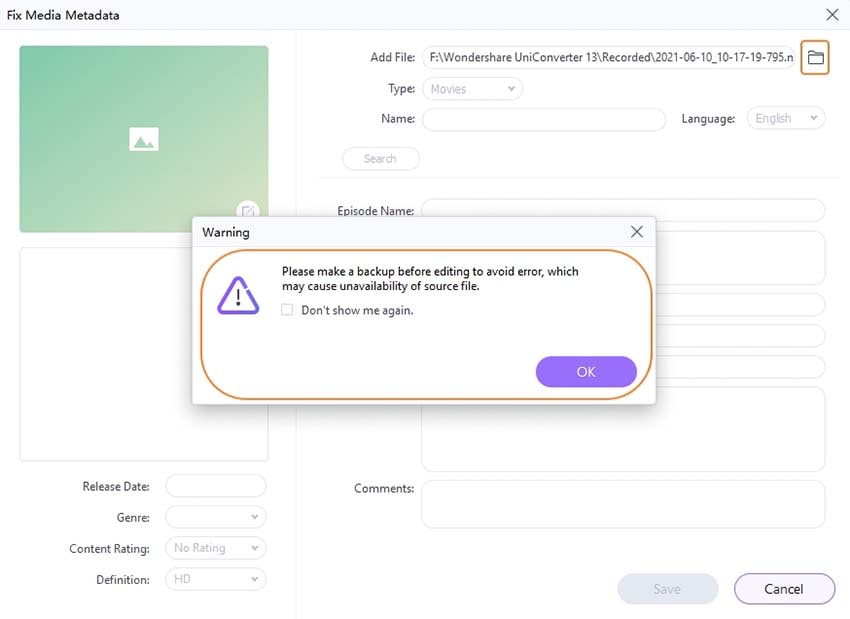
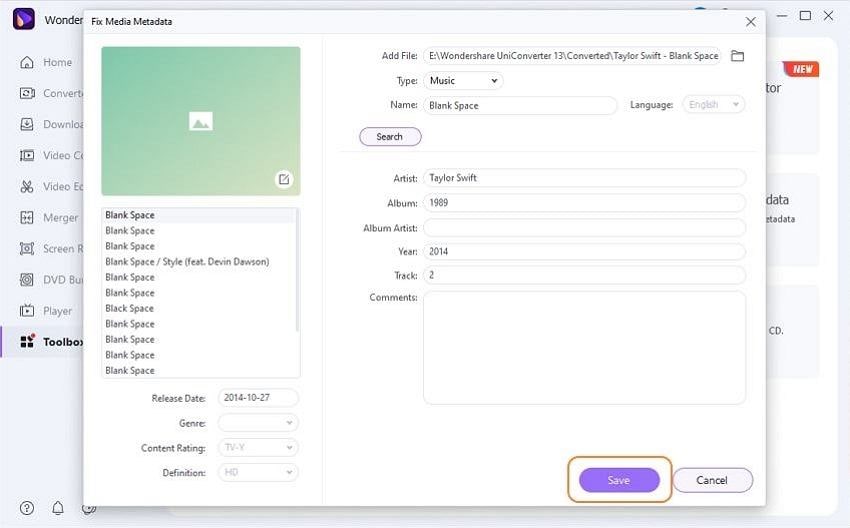
- Щёлкните по области миниатюры или значку редактирования изображения и укажите подготовленный JPEG/PNG. Заполните Title, Artist, Album и Track там, где соответствующие поля доступны. Так можно вставить картинку в мп3 файл и одновременно устранить расхождения в обозначениях исполнителя.
- Нажмите Save, дождитесь записи метаданных и откройте сохранённый экземпляр в другом плеере. Просмотрите поля до подтверждения: изменение имени альбома приводит к другой группировке песен, даже когда само изображение добавлено правильно.
Нельзя смешивать прикрепление рисунка к MP3 и создание MP4 с неподвижной картинкой. В первом случае итогом остаётся аудиофайл MP3 с тегом APIC, во втором — видеофайл MP4 с визуальным рядом. Для загрузки на видеоплощадку и для оформления медиатеки нужны разные результаты.
Редактор звуковых тегов полезен также для проверки каталога после конвертации. Когда меняется контейнер или кодек, часть метаданных может переноситься по-разному; поэтому после обработки открывайте выходной файл отдельно и контролируйте картинку уже в нём.
Плюсы:
- Один пакет объединяет редактирование тегов и другие операции с мультимедиа. При работе с коллекцией из видео, аудио и записей с диска не нужно постоянно переключаться между приложениями.
- В отдельном окне видны миниатюра и текстовые поля; можно согласовать изображение с названием альбома, исполнителем и годом, прежде чем сохранить данные.
- Доступны версии для Windows и Mac. Работа ведётся с локальными файлами, поэтому не требуется загружать неопубликованную композицию на сторонний веб-сайт только ради обложки.
Минусы:
- Полноценный медиаконвертер избыточен для пользователя, которому нужно один раз присоединить фотографию к песне: специализированный Mp3tag проще по числу инструментов.
- Часть возможностей коммерческого продукта зависит от лицензии; бесплатную пробную версию нельзя считать бессрочно доступным полным пакетом.
- Интерфейс изменяется между выпусками UniConverter: название панели и местоположение Fix Media Metadata могут отличаться от скриншотов предыдущих версий.
VLC
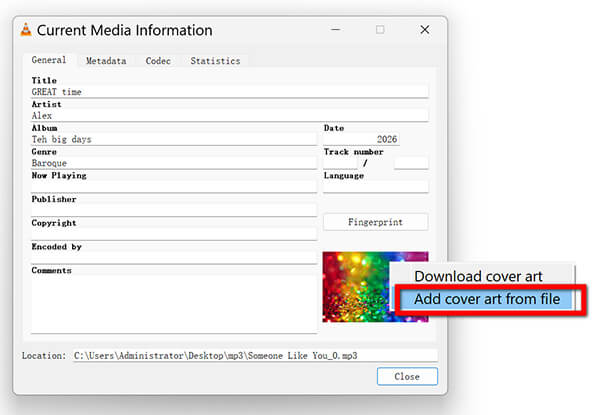
VLC — медиапроигрыватель с редактированием основных сведений о композиции. В окне Media Information есть команда добавления изображения из локального файла и отдельная кнопка сохранения метаданных.
Пошаговая инструкция:
- Откройте MP3 через меню «Медиа» → «Открыть файл». Перейдите к «Инструменты» → «Информация о медиа» (Tools → Media Information) и убедитесь, что окно относится к нужной песне. Проигрывание лучше остановить, чтобы сосредоточиться на изменении записи, а не на состоянии плеера.
- На вкладке «Общие» найдите квадрат в правой нижней части окна с рисунком или значком компакт-диска. Нажмите на него правой кнопкой мыши и выберите Add cover art from file. Затем укажите JPEG или PNG на диске и подтвердите выбор; миниатюра должна отобразиться вместо старой.
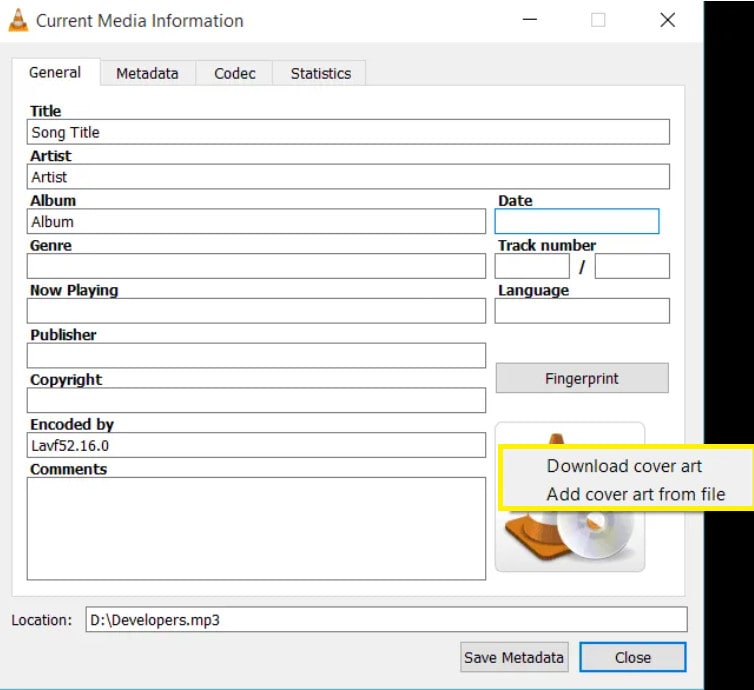
- Просмотрите название, исполнителя и альбом. В некоторых версиях VLC для активации Save Metadata требуется изменить хотя бы одно текстовое поле — например, аккуратно дописать отсутствующего исполнителя. Нажмите Save Metadata, затем Close; простое закрытие окна без сохранения не завершает вставку.
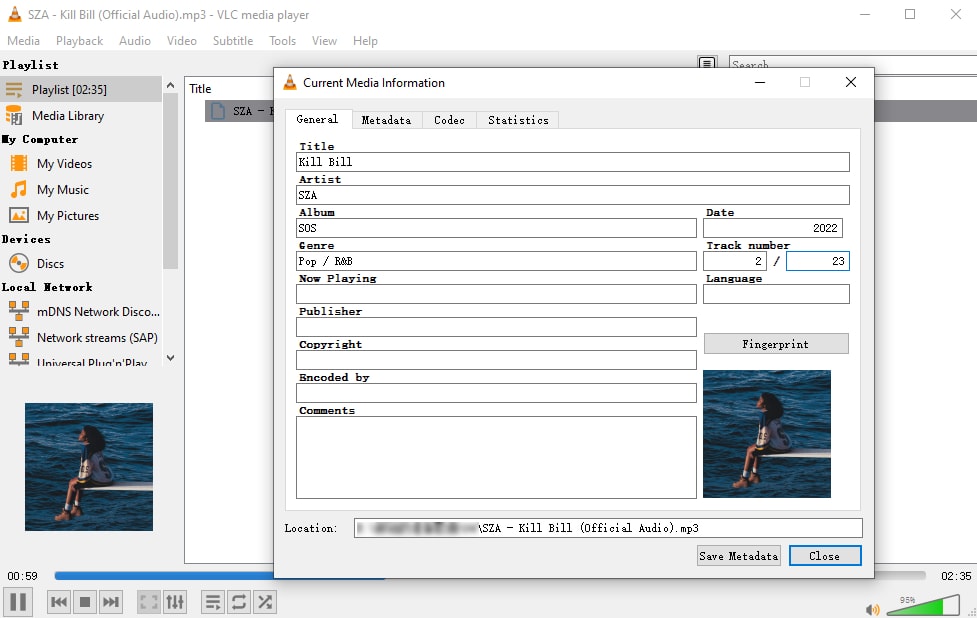
- Закройте файл, снова откройте MP3 и сравните рисунок в «Информации о медиа». Для окончательной проверки скопируйте запись на другое устройство и откройте в плеере, который читает ID3. Такой контроль помогает убедиться, что изображение не осталось только в окне VLC.
Прикрепить картинку к mp3 файлу с помощью VLC удобно после экспорта собственной записи: сначала убедитесь, что трек окончательно смонтирован, и только потом откройте его свойства. Если впоследствии повторно экспортировать звук из другого редактора, получившийся MP3 будет отдельным файлом и ему потребуется своё оформление.
Для автоматического поиска VLC использует функцию получения сведений о композиции и обложки из музыкальных баз. В случае редких записей точнее вставить своё изображение вручную: совпадение только по названию ещё не доказывает, что найденная картинка относится к нужному исполнителю.
Плюсы:
- Плеер совмещает воспроизведение и редактирование обложки. Не нужно искать отдельную утилиту, когда VLC уже установлен и используется для проверки аудиозаписей.
- Можно выбрать собственную фотографию с компьютера, а не только автоматически найденное оформление альбома. Это подходит для авторских музыкальных треков и подкастов.
- В окне информации рядом с картинкой доступны основные поля медиаметаданных: удобно проверить, почему одна и та же песня в разных библиотеках попала в разные альбомы.
Минусы:
- VLC не рассчитан на серийное оформление сотен MP3: открытие каждого файла и диалога сведений занимает больше действий, чем массовая правка в Mp3tag.
- Вариантов настройки нескольких встроенных картинок и их типа меньше, чем у специального редактора тегов. Для сложных альбомов удобнее управлять кадрами APIC отдельно.
- Без нажатия Save Metadata изменение может не попасть в файл. Появление миниатюры в открытом окне ещё не является итоговой проверкой сохранения.
AnyMP4 Video Converter Ultimate
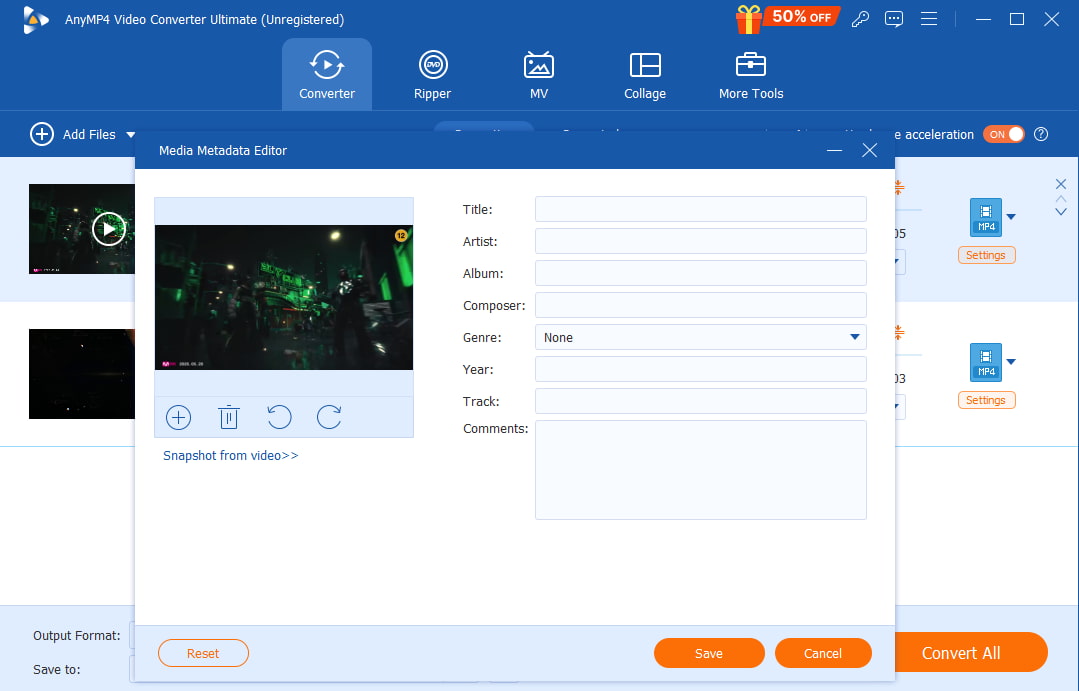
AnyMP4 Video Converter Ultimate содержит Media Metadata Editor для видеозаписей и музыки. Инструмент меняет обложку, название, исполнителя, альбом и другие поля MP3 из одного окна, не требуя создавать клип с фотографией.
Пошаговая инструкция:
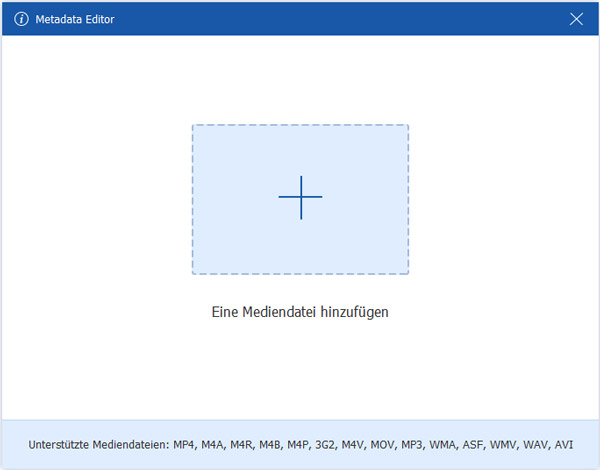
- Установите Video Converter Ultimate с сайта AnyMP4 и запустите программу. Откройте вкладку Toolbox или More Tools и выберите Media Metadata Editor. Не путайте этот редактор с обычным конвертером: нужный инструмент расположен в наборе дополнительных функций.
- В появившемся диалоге нажмите «+» или Add File и выберите MP3 на компьютере. Проверьте путь и название в верхней части: при одинаковых именах в разных папках легко случайно исправить не тот вариант музыкальной записи.
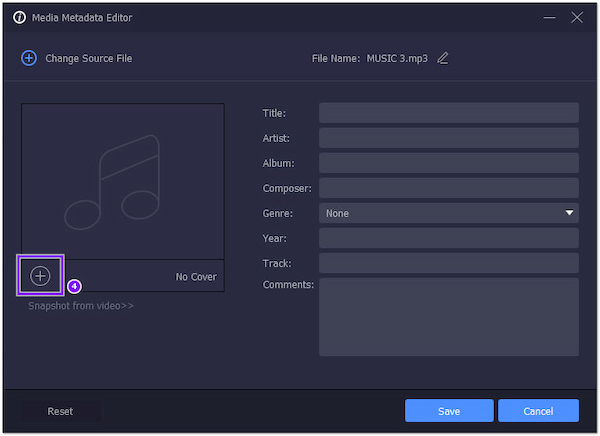
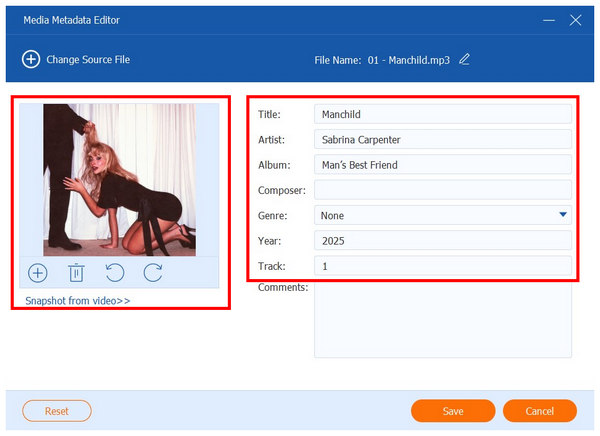
- Слева нажмите кнопку добавления изображения и выберите JPG или PNG. После появления миниатюры исправьте Title, Artist, Album, Composer, Genre, Year и Track по необходимости. Чтобы прикрепить обложку к mp3 файлу, достаточно изменить рисунок; переписывать все поля необязательно.
- Нажмите Save и дождитесь сообщения о завершении. Затем откройте обработанную MP3-запись в плеере, который отображает обложки, и сравните длительность и звук с исходником. На этапе проверки важна сама сохранённая композиция, а не предпросмотр в редакторе.
Для этой задачи не выбирайте общий пункт «Добавить изображение к видео»: он меняет видеоряд или миниатюру ролика, а не записывает APIC в музыкальный файл. После корректного редактирования итог должен оставаться в формате MP3.
Если готовите собственный альбом к рассылке, заранее задайте всем композициям одинаковые имя исполнителя и название альбома. Так плеер не разнесёт один релиз по разным страницам из-за пробела, варианта написания или лишнего суффикса.
Плюсы:
- Редактор совмещает картинку и основные метаданные: при одной операции можно устранить неверное название альбома, номер композиции и устаревшую обложку.
- Инструмент работает с MP3 и другими поддерживаемыми аудио- и видеоформатами, что полезно для медиатеки с разными контейнерами.
- На Windows и Mac используется знакомая схема: выбрать файл, открыть окно метаданных, прикрепить изображение и сохранить результат.
- Пробный запуск позволяет познакомиться с интерфейсом перед приобретением лицензии, при этом наличие пробной версии не следует путать с бесплатной полной лицензией.
Минусы:
- Программа коммерческая; в пробной версии предусмотрены ограничения. Ради одного изображения покупка большого медиапакета не всегда оправданна.
- Дополнительные функции конвертации, монтажа и обработки видео увеличивают число разделов интерфейса, которые не нужны при обычной правке ID3.
- Снимки разных выпусков могут показывать Toolbox и More Tools в разных местах; ориентироваться лучше по точному имени Media Metadata Editor.
Album Art Grabber (Android)
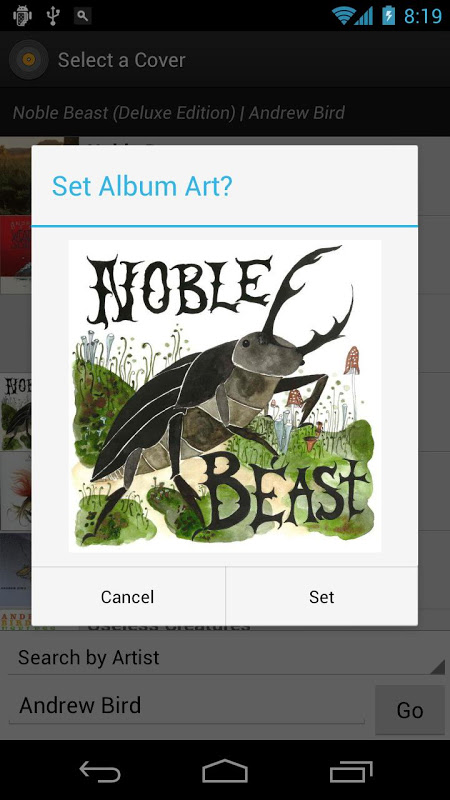
Album Art Grabber — старое Android-приложение разработчика Tim Clark, которое искало изображения альбомов и позволяло выбирать их из памяти устройства. Из Google Play этот выпуск удалён в декабре 2022 года, поэтому ниже описан его исторический интерфейс, а не актуальная установка.
Пошаговая инструкция:
- В установленном ранее Album Art Grabber открывали список локальных альбомов и выбирали запись без изображения. Приложение ориентировалось на музыкальную библиотеку телефона, поэтому полезно было предварительно проверить названия Artist и Album у песен.
- В меню выбора источника отображались LastFM, MusicBrainz и SDCard. Для собственного оформления выбирали SDCard и указывали изображение из памяти; для поиска готового альбомного искусства использовали одну из музыкальных баз. Источник определял, какую фотографию приложение предложит для установки.
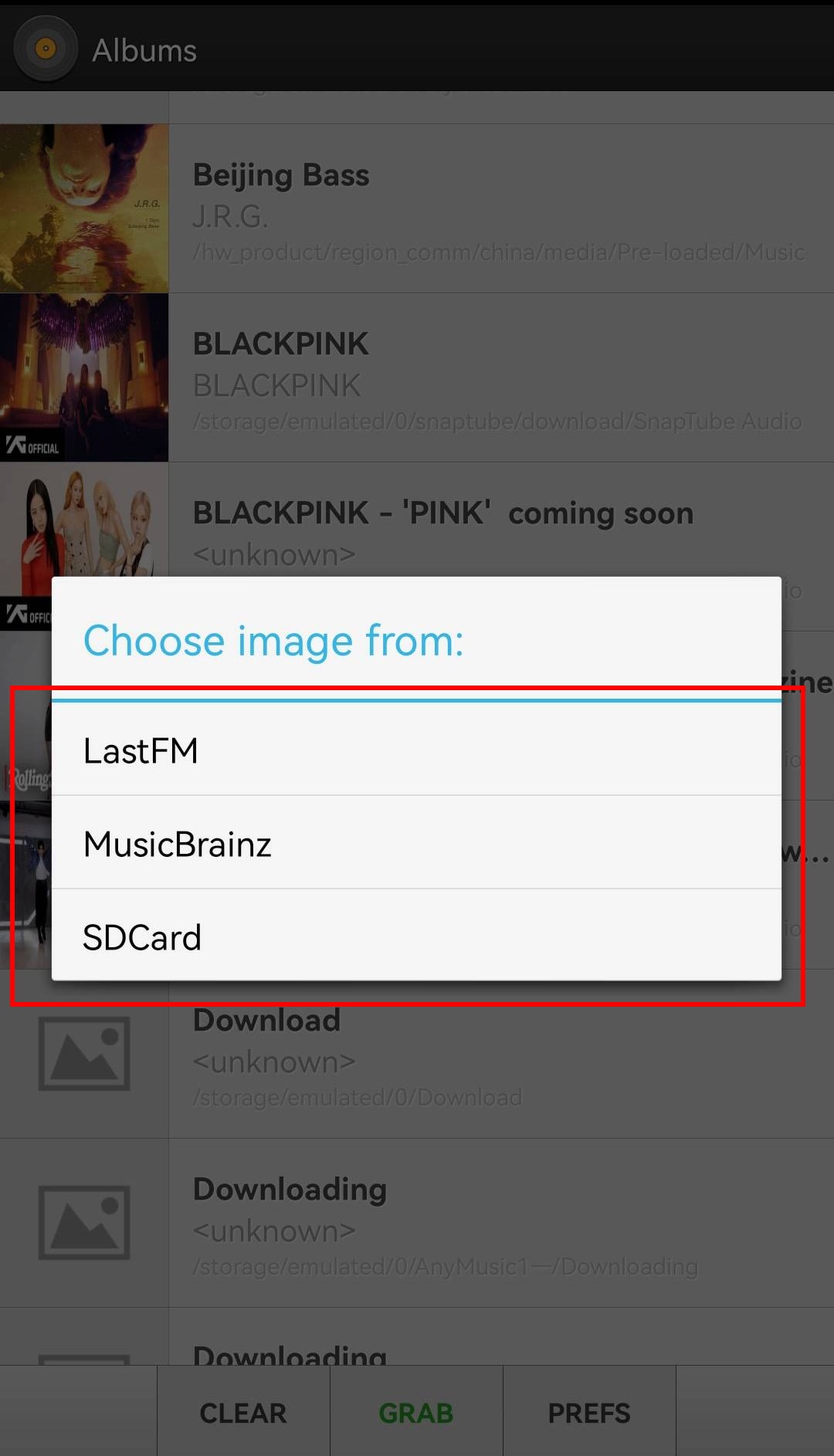
- На экране предпросмотра выбирали подходящую картинку и подтверждали Set Album Art. Для одного альбома это позволяло обновить видимую миниатюру сразу у группы композиций. Следовало убедиться, что найденный релиз действительно совпадает по исполнителю и названию.
- После сохранения повторно открывали композицию в музыкальном плеере. Для проверки самостоятельности обложки копировали MP3 на компьютер и смотрели встроенный тег: приложение могло работать с изображением библиотеки или файлом рядом с музыкой, а это не всегда равно прикреплению APIC.
Способ полезен прежде всего для понимания разницы между обновлением карточки альбома в медиатеке Android и изменением файла. Назначить красивую миниатюру на телефоне можно без записи тега APIC, но в другом проигрывателе она не обязательно отобразится.
Для текущих Android-устройств надёжнее подготовить MP3 с обложкой на компьютере в Mp3tag либо с помощью проверенного онлайн-редактора, а затем передать готовый аудиофайл. Такой порядок не зависит от устаревшей Android-программы и её каталога обложек.
Плюсы:
- Исторический интерфейс предлагал несколько путей получения обложки: онлайн-поиск по каталогам и выбор собственного файла из памяти смартфона.
- Работа велась через каталог музыкальных альбомов телефона, поэтому можно было исправлять визуальное оформление без переноса коллекции на ПК.
- Сохранившиеся инструкции и снимки позволяют распознать программу и не перепутать её с другим приложением с тем же названием.
Минусы:
- Приложение снято с публикации в Google Play и не рассчитано на современные версии Android. Рекомендовать сторонний APK как проверенную актуальную загрузку нельзя.
- Старое приложение не даёт гарантии встраивания изображения непосредственно в каждый MP3: после переноса на другое устройство миниатюра требует отдельной проверки.
- Функции загрузки обложек из старых онлайн-каталогов зависят от внешних сервисов; архивный скриншот не подтверждает их работоспособность сегодня.
iTunes (iOS/macOS)
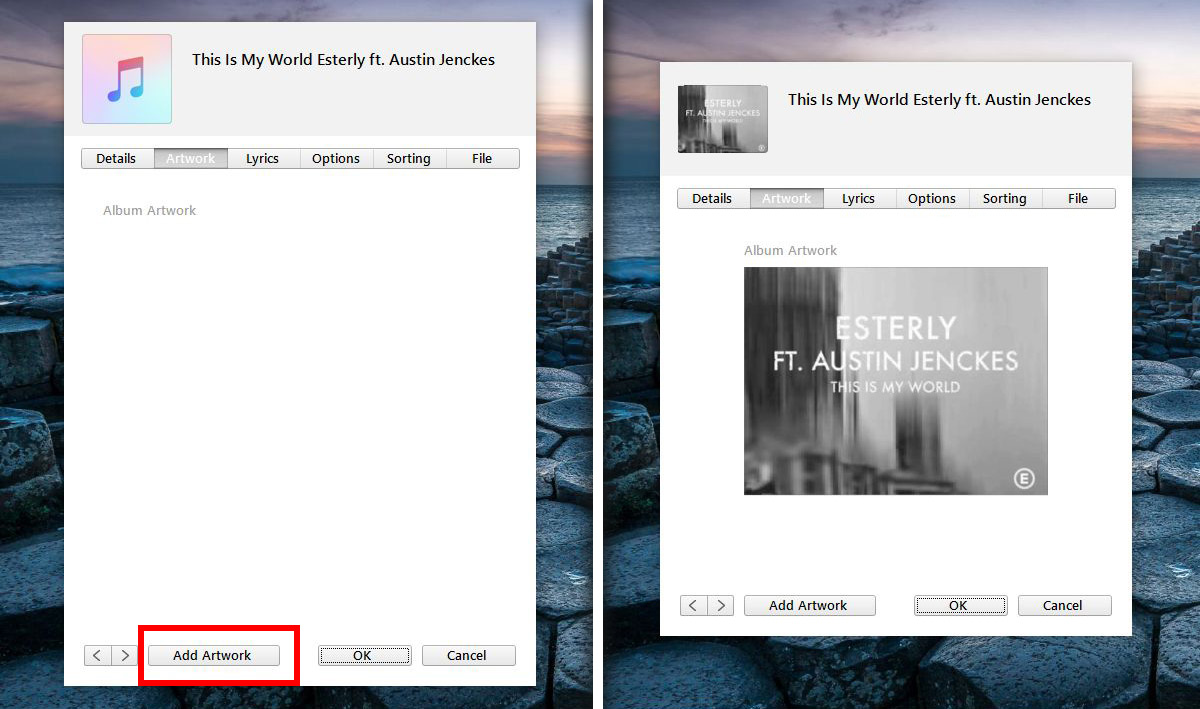
В iTunes на Windows и в приложении «Музыка» на современных Mac можно добавить изображение к композиции из медиатеки. На iPhone обложку локального MP3 обычно готовят на компьютере, после чего переносят музыку на устройство через синхронизацию.
Пошаговая инструкция:
- На Windows откройте iTunes, переключитесь на «Музыка» → «Медиатека» и добавьте MP3 в библиотеку, если его там ещё нет. Выберите нужную композицию или несколько треков альбома и откройте свойства через «Правка» → «Сведения» (Get Info). В современных конфигурациях Windows вместо раздела музыки iTunes используется приложение Apple Music.
- В окне сведений перейдите на вкладку Artwork («Обложка») и нажмите Add Artwork. Укажите JPEG или PNG на диске либо перетащите рисунок в область изображения. Убедитесь, что рядом отображается именно новое оформление, а не найденная автоматически картинка чужого альбома.
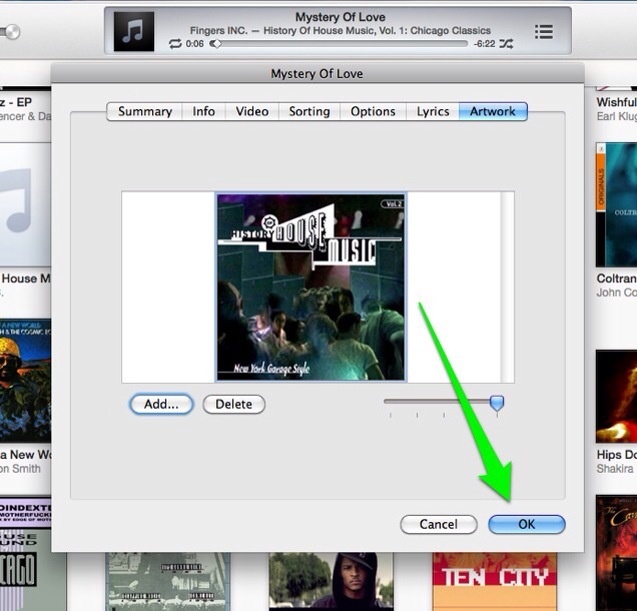
- Подтвердите изменение кнопкой OK. Затем вернитесь в библиотеку и откройте свойства трека ещё раз, чтобы проверить результат. Если нужно изменить обложку MP3 файла сразу в полном альбоме, выделите нужные записи перед открытием общих сведений и контролируйте, что выбор не затронул другие релизы.
- На Mac откройте «Музыка», выберите «Песни», затем «Песня» → «Сведения» → «Обложка» и добавьте свой файл. Для переноса на iPhone подключите телефон к Mac, откройте его в Finder, настройте синхронизацию музыки и нажмите «Применить». На компьютере с Windows для передачи доступна синхронизация через iTunes или приложение Apple Devices по версии системы.
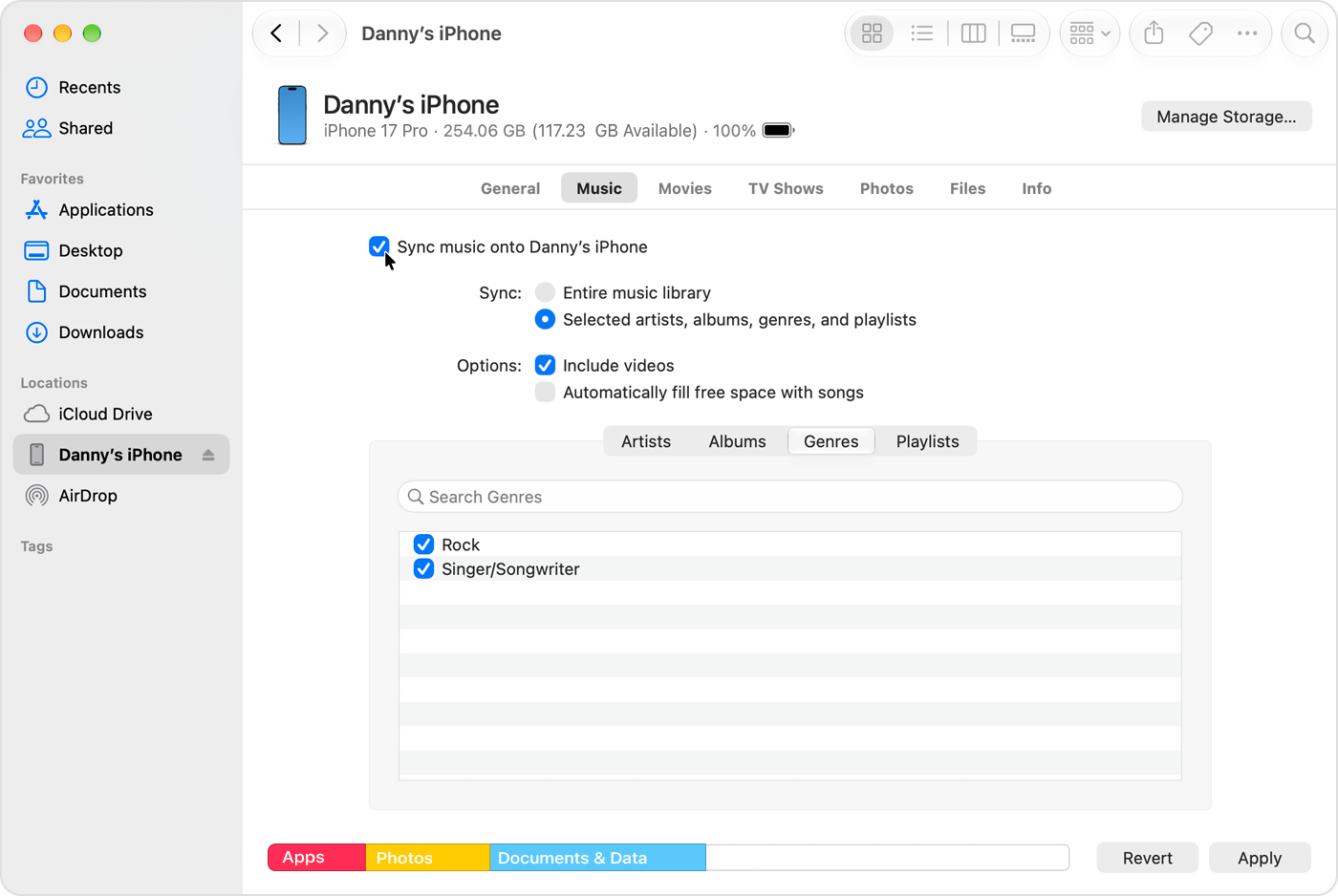
Перед копированием на iPhone проверьте, не отображается ли иконка из онлайн-каталога вместо вашей обложки. Автоматически полученные изображения в Apple Music/iTunes и вручную добавленные картинки — разные способы наполнения медиатеки. Для собственного подкаста или авторского трека выбирайте именно Add Artwork.
Если нужно наложить фото на мп3 файл, уточните конечную цель: для отображения миниатюры при прослушивании достаточно метаданных, а для ролика с неподвижной картинкой потребуется видеоредактор и экспорт MP4. iTunes не превращает MP3 в видеоклип одним добавлением обложки.
Плюсы:
- Обложка добавляется в уже используемую медиатеку, где рядом отображаются название, исполнитель, номер трека и другие данные. Для пользователей экосистемы Apple не нужен дополнительный тег-редактор.
- На Mac можно добавить JPEG, PNG и ряд других неподвижных форматов изображений; перенос через буфер и перетаскивание в область Artwork сокращает число действий.
- Команду можно применить к нескольким выбранным песням одной коллекции, что ускоряет оформление локальных альбомов перед синхронизацией с iPhone.
- Отдельные руководства Apple описывают как изменение картинки, так и синхронизацию медиатеки, поэтому последовательность передачи на телефон опирается на штатные инструменты производителя.
Минусы:
- В актуальной macOS iTunes заменено приложением «Музыка», а на iPhone нет такого же окна iTunes Get Info для прямого редактирования импортированного MP3.
- Картинка обновляется в медиатеке, поэтому перед пересылкой отдельного файла вне Apple Music стоит дополнительно проверить наличие APIC другим редактором.
- Синхронизация с iPhone требует внимания: устройство, ранее связанное с другой медиатекой, может предложить заменить существующую музыку при подключении.
Какой способ выбрать для своей задачи? Для одной песни на ПК подойдут VLC и Mp3tag, для десятков треков разных альбомов — массовое редактирование в Mp3tag, а для разовой работы без установки — TagMP3.net. UniConverter и AnyMP4 уместны там, где эти программы уже используются для других операций с медиафайлами. Windows Media Player удобен для оформления локальной библиотеки, но для передачи картинок вместе с MP3 нужны встроенные теги. Два архивных решения в списке нельзя считать современными альтернативами действующим редакторам.
Перед публикацией или пересылкой рекомендуется сделать копию оригинального MP3, привести поля Title, Artist и Album к единому виду, выбрать квадратный JPEG, сохранить изменения и проверить итоговую запись в другом проигрывателе. При необходимости сменить формат поможет конвертер аудио; для уменьшения размера готовой записи можно сжать аудио без удаления обложки при повторном экспорте. Инструменты для монтажа, а не только работы с тегами, собраны в подборке лучший аудиоредактор.
Вопрос-ответ
Что такое обложка альбома MP3?
Обложка — графический файл, связанный с аудиозаписью. В MP3 её обычно хранят внутри метаданных ID3v2 как APIC (Attached Picture), где указывается тип картинки, например Front Cover. При воспроизведении плеер считывает изображение и показывает его рядом с именем исполнителя и названием композиции. Это не отдельная звуковая дорожка, не видео и не изменение самого аудиосигнала.
Как понять, встроена ли картинка в песню?
Скопируйте MP3 в пустую папку, не перенося файл folder.jpg и другие изображения, затем откройте копию в Mp3tag и посмотрите область Cover. В расширенных тегах отображаются встроенные картинки; если обложка пропала после переноса, её прежнее отображение зависело от папки или медиатеки. Этот тест полезнее, чем проверка миниатюры в одном проигрывателе, где мог остаться кэш.
Какой формат обложки лучше выбрать: JPG, PNG, GIF или WebP?
Для наиболее широкой совместимости с ID3v2 используйте JPEG (JPG) либо PNG: они прямо предусмотрены спецификацией Attached Picture. JPEG обычно практичнее для фотографий и обложек без прозрачности. PNG удобен при графике с резкими линиями; анимированный GIF и WebP поддерживаются не всеми плеерами одинаково. Если программа принимает WebP, это не означает, что любое старое устройство правильно покажет такую обложку.
Какого размера должна быть обложка MP3?
Универсального обязательного разрешения для APIC нет. Для личной музыкальной коллекции разумный ориентир — квадрат 600×600 или 1000×1000 пикселей. Очень крупные фотографии увеличивают размер каждого MP3, особенно если одну и ту же картинку вложить в десять файлов альбома. Для маленького экрана телефона миллионы пикселей не дают заметного преимущества, зато занимают лишнюю память.
Почему после замены обложки проигрыватель показывает старую?
Причины обычно две: в файле осталось несколько изображений или проигрыватель показывает сохранённый кэш альбома. Откройте Manage Covers в Mp3tag и проверьте количество кадров APIC и тип Front Cover. Затем перезапустите медиатеку, повторно импортируйте изменённую песню или проверьте её в другом плеере. Не удаляйте всю библиотеку только ради обновления одного изображения.
Можно ли прикрепить одну картинку сразу к нескольким MP3?
Да. В Mp3tag выделите все песни одного альбома, добавьте обложку и сохраните теги: редактор применит её к каждому выделенному файлу. Учитывайте, что это физически несколько копий изображения в отдельных MP3. Перед началом проверьте состав выделения, иначе одна и та же обложка попадёт к разным исполнителям или на сборники с другими названиями.
Пропадает ли звук или снижается ли качество после добавления фотографии?
Обычное редактирование тегов не перекодирует аудиопоток: программа меняет служебные данные, а не MP3-кадры со звуком. Но некоторые универсальные онлайн-сервисы и конвертеры при изменении формата создают новый аудиофайл. Поэтому не запускайте конвертацию без необходимости, храните исходник и сравнивайте длительность, характеристики и звучание результата.
Как поменять изображение на Android без старого Album Art Grabber?
Наиболее предсказуемый вариант — перенести MP3 на компьютер, встроить картинку через Mp3tag и вернуть изменённую композицию на телефон. Другой путь — загрузить аудиофайл на проверенный браузерный редактор тегов и скачать его заново. После этого обновите музыкальную библиотеку Android. Изменение картинки альбома только в плеере не заменяет встраивание APIC во все записи.
Можно ли сделать обложку MP3 на iPhone без компьютера?
В стандартном приложении «Музыка» на iPhone нет такого же редактора вкладки Artwork для произвольного локального MP3, какой присутствует в Music на Mac или iTunes для ПК. Для надёжного результата отредактируйте композицию на компьютере и синхронизируйте её с телефоном; при использовании стороннего приложения отдельно проверяйте, действительно ли оно сохраняет APIC в исходный файл.
Чем отличается обложка MP3 от фото, наложенного на музыку в ролике?
Обложка — картинка в тегах аудиозаписи: при прослушивании плеер показывает её как иллюстрацию. Ролик с фотографией — видеофайл, в котором изображение является видеорядом, а музыка — аудиодорожкой. Для ролика обычно выбирают MP4, а для простой песни сохраняют MP3. Добавление APIC не создаёт видео, и прикреплённая картинка не появляется как кадр видеоролика.
Можно ли хранить разные изображения для лицевой и задней стороны альбома?
ID3v2 предусматривает разные типы изображений, включая Front Cover и Back Cover. Специализированный Mp3tag позволяет управлять несколькими встроенными картинками и их типами. На практике многие проигрыватели показывают только одну миниатюру, поэтому основное изображение нужно пометить как Front Cover и проверить порядок обложек.
Как исправить ситуацию, когда на всех песнях отображается одна чужая обложка?
Сначала проверьте, не совпали ли у нескольких релизов поля Album и Artist. Если они одинаковые, некоторые медиатеки объединяют треки и показывают единое изображение. Исправьте названия, проверьте вложенные рисунки через Mp3tag и обновите библиотеку плеера. При использовании Windows Media Player также посмотрите, нет ли в музыкальной папке общего folder.jpg.
 АудиоМАСТЕР