Как переименовать mp3 файл в программах


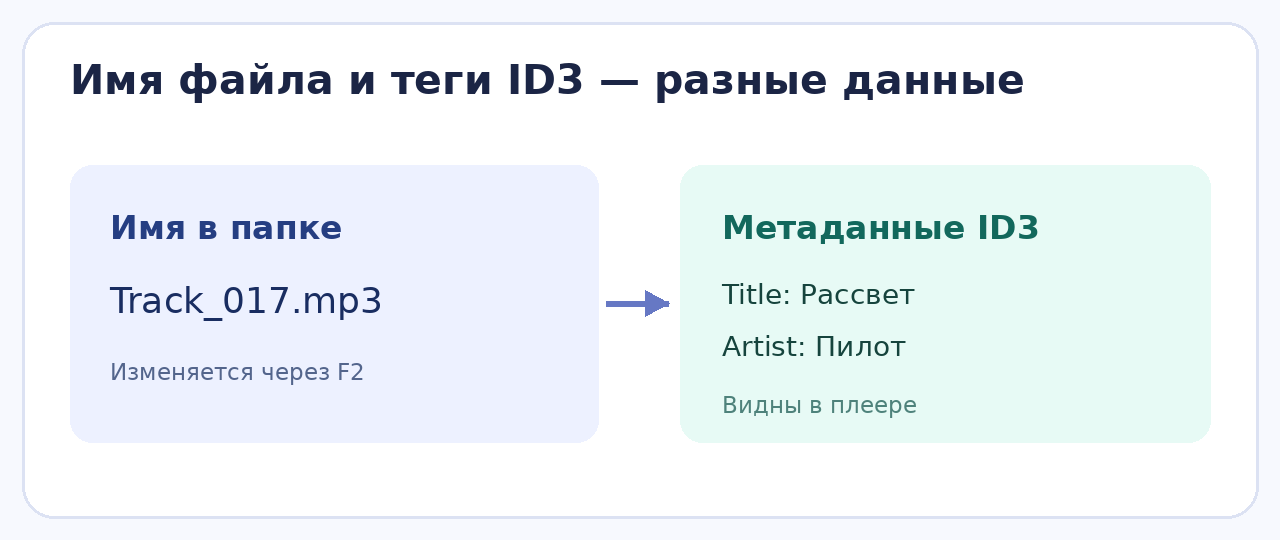
Чтобы понять, как переименовать мп3 файлы, сначала определите, что требуется изменить: имя записи в папке или название композиции, которое показывает плеер. Это разные сведения. Для одной песни достаточно Проводника Windows, для десятков альбомов удобнее редактор ID3-тегов, а для одинаковых исправлений в сотнях названий — пакетная утилита. Ниже семь способов с конкретными действиями, примерами масок и проверкой результата.
Стандартные возможности Windows 8/10/11
Проводник Windows позволяет изменить название mp3 в папке без установки программ. Он подходит, когда нужно поправить опечатку, убрать номер из имени, добавить исполнителя или договориться о едином порядке слов. Сам аудиопоток при этом не пересчитывается: операция меняет запись в файловой системе, а не сжатый звук. Плеер по-прежнему может показывать старый заголовок, прочитанный из ID3.
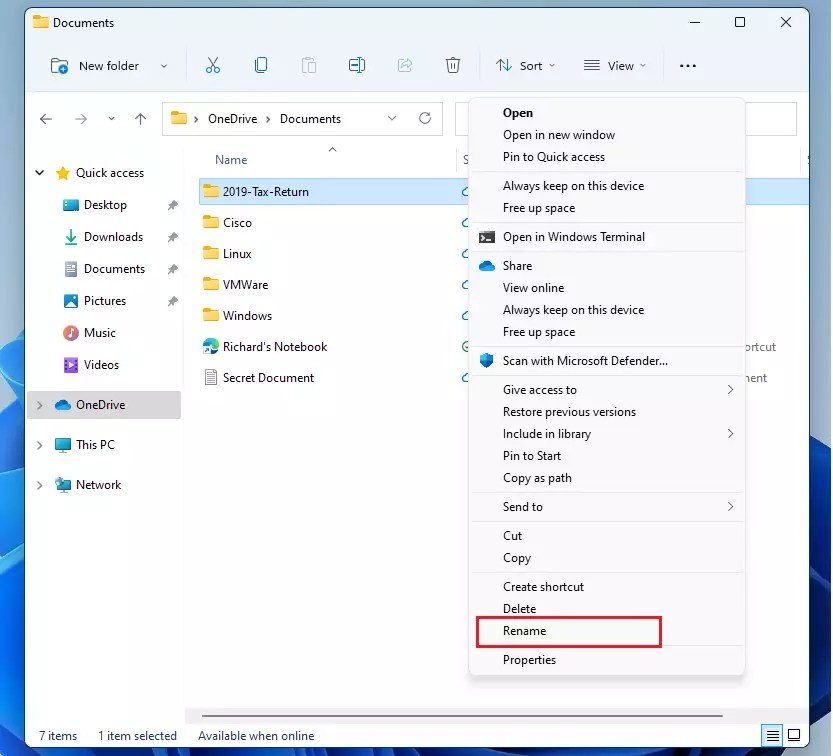
Пошаговая инструкция:
- Откройте Проводник сочетанием Win + E и перейдите к папке, в которой лежат песни. Для удобства переключите вид на таблицу и отсортируйте треки по имени.
- Выделите нужный аудиофайл одним нажатием левой кнопки мыши. Нажмите F2 либо выберите команду «Переименовать» в контекстном меню.
- Введите новое имя, например «Пилот - Рассвет». Не удаляйте расширение .mp3, если Windows отображает его рядом с названием.
- Подтвердите изменение клавишей Enter. Проверьте получившееся имя в списке и запустите песню, чтобы удостовериться, что файл открывается.
В Windows 11 команда переименования расположена среди быстрых действий контекстного меню, в Windows 8 и 10 она доступна через правый клик. Сочетание F2 действует независимо от расположения команды. Перед началом работы полезно включить отображение расширений: в Windows 11 откройте «Вид» → «Показать» → «Расширения имён файлов», в Windows 10 используйте одноимённую галочку на вкладке «Вид». Это защищает от случайного удаления суффикса .mp3.
Пошаговая инструкция для нескольких файлов:
- Скопируйте альбом во временную папку и расположите композиции в порядке, в котором должна идти нумерация.
- Выделите группу с помощью Ctrl + A или сочетаний Ctrl и Shift с нажатием мыши. Проследите, чтобы в выделение не попали обложки и текстовые файлы.
- Нажмите F2 и задайте общую основу, например «Концерт». Подтвердите ввод.
- Посмотрите на результат: Проводник присвоит элементам уникальные числовые дополнения, например «Концерт (1).mp3». Для индивидуальных названий песен выбирайте редактор тегов.
Чтобы переименовать файлы мп3 за один проход, в Проводнике достаточно их выделить, но система не подставляет исполнителя, альбом или номер дорожки из ID3 и не умеет создавать сложную маску «номер — автор — композиция». Поэтому стандартный метод удобен для короткой однотипной серии, но не для подготовки аккуратно подписанной музыкальной библиотеки. Также избегайте одинаковых имён в одной папке: файловая система не позволит двум объектам с одинаковым расширением иметь абсолютно одинаковые названия.
MP3TAG
Mp3tag — редактор музыкальных метаданных для Windows с переименованием файлов по содержимому тегов и обратным преобразованием имени в теги. Для больших коллекций в нём используются выбор нескольких треков, форматные строки, действия замены и предварительный просмотр.
Переименование по клику
В Mp3tag можно переименовать файл mp3 прямо в таблице, не создавая отдельного шаблона. Такой приём не затрагивает поля Title, Artist или Album: он решает только задачу с названием файла на диске.
Пошаговая инструкция:
- Скачайте Mp3tag с сайта разработчика, откройте приложение и выберите «File» → «Change directory», затем папку с MP3. После загрузки справа появится список файлов.
- Найдите нужную композицию по имени и щёлкните по соответствующей строке. При необходимости предварительно проверьте слева поля «Title», «Artist» и «Album».
- Нажмите F2 для редактирования имени выбранного файла. Введите корректный текст, сохранив тип .mp3, и подтвердите действие.
- Сравните строку в Mp3tag с названием в Проводнике. Для исправления отображаемого заголовка отдельно отредактируйте поле Title и сохраните теги через Ctrl + S.
Разница между двумя операциями принципиальна. Для бытового каталога иногда достаточно поменять название mp3 файла на диске, а плеер при воспроизведении продолжит брать название песни из тега Title. Если устройство сортирует записи по метаданным, поправьте их отдельно: изменение имени вручную не синхронизирует поля ID3.
Пакетный режим
Одна из сильных сторон Mp3tag — одновременная обработка всех композиций выбранного альбома. При заполненных полях исполнитель и название программа для переименования mp3 файлов создаёт осмысленные имена сразу для группы, а не просто добавляет одинаковый суффикс.
Пошаговая инструкция:
- Укажите каталог музыки и выделите треки для обработки. Ctrl + A выбирает весь показанный список; для отдельных файлов удерживайте Ctrl.
- Проверьте значения в колонках Title, Artist и Track. Заполните пустые сведения до изменения имён, иначе новое название потеряет важную часть.
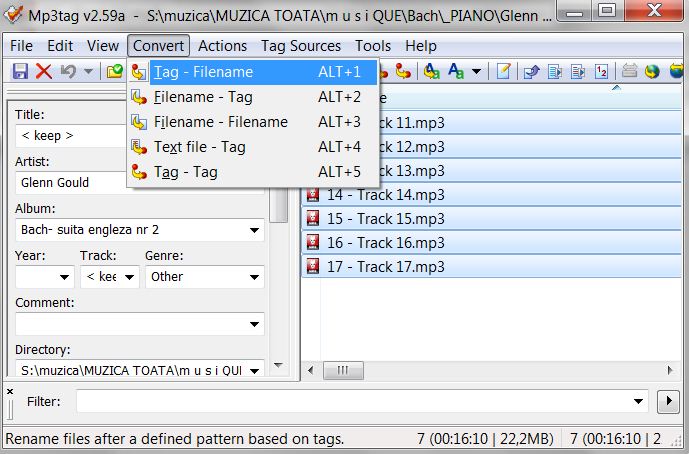
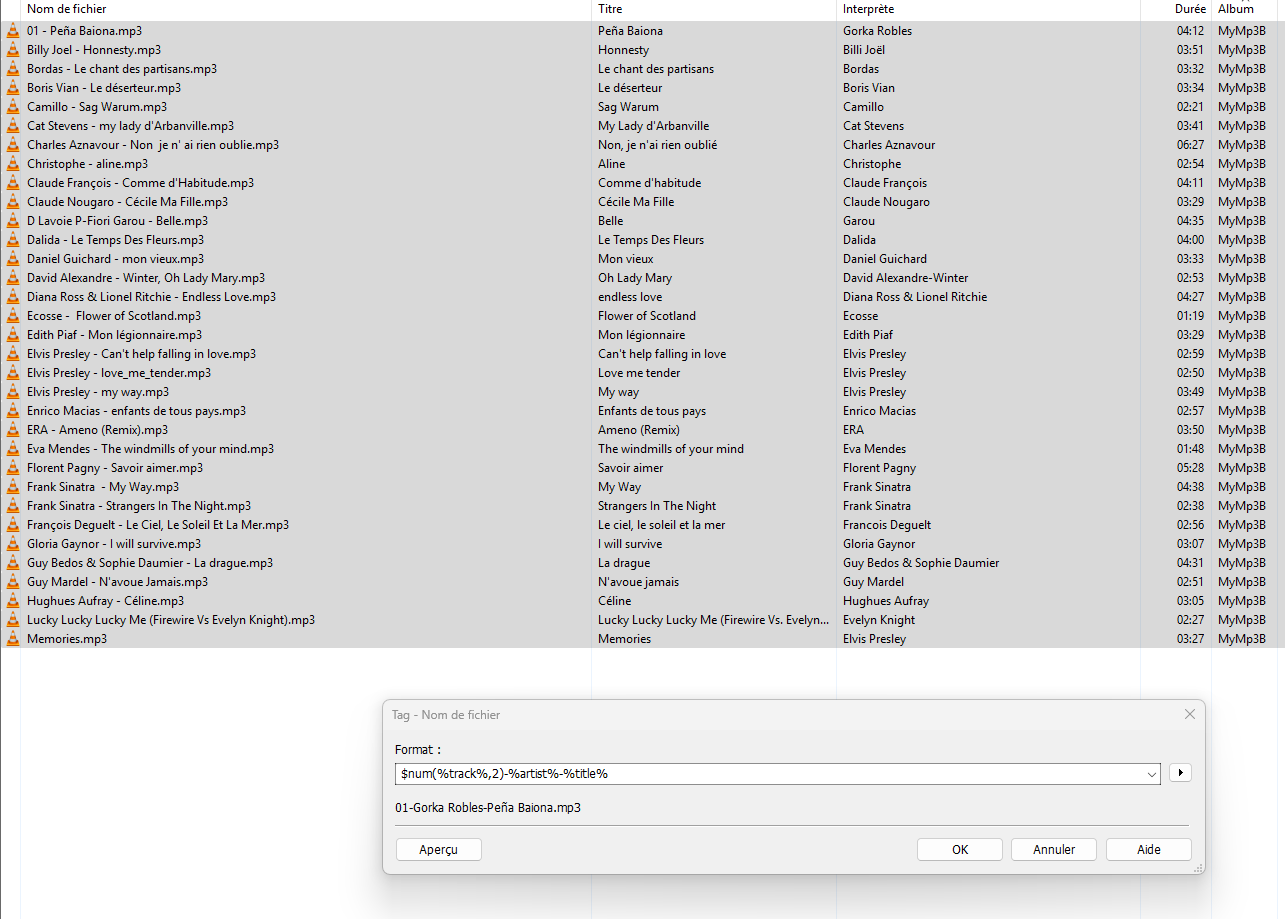
- Откройте меню «Convert» → «Tag - Filename» либо нажмите Alt + 1. В диалоге появится строка формата будущего имени.
- Введите %artist% - %title% или другой подходящий шаблон. Сравните образец результата со значениями исходных полей.
- Подтвердите преобразование и затем просмотрите папку в Проводнике. Сравните несколько файлов из начала, середины и конца списка.
Не включайте в группу незнакомые аудиозаписи из разных альбомов без проверки тегов. Два трека с одинаковыми Artist и Title могут привести к конфликту нового имени. Для концертной записи и студийной версии добавляйте номер, год или альбом, когда такие поля заполнены. При десятках треков это существенно уменьшает риск потерять различия между вариантами одной композиции.
Шаблоны имен
Форматная строка использует текст и переменные, в которые подставляются значения тегов. Например, %artist% обозначает исполнителя, %title% — название композиции, %album% — альбом, %track% — номер дорожки. Переменные окружены процентами и не зависят от русского или английского названия столбца в интерфейсе.
Пошаговая инструкция:
- Для альбома с последовательностью песен выберите в «Convert» → «Tag - Filename» вариант $num(%track%,2). %title%. Номер станет двузначным: 01, 02, 03.
- Чтобы добавить автора, задайте $num(%track%,2) - %artist% - %title%. Разделители можно заменить на точку, дефис или пробел по правилам вашей коллекции.
- Оцените результат на исходных записях: пустой Artist оставит лишний разделитель, а длинный Album может сделать путь неудобным.
- Примените маску только после проверки. Если формула подходит для всех альбомов, сохраняйте её как повторяемый вариант для будущей обработки.
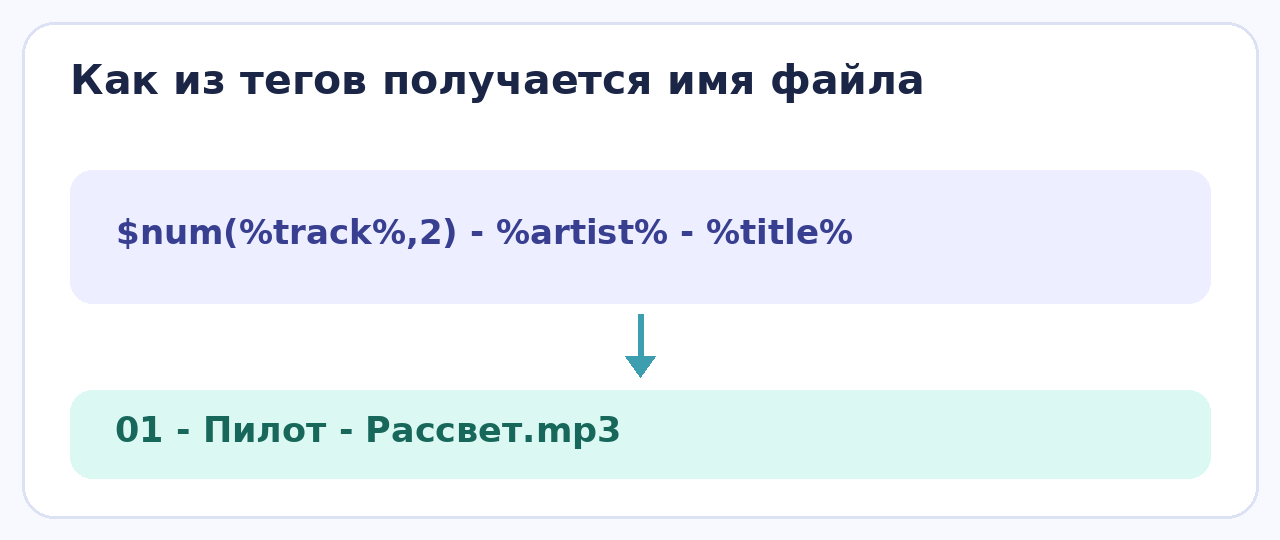
При правильном шаблоне сортировка в папке совпадает с порядком дорожек на диске. Например, без нулей «1, 10, 11, 2» может отображаться не так, как ожидает слушатель, поэтому $num(%track%,2) удобен для стандартного альбома. Названия вроде «01. Рассвет.mp3» краткие; «01 - Пилот - Рассвет.mp3» информативнее, когда все композиции хранятся в общей папке, а не разделены по авторам.
Другие опции переименования
Mp3tag умеет извлекать сведения из существующего имени и переставлять его части без обращения к ID3. Это полезно для файлов вида «001 Пилот - Рассвет.mp3», где название уже содержит исполнителя и трек, но поля метаданных пусты. Отдельные действия позволяют заменить символы и изменить регистр.
Пошаговая инструкция:
- Для переноса информации из имени в метаданные выделите файлы и вызовите «Convert» → «Filename - Tag» сочетанием Alt + 2. Задайте маску, соответствующую текущей структуре названий.
- Для перестановки частей имени без тегов выберите «Convert» → «Filename - Filename» или Alt + 3, укажите старую схему и новую последовательность частей.
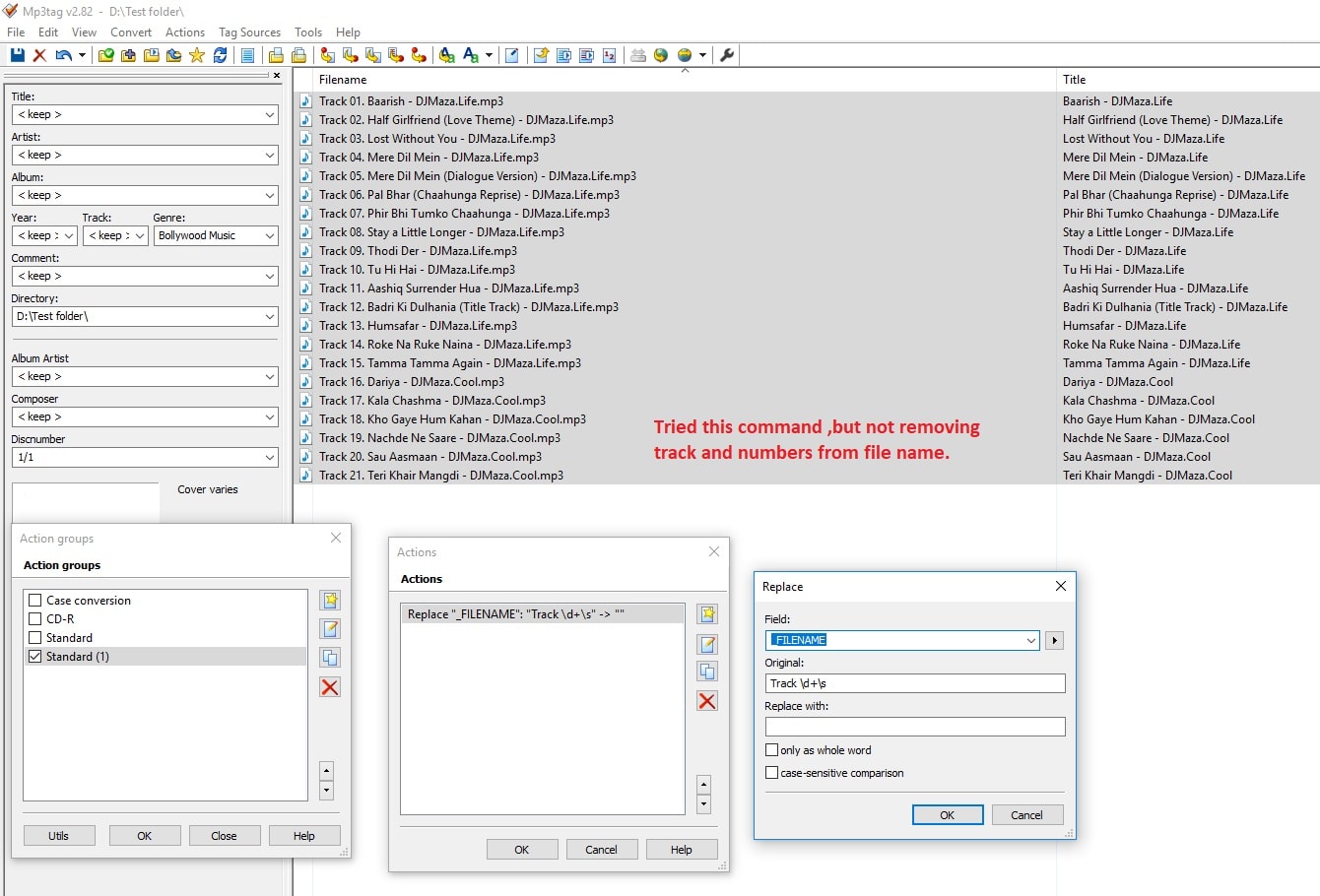
- Чтобы убрать навязчивую приписку в нескольких названиях, откройте «Actions» → «Actions (Quick)», выберите «Replace» и поле _FILENAME, впишите удаляемый фрагмент и пустую замену.
- До запуска действия проверьте, не встречается ли удаляемый фрагмент в нужной части настоящего названия. После применения пересмотрите список и теги.
Для действий по нескольким полям удобно создавать группы операций; тогда одна сохранённая последовательность заменяет повторный ввод настроек. Помните, что массовая замена регистра и лишних символов способна затронуть авторские написания, аббревиатуры и специальные знаки. Вносите правки в копию каталога, особенно перед обработкой песен на нескольких языках. Такой порядок проще, чем ручное исправление сотни строк, но требует внимательного просмотра результата.
mp3RenamerPro
mp3RenamerPro — старая бесплатная Windows-утилита Алексея Режабека для массовой работы с названиями и полями ID3v1/ID3v2. В доступном архиве представлена версия 6.0.3.2; здесь она рассматривается как исторический инструмент, а не как регулярно обновляемое решение.
Пошаговая инструкция:
- Создайте резервную копию музыкальной папки. Архивное приложение рассчитано на старые поколения Windows, поэтому сначала подготовьте небольшую тестовую группу из нескольких MP3.
- Откройте mp3RenamerPro и добавьте каталог с композициями. Выберите в рабочем списке только записи, которым требуется новое имя.
- Проверьте сведения из ID3v1 и ID3v2, прежде всего исполнителя, название, альбом и номер дорожки. Исправьте ошибочные значения перед пакетной записью.
- Сформируйте имена из имеющихся данных и примените обработку к выбранной группе. Затем откройте папку, сверив порядок песен и оставшиеся расширения.
Утилита ориентирована на работу с альбомами и умеет переносить содержимое одних полей в другие. Например, при неправильном заполнении метаданных сначала корректируют нужные поля, затем формируют на их основе список имён. Она также экспортирует перечни композиций в Excel, сохраняя группировку по исполнителям и альбомам; это отдельная функция учёта библиотеки, а не обязательный этап переименования.
Плюсы:
- Обрабатывает большую подборку за один подход; не требуется переименовывать каждую песню отдельно.
- Работает с данными ID3v1 и ID3v2, включая дополнительные поля записи.
- Позволяет менять содержимое тегов и выводить перечень композиций для дальнейшей систематизации.
Минусы:
- Последняя найденная запись об обновлении относится к 2019 году; это архивное ПО без подтверждённой современной поддержки.
- Не стоит использовать для первой обработки единственного экземпляра большой фонотеки; сначала нужна пробная копия.
- Подробная действующая документация и официальный сайт разработчика не обнаружены в доступных источниках.
EasyTAG
EasyTAG — редактор метаданных с поддержкой Linux и Windows, который переименовывает аудиофайлы и папки на основе тегов по задаваемым маскам. Он особенно удобен для музыкального архива, где хранятся MP3, FLAC, Ogg и другие форматы.
Пошаговая инструкция:
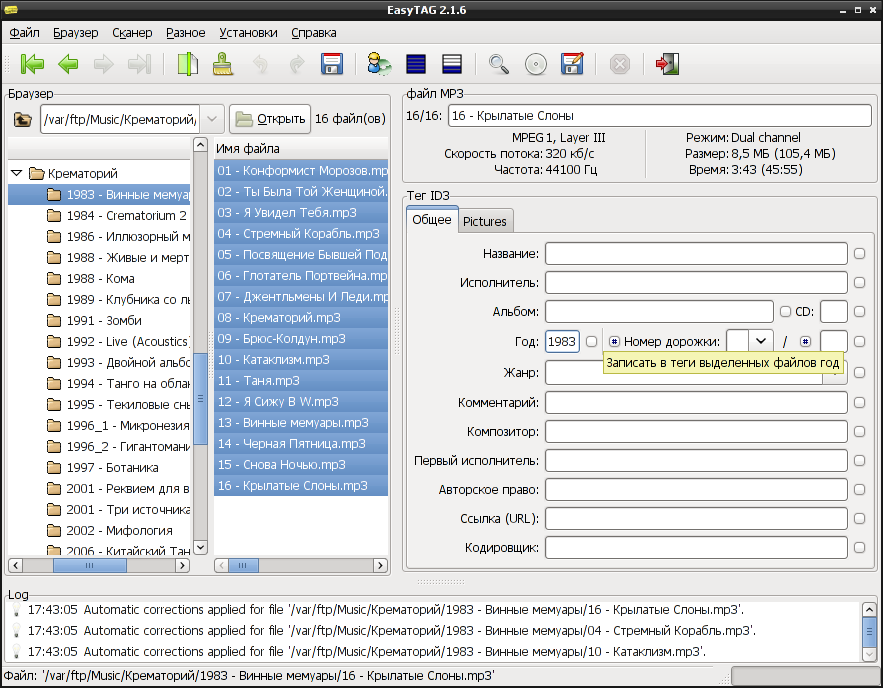
- Откройте EasyTAG и в дереве каталогов перейдите к папке с песнями. Справа выберите треки одного альбома или всю группу для массовой операции.
- Проверьте заполнение Artist, Title, Album и Track. Сначала сохраните необходимые исправления тегов: некорректные поля приведут к некорректным новым названиям.
- Откройте сканер «Tag and Filename Scan» и перейдите на вкладку «Rename File». Этот режим формирует имена по существующим метаданным.
- Создайте маску с переменными EasyTAG. Например, %n - %a - %t подставляет номер дорожки, исполнителя и заголовок.
- Просмотрите соответствие выбранных файлов и будущих имён, выполните переименование, затем сохраните изменения и проверьте файлы в папке.
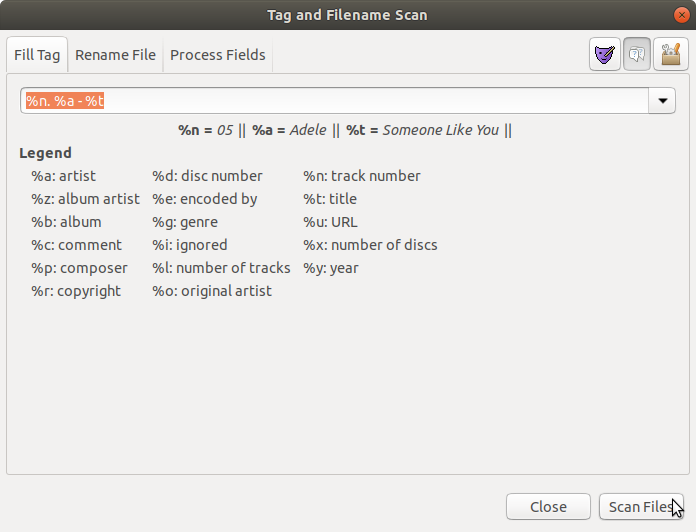
У EasyTAG свои обозначения переменных: пример маски из Mp3tag с %artist% и %title% без изменений сюда не переносится. В сканере используются короткие коды, в том числе %n для номера трека, %a для исполнителя и %t для названия. Поэтому перед пакетной обработкой посмотрите легенду непосредственно в диалоговом окне. Для смешанной фонотеки разумнее переименовывать альбомы отдельно и проверять записи, у которых одно из полей пустое.
Плюсы:
- Есть средства переименования из тегов и обратного заполнения тегов по имени.
- Подходит для Linux и Windows, поддерживает несколько популярных музыкальных форматов.
- Позволяет работать со списками файлов и метаданными в одной области программы.
Минусы:
- Необходимо освоить собственные обозначения масок; синтаксис отличается от других редакторов.
- Без заполненных полей ID3 автоматическое составление осмысленных имён требует предварительной подготовки.
Tag&Rename — music files tag editor
Tag&Rename — редактор музыкальной библиотеки для Windows с массовым переименованием, редактированием тегов и предпросмотром новых имён. Он работает с MP3, WMA, M4A, FLAC, Ogg и другими аудиоформатами, а перед изменением позволяет проверить шаблон.
Пошаговая инструкция:
- Выберите в дереве папок каталог с нужным альбомом, затем выделите аудиофайлы в правой части окна.
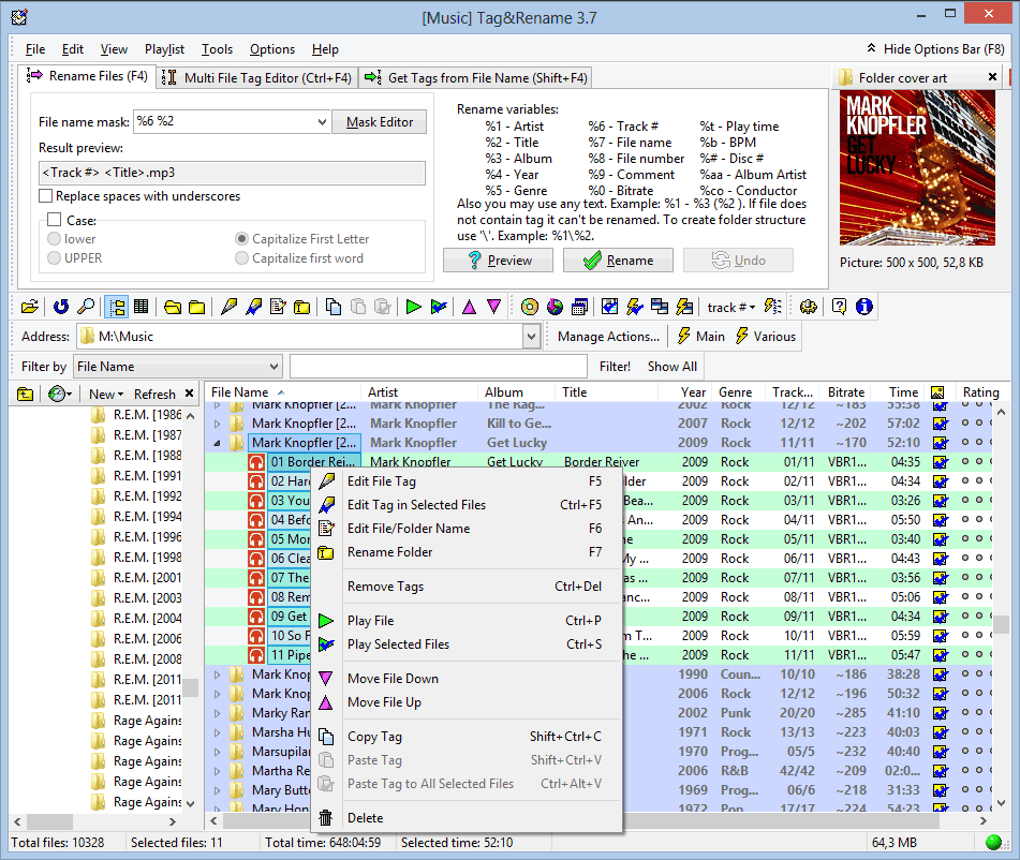
- Перейдите к функции «Rename Files». Проверьте наличие данных Artist, Title, Album: построение имени по тегам опирается на эти поля.
- В поле «File name mask» введите %1 - %2 для названий вида «Исполнитель - Песня». Для включения номера дорожки используйте %6 - %1 - %2.
- Оцените окно «Result preview» или нажмите «Test» для сравнения исходных и будущих имён до применения изменений.
- После проверки нажмите «Rename». При обнаруженной ошибке воспользуйтесь «Undo» для отмены последней операции и исправьте маску.
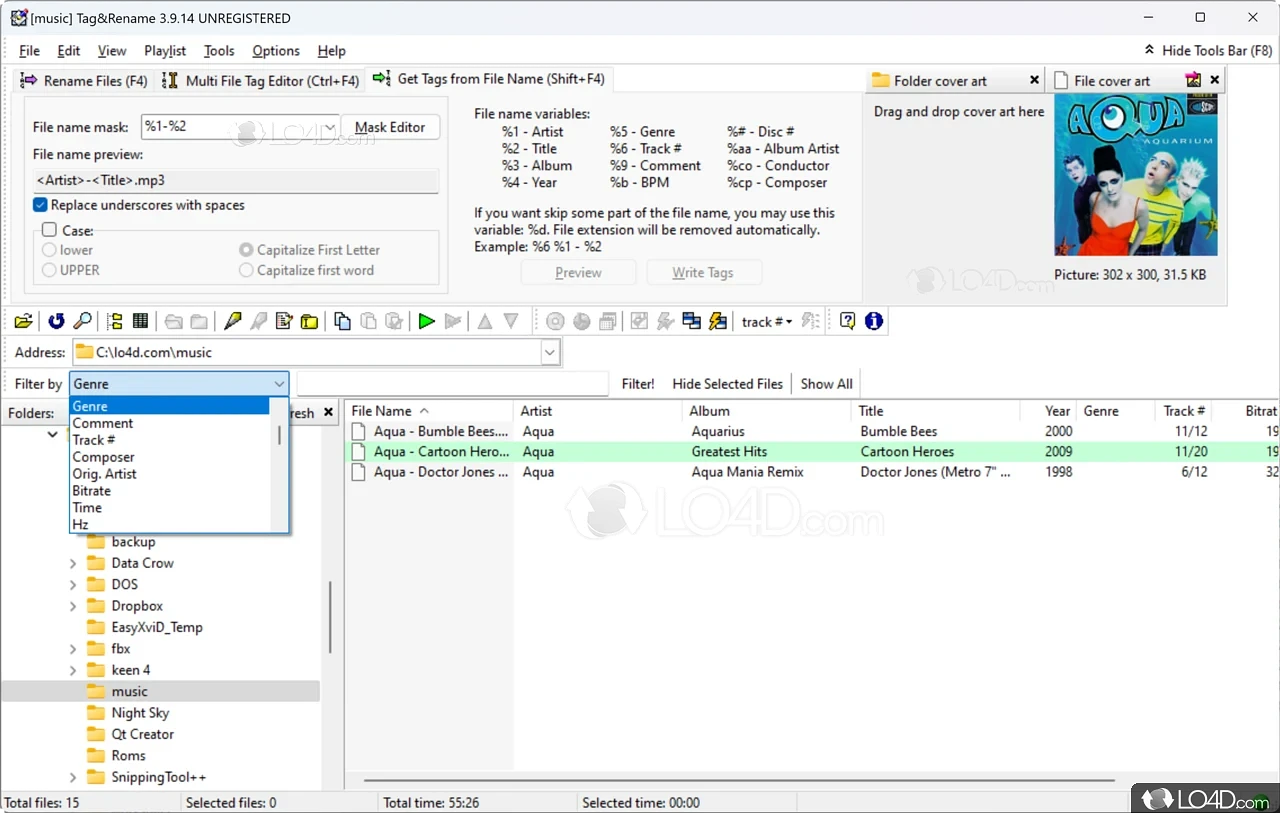
Нотация Tag&Rename отличается от Mp3tag: %1 — Artist, %2 — Title, %3 — Album, %6 — номер трека. В программе также предусмотрена работа со списками плейлистов и обложками альбомов, однако для обычного переименования эти функции не нужны. Важно сначала устранить пустые поля: составление маски не восстанавливает неизвестного исполнителя, а лишь использует уже записанные сведения.
Плюсы:
- Есть отдельные предпросмотр и проверка результата до записи на диск.
- Поддерживаются пакетные действия, разнообразные поля тегов и музыкальные форматы.
- Отмена последнего переименования помогает исправить неудачный шаблон.
Минусы:
- Это специализированный редактор метаданных с большим числом опций: для одной песни интерфейс избыточен.
- Отличающиеся обозначения переменных требуют внимания при переносе примеров из других программ.
Bulk Rename Utility
Bulk Rename Utility — программа для массовой правки имён файлов и папок в Windows. Она подходит для замены слов, добавления нумерации и изменения регистра без необходимости сначала заполнять ID3-теги; дополнительные возможности включают использование части MP3-метаданных.
Пошаговая инструкция:
- Установите Bulk Rename Utility либо распакуйте портативную версию с официальной страницы. В левой панели перейдите к каталогу музыки.
- В правом списке выделите файлы, названия которых нужно исправить. Проверьте, что список не содержит обложек и служебных документов.
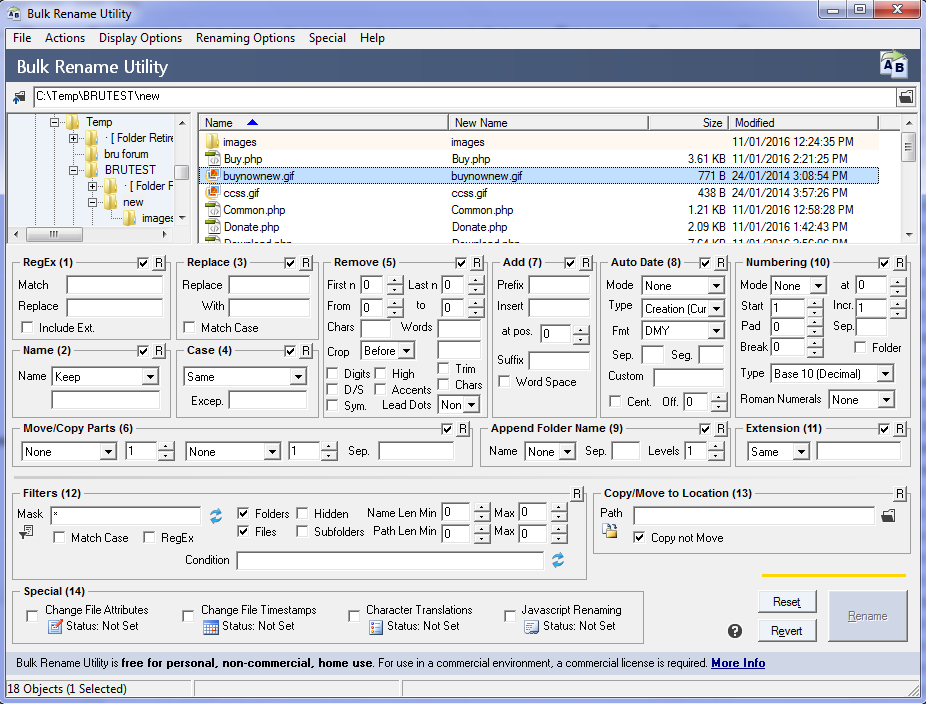
- Для удаления одинаковой вставки найдите раздел «Replace (3)»: в первом поле укажите старый текст, во втором — новый. Оставьте замену пустой, чтобы удалить фрагмент.
- Для последовательных номеров используйте «Numbering (10)», установив начальное значение и нужное количество разрядов. Для смены регистра задействуйте отдельные параметры «Case».
- Посмотрите будущие названия в колонке «New Name». Убедитесь, что расширение .mp3 сохранено и у файлов не появились повторяющиеся имена.
- Нажмите «Rename» и подтвердите операцию. Если результат не соответствует замыслу, восстановите исходную копию папки перед новым проходом.
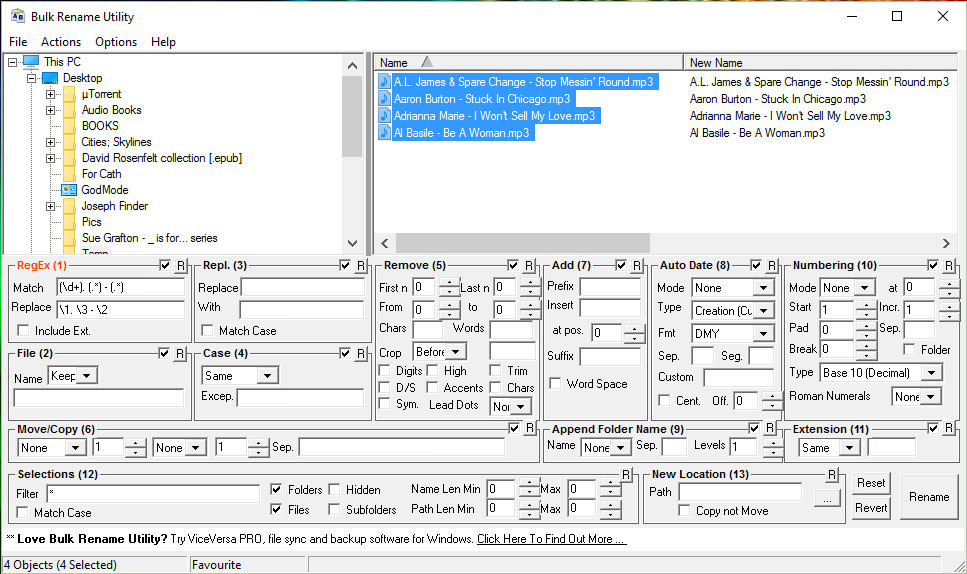
Одна из типичных задач — убрать из каждого имени приписку «(Live 2020)» или заменить нижние подчёркивания пробелами. Другой пример — пронумеровать сохранившиеся по порядку дорожки перед записью на флешку. Эта утилита работает прежде всего с именами на диске: после такой обработки теги Title и Artist не меняются автоматически. В старых разделах справки упоминается чтение ID3v1, поэтому не следует ожидать полноценной замены редактору ID3v2.
Плюсы:
- Универсальные операции замены, удаления, вставки текста, регистра и нумерации.
- Показ новых названий до применения и возможность обрабатывать каталоги с подпапками.
- Бесплатна для личного домашнего использования; доступна портативная сборка.
Минусы:
- Множество панелей и правил усложняют первое знакомство с интерфейсом.
- Для коммерческого использования требуется платная лицензия.
- Основной сценарий ориентирован на имена файлов, а не на полноценное редактирование тегов всех версий.
AIMP
AIMP — аудиоплеер для Windows с расширенным редактором тегов, в котором доступно групповое переименование музыкальных файлов по шаблону. Способ удобен тем, кто уже слушает и сортирует музыку в AIMP и хочет привести названия на диске к единому виду.
Пошаговая инструкция:
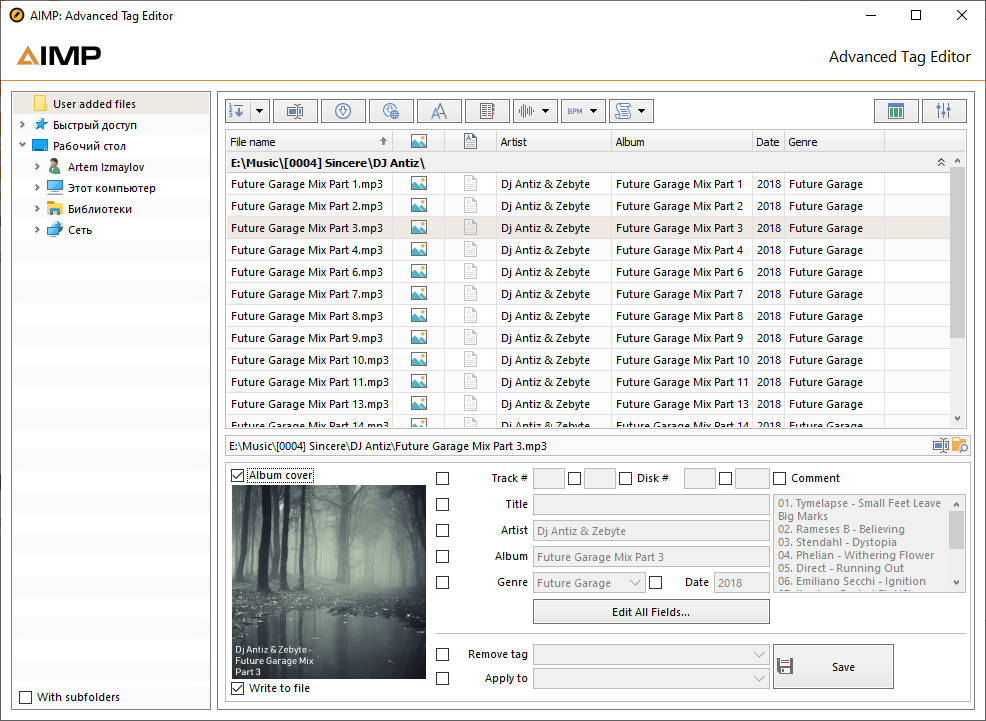
- Откройте AIMP и запустите «Расширенный редактор тегов». Добавьте папку или группу аудиозаписей, названия которых требуется привести к общему формату.
- В таблице проверьте столбцы Title, Artist, Album и Track. Отредактируйте неверные значения и сохраните изменения в файлах.
- Выделите нужные записи и воспользуйтесь кнопкой «Переименование файлов по шаблону» на панели инструментов редактора тегов.
- Составьте порядок полей с помощью доступных переменных, например номера дорожки и названия композиции. Подсказка с перечнем полей открывается из элементов окна шаблона.
- Просмотрите правую область с будущими названиями, проверьте разделители и пустые поля, затем подтвердите переименование.
- Вернитесь к медиатеке или папке. Когда в плеере виден старый заголовок, проверьте именно ID3 Title: переименование файла и редактирование тега — разные действия.
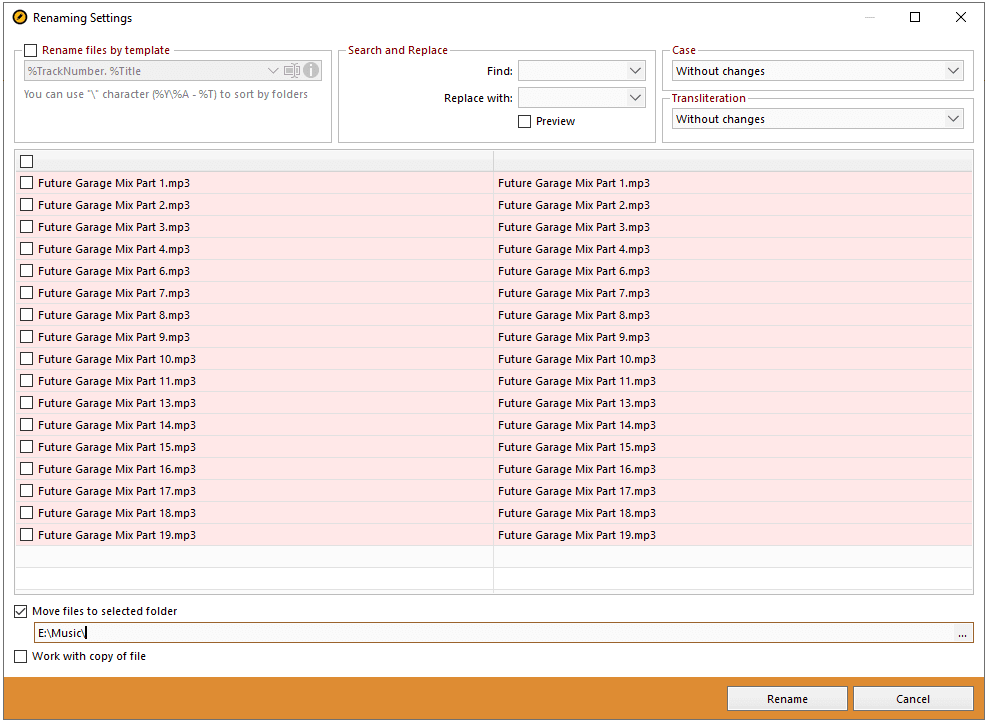
Дополнительно расширенный редактор позволяет автоматически нумеровать дорожки и заполнять теги из имён или пути. Есть средства изменения регистра и транслитерации, полезные для каталогов с разными языками записи. При замене слов сначала проверьте предпросмотр: удаление фрагмента из нескольких названий способно затронуть название композиции, где тот же текст является её официальной частью. Для регулярной работы достаточно сохранить принятый формат имён и придерживаться его во всех новых альбомах.
Плюсы:
- Переименование и редактирование метаданных доступны в одном редакторе.
- Для альбомов предусмотрены шаблоны, автонумерация и работа с группой записей.
- Удобно совмещать организацию фонотеки и прослушивание в одном приложении.
Минусы:
- Возможность переименования находится в расширенном редакторе, а не в основной панели воспроизведения.
- Для точного результата потребуется заранее проверить содержимое тегов и порядок дорожек.
Итак, для единичной опечатки разумно использовать F2, для создания имён из ID3 — Mp3tag, EasyTAG, Tag&Rename или AIMP, а для одинаковых текстовых замен — Bulk Rename Utility. Программы для переименования файлов mp3 решают разные задачи, поэтому способ выбирают по источнику данных: готовые метаданные либо уже существующие названия. Перед большой обработкой оставьте резервную копию и проверьте изменения на нескольких композициях.
Вопрос-ответ
Можно ли переименовать MP3 онлайн без установки программы?
Онлайн-сервис TagMP3.net позволяет отредактировать ID3 и обложку после загрузки файла, но изменение поля Title не гарантирует нового имени скачанного файла. Для изменения именно имени используйте Проводник после скачивания либо инструмент, который явно выполняет переименование. Для монтажа дорожек пригодится онлайн-аудиоредаактор, но он решает другую задачу.
Как переименовать композиции на macOS?
В Finder выделите запись и нажмите Return для изменения имени. Для нескольких объектов используйте команду «Переименовать» в контекстном меню Finder, где доступны форматирование, замена и добавление текста. Чтобы составлять имена из тегов, применяйте редактор, в котором подтверждена поддержка macOS, например отдельную версию Mp3tag для Mac. Не путайте системное переименование с правкой поля Title.
Почему после изменения имени плеер показывает прежнее название?
Плеер отображает метаданные ID3, прежде всего поле Title, а не всегда имя файла. Откройте запись в редакторе тегов, исправьте название композиции и сохраните изменения. После этого обновите сведения в медиатеке устройства. Переименование файла в Проводнике не заменяет редактирование тегов.
Можно ли массово удалить одно слово из названий песен?
Да. В Bulk Rename Utility для этого предназначен раздел Replace; в Mp3tag — действие Replace по полю _FILENAME. Введите удаляемый фрагмент и оставьте строку замены пустой. Сначала проверьте список новых названий, потому что одинаковое слово бывает частью официального названия трека.
Как пронумеровать записи так, чтобы они шли по порядку?
В Mp3tag используйте формат $num(%track%,2). %title%, предварительно заполнив Track для каждой песни. Тогда имена начинаются с 01, 02, 03 и корректно сортируются как текст. В Bulk Rename Utility номер можно добавить независимо от ID3, но порядок зависит от сортировки выбранного списка.
Повреждается ли MP3 при переименовании?
Нет. Обычная смена имени файла не меняет звуковые данные, частоту дискретизации и битрейт. Нельзя заменять расширение .mp3 на .wav ради преобразования формата: это лишь изменит обозначение файла. Конвертация выполняется отдельно и требует соответствующего приложения.
Что делать, если при переименовании появляются одинаковые имена?
Проверьте, не совпадают ли поля Artist, Title и Track у нескольких записей. Добавьте к маске номер альбома, год или другой уникальный элемент, когда он действительно известен. Перед применением сравните список предложенных имён и не допускайте случайного перезаписывания или пропуска треков.
Какой способ подходит для музыкальных файлов на телефоне?
Для файлов, сохранённых локально на Android, название меняют через файловый менеджер; для облачной музыкальной библиотеки правила определяются её приложением. На iPhone и iPad локальные документы переименовывают через «Файлы», однако каталоги потоковых сервисов не становятся доступными обычными MP3 из-за одной лишь смены названия. Для массовой обработки коллекцию удобнее подготовить на компьютере.
 АудиоМАСТЕР