Как удалить обложку из MP3: онлайн и в программах


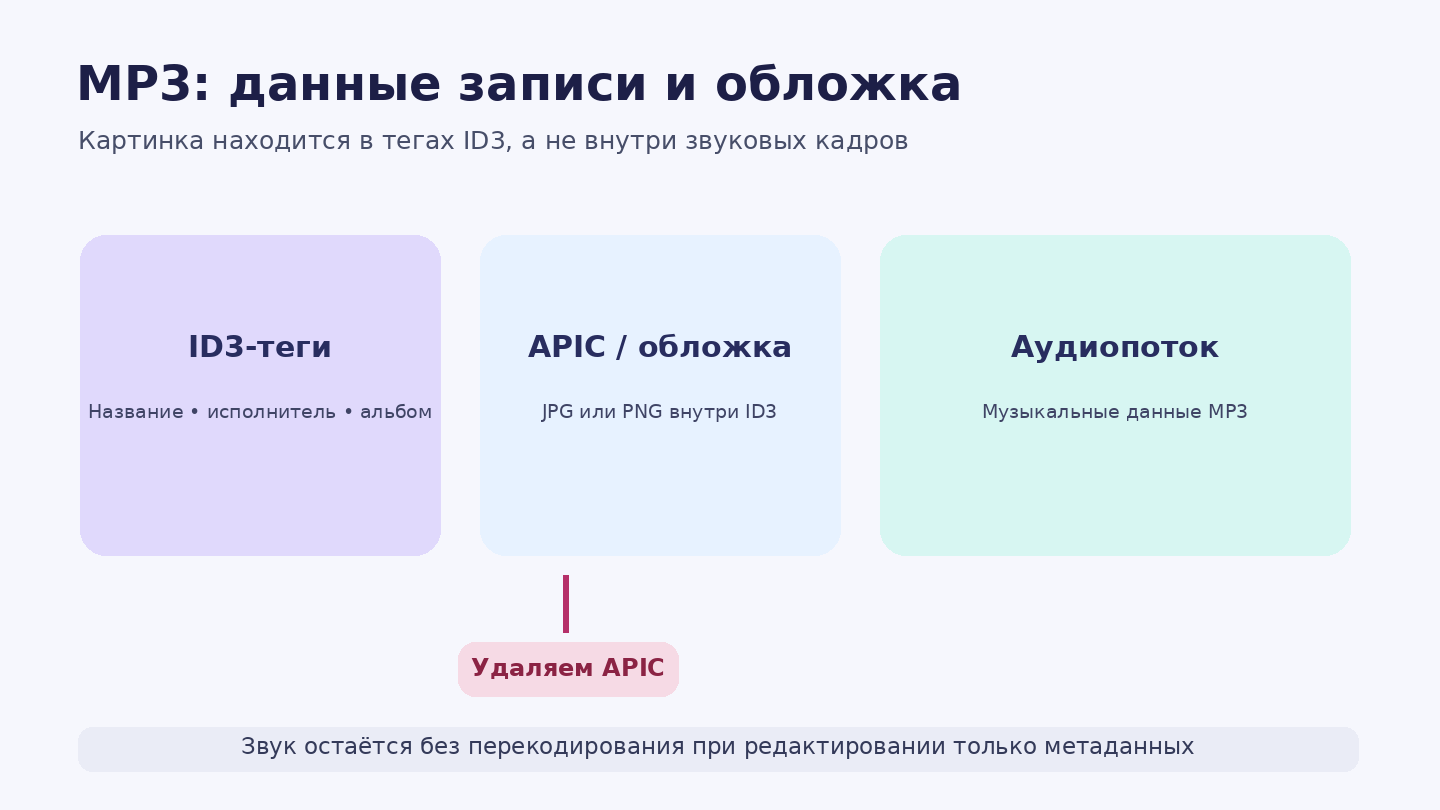
Когда в плеере появляется чужая картинка альбома, важно знать, как удалить обложку из mp3 файла, не меняя звук и название песни. Изображение хранится в тегах ID3 и удаляется отдельно от аудиодорожки. Разберём способы для одного трека, целой папки, браузера и Android.
Встроенная обложка обычно записана в кадре APIC тега ID3v2, а файл cover.jpg рядом с песней — отдельный источник изображения. Для целого альбома удобны Mp3tag и AIMP, для одной записи — Winamp и онлайн-редактор. Сохраните копию MP3 перед массовой очисткой.
Mp3tag
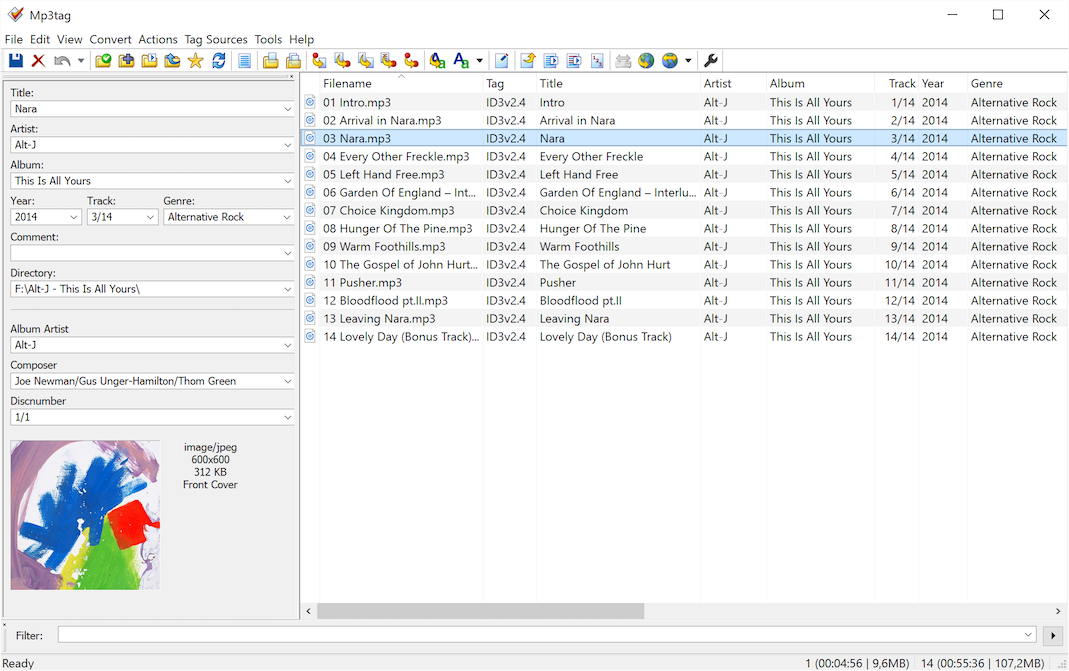
Mp3tag редактирует обложки и текстовые теги отдельных песен или целых альбомов, не перекодируя звук. В его левой панели видно встроенное изображение выбранной записи.
Пошаговая инструкция:
- Откройте Mp3tag, нажмите Ctrl+D и выберите папку с MP3. Выделите трек в списке: слева появятся его теги и изображение.
- Посмотрите область обложки внизу левой панели. Если внутри одного файла несколько картинок, переключайте их стрелками рядом с миниатюрой.
- Щёлкните по миниатюре правой кнопкой мыши и выберите Remove cover. Это удаление изображения, а не всех тегов. Для группы выделенных треков действие применяется ко всей группе.
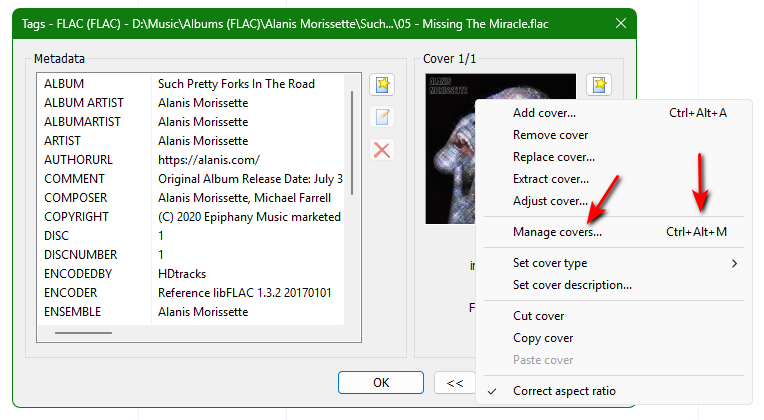
- Нажмите Ctrl+S, чтобы сохранить теги. Снова выберите изменённый MP3 и проверьте, что в области обложки нет изображения. Не полагайтесь только на миниатюру Проводника.
- Для целой папки выделите все нужные записи клавишами Ctrl+A, выполните Remove cover и сохраните результат. Так можно очистить обложки нескольких десятков песен за одно действие.
- Чтобы удалить только одну из нескольких картинок, откройте Extended Tags клавишами Alt+T. Выберите лишнее изображение и нажмите красный крест рядом с ним, затем сохраните.
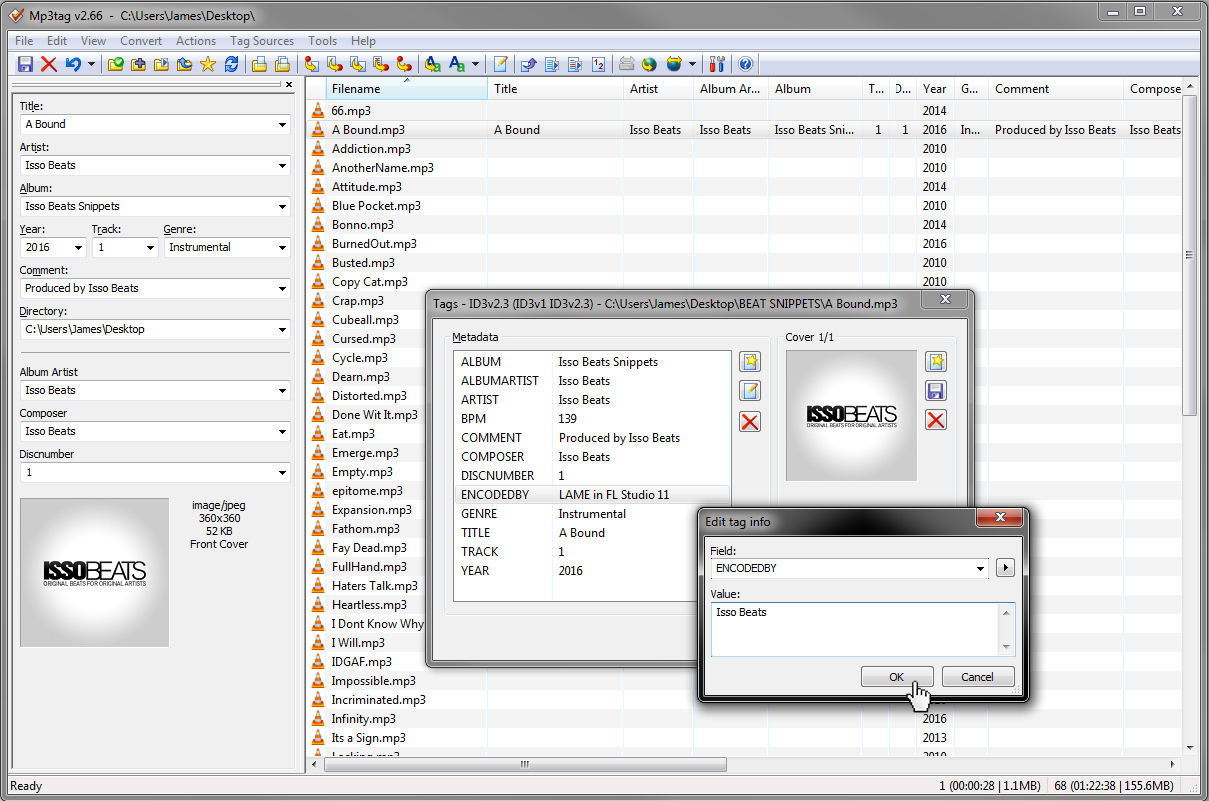
Не путайте Remove cover с Remove tag и Ctrl+R: последняя команда стирает текстовые метаданные вместе с картинкой. После очистки проверьте название и исполнителя.
При очистке группы Mp3tag удаляет изображения у выбранных файлов, даже когда у них разные обложки. Поэтому перед массовым сохранением лучше ограничить список одним альбомом и проверить выборочную песню из середины каталога.
Плюсы:
- Удаляет вложенную картинку, сохраняя остальные поля ID3.
- Массовая обработка нескольких песен в одной папке.
- Управление несколькими обложками в расширенном редакторе.
Минусы:
- Программа устанавливается на компьютер; мобильной версии для этой инструкции нет.
- Ошибочная команда Remove tag удалит полезные текстовые теги.
Winamp
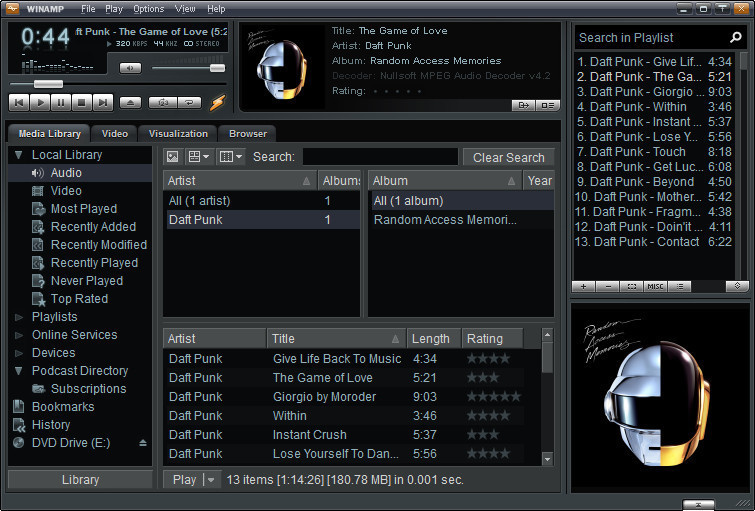
Winamp — музыкальный проигрыватель с окном File Info и вкладкой Artwork. Через неё можно изменить прикреплённое к MP3 изображение.
Пошаговая инструкция:
- Откройте песню в Winamp и выделите её в плейлисте. Перед редактированием сохраните резервную копию файла.
- Нажмите Alt+3 или выберите View File Info в контекстном меню. Перейдите на вкладку Artwork, где отображается встроенная картинка.
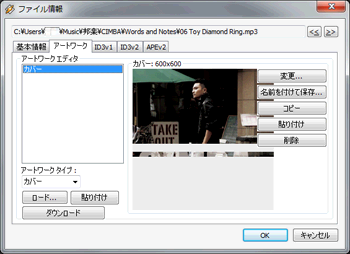
- Выделите рисунок и нажмите Delete Art. Удаление вложенных обложек исправлено начиная с Winamp 5.51; в ранней 5.5 команда работала некорректно.
- Нажмите OK, снова откройте File Info и проверьте вкладку Artwork. Если картинка всё ещё отображается, поищите cover.jpg, front.jpg или folder.jpg рядом с песней.
Чтобы удалить картинку из mp3 файла полностью, очистите встроенный APIC и проверьте внешний JPG в папке. Чтобы убрать картинку из файла mp3 окончательно, иногда требуется обновить кеш музыкальной библиотеки.
Если Winamp воспроизводит файл во время сохранения и изменение не применяется, остановите трек и повторите запись. Важно редактировать локальный MP3, а не запись из радиопотока или карточку альбома в интернет-сервисе.
Плюсы:
- Удаление обложки доступно внутри самого проигрывателя.
- Вкладка Artwork отделена от текстовых полей композиции.
Минусы:
- Для большого числа файлов поштучная обработка неудобна.
- Плеер способен подставить картинку из папки или кеша.
AIMP
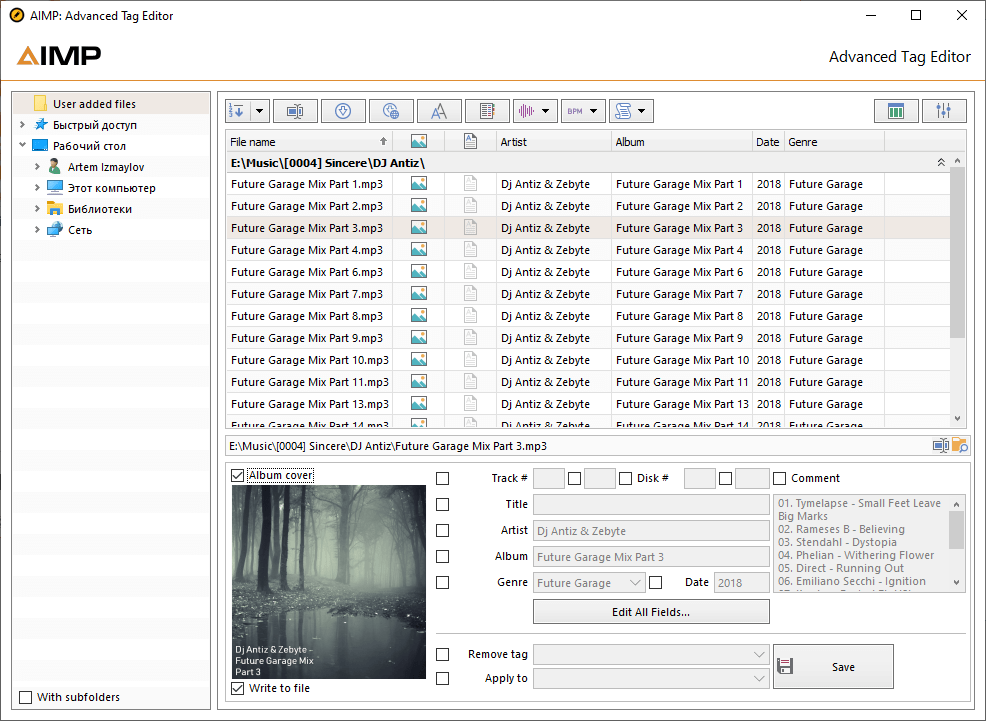
AIMP — бесплатный проигрыватель с расширенным редактором тегов. В нём можно пакетно удалять обложки из выбранных MP3.
Пошаговая инструкция:
- Откройте в AIMP «Утилиты» → «Редактор тегов» либо нажмите Ctrl+T. В левом дереве выберите папку с музыкой.
- Выделите нужные композиции в таблице, используя Ctrl и Shift. Для всей папки нажмите Ctrl+A и убедитесь, что список выбран правильно.
- Отметьте галочкой поле «Обложка альбома». Нажмите правой кнопкой мыши на изображение и выберите «Удалить», не затрагивая остальные теги.
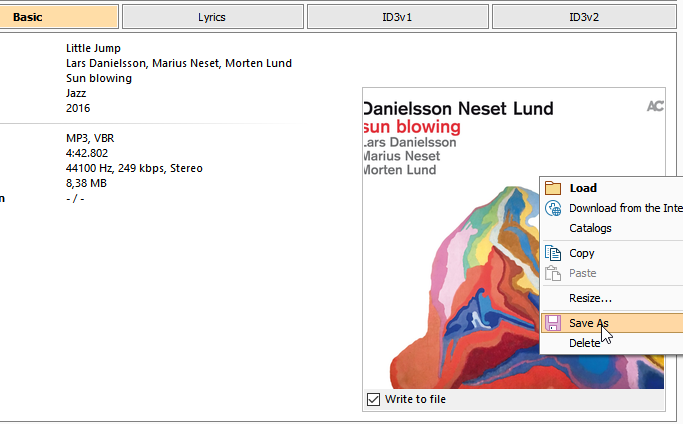
- Нажмите «Сохранить», затем откройте отредактированный MP3 повторно. Изменяется информация о файле, а не звуковые кадры.
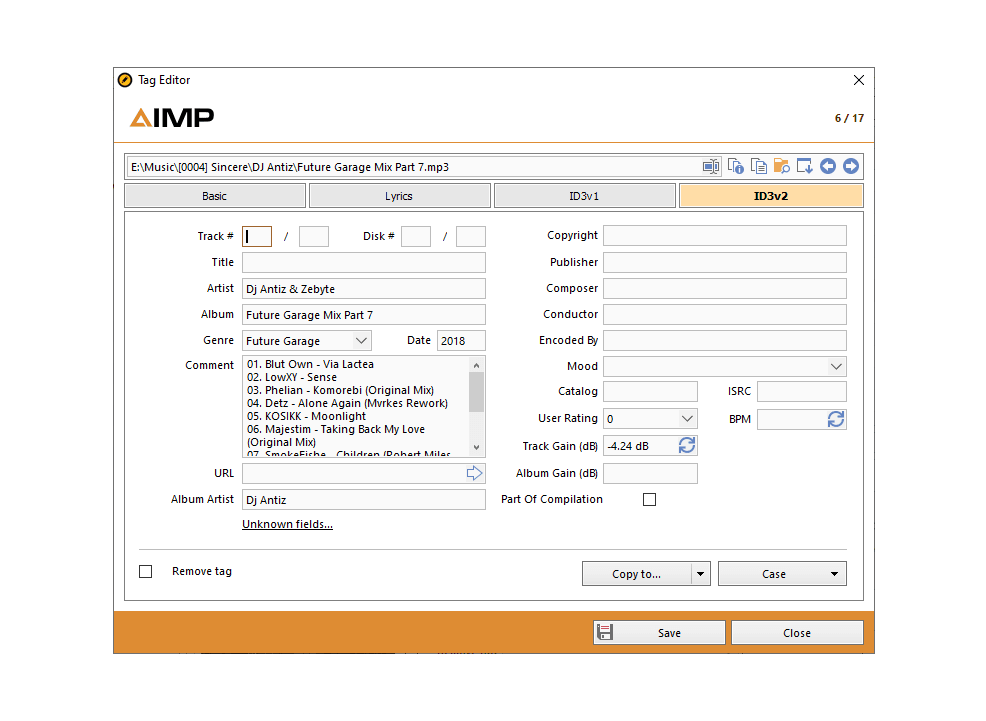
AIMP помогает убрать обложку из mp3 сразу у нескольких треков. Но картинка из соседнего cover.jpg или интернета может продолжать отображаться в плеере.
После группового изменения AIMP перечитывает информацию о файлах, но список воспроизведения иногда показывает кешированную миниатюру. Проверяйте исходную папку и сам тег отдельно, прежде чем снова удалять картинку.
Плюсы:
- Встроенный бесплатный редактор ID3-тегов.
- Обработка нескольких песен одним сохранением.
- Доступ к расширенным данным аудиофайлов.
Минусы:
- Перед пакетным изменением требуется проверить выделение и галочку поля.
- Внешние изображения из папки не удаляются вместе с APIC.
Другие способы убрать картинку из MP3
Без установки дополнительного редактора пригодится браузерный инструмент; для автоматизации — FFmpeg; на телефоне — AIMP для Android. Важно учитывать, какие поля сохранит выбранный способ.
Онлайн через Edit MP3 Tags
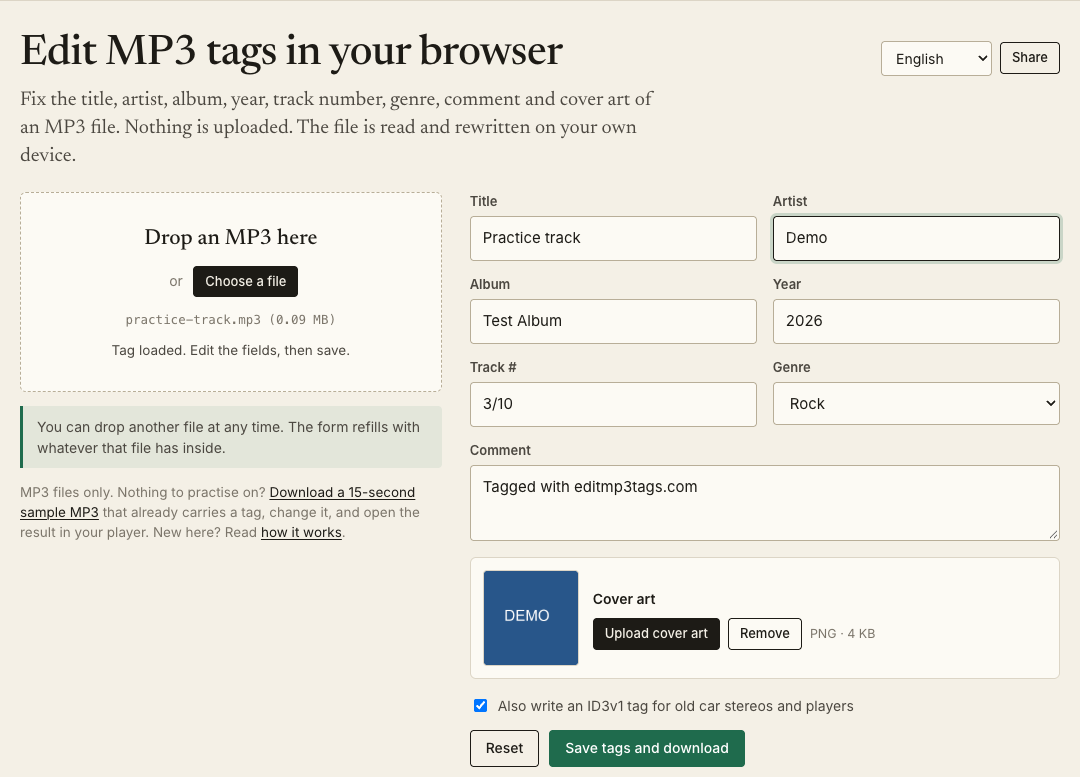
Edit MP3 Tags обрабатывает MP3 локально в браузере: файл не отправляется на сервер. После изменения сохраняется отдельная копия аудиозаписи.
Пошаговая инструкция:
- Откройте editmp3tags.com, нажмите Choose a file или перетащите MP3 на страницу. Форма прочитает существующие теги и обложку.
- В блоке Cover art нажмите Remove, чтобы удалить фото из файла mp3. Другие видимые текстовые поля оставьте без изменений.
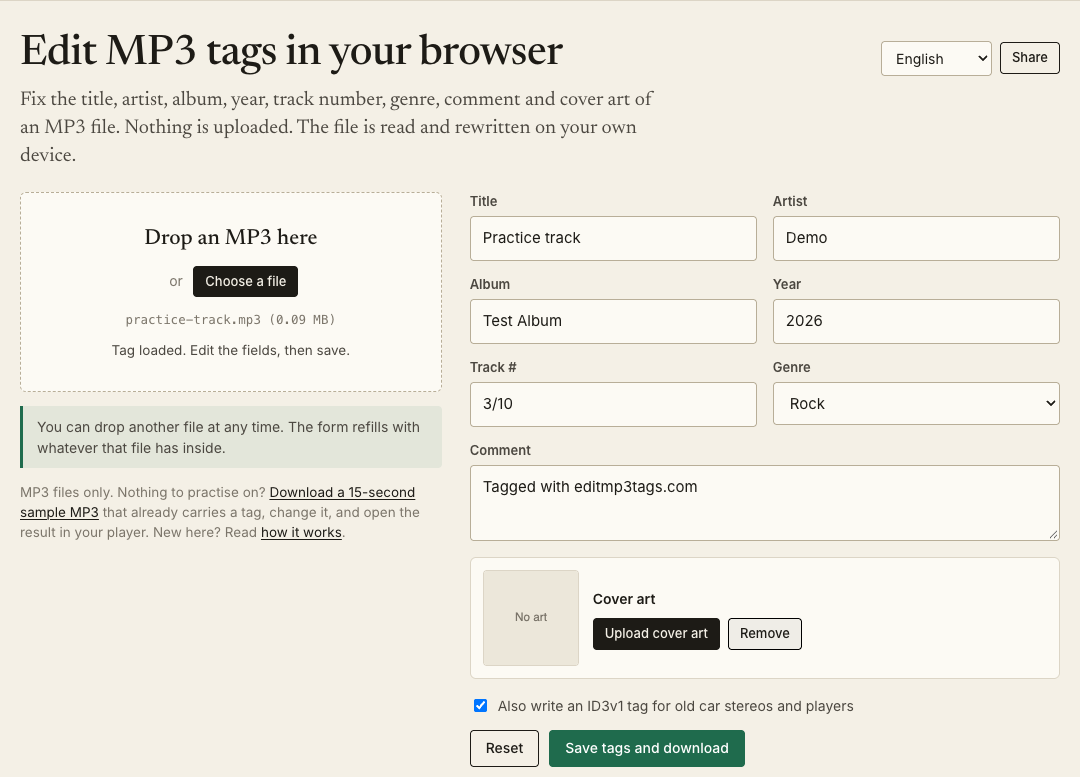
- Нажмите Save tags and download. Браузер создаст новый файл с ID3v2.3, а звуковые кадры перенесёт без повторного кодирования.
- Откройте новую копию из загрузок, проверьте звучание и название. Переносите на телефон именно обновлённый файл, а не исходный MP3.
Редактор не переносит ряд расширенных полей, включая некоторые сведения об авторе и тексты песен. Для ценной коллекции со сложными тегами лучше использовать Mp3tag или AIMP.
Для браузерного способа доступ к файлу выбираете вручную: редактор получает содержимое только открытого MP3. Результат скачивается отдельно, поэтому исходный файл удобно оставить как резервную копию до проверки метаданных.
Плюсы:
- Работает в браузере без регистрации и отправки файла на сервер.
- Создаёт новую копию, не изменяя оригинал и звуковые кадры.
Минусы:
- Обрабатывает только один MP3 за раз.
- Дополнительные поля ID3 при перезаписи не сохраняются.
Через FFmpeg
FFmpeg копирует аудиопоток без пересжатия. Встроенная картинка распознаётся как отдельный поток, который можно исключить при создании нового MP3.
Пошаговая инструкция:
- Установите FFmpeg, откройте терминал в папке с музыкой и проверьте, что команда `ffmpeg` запускается. Сохраните исходную запись.
- Введите `ffmpeg -i "input.mp3" -map 0:a:0 -c:a copy -map_metadata 0 "no-cover.mp3"`. Параметр `-map 0:a:0` выбирает аудио, а `-c:a copy` сохраняет звук без перекодирования.
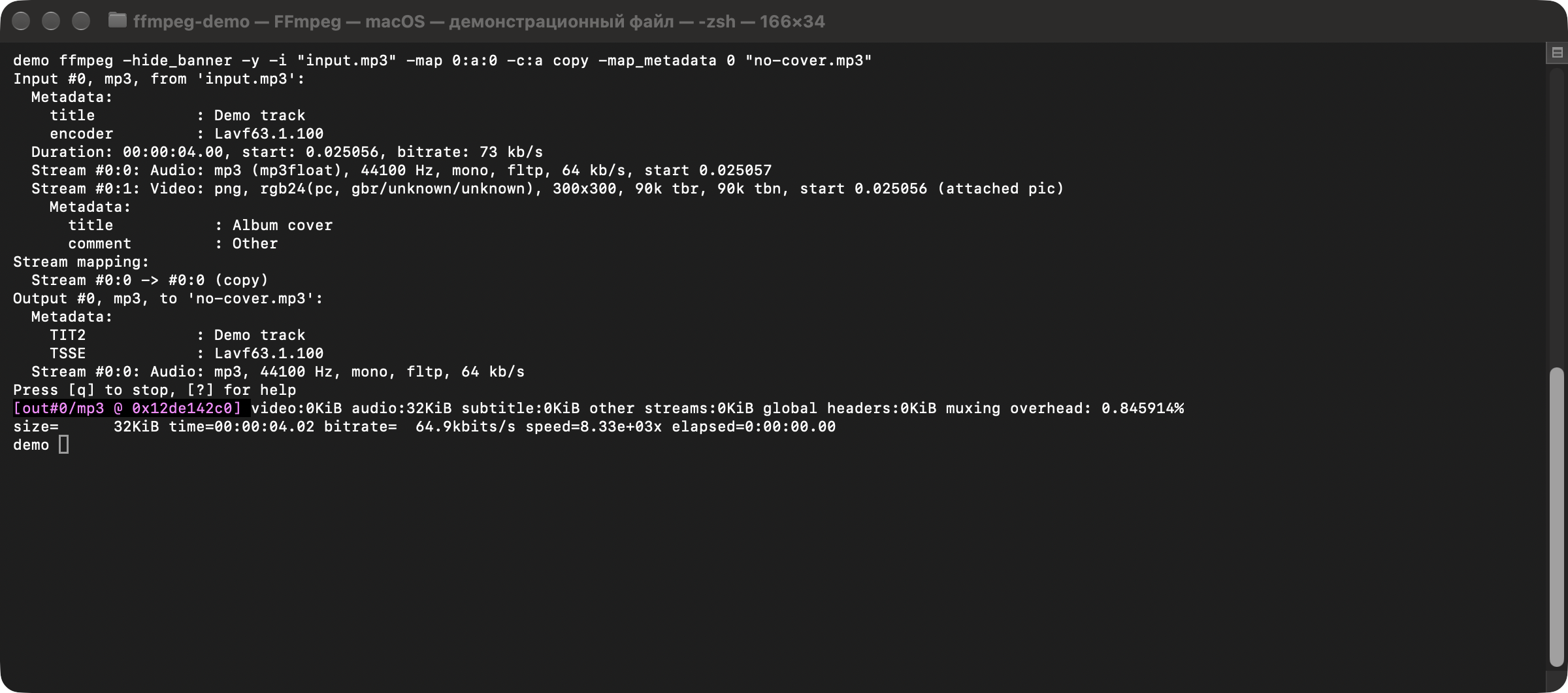
- Откройте no-cover.mp3 и проверьте отсутствие APIC в редакторе тегов. Параметр `-map_metadata 0` переносит поддерживаемые текстовые поля; специальные поля проверьте отдельно.
- При массовой обработке задавайте новые имена выходных файлов. Не удаляйте оригиналы, пока не прослушали результат и не сравнили теги.
FFmpeg удобен для автоматических сценариев, но не предназначен для точного отбора одной картинки из нескольких. Некоторые нестандартные метаданные при пересборке файла изменяются.
Не заменяйте `-c:a copy` настройками качества и битрейта ради удаления обложки. Повторное кодирование здесь бессмысленно: изображение удаляется исключением соответствующего потока из выходного файла.
Плюсы:
- Аудиопоток сохраняется без повторного сжатия.
- Подходит для автоматизации и работы на разных ОС.
Минусы:
- Требует правильной команды и навыков работы с терминалом.
- Особые ID3-поля после обработки требуют проверки.
На Android через AIMP
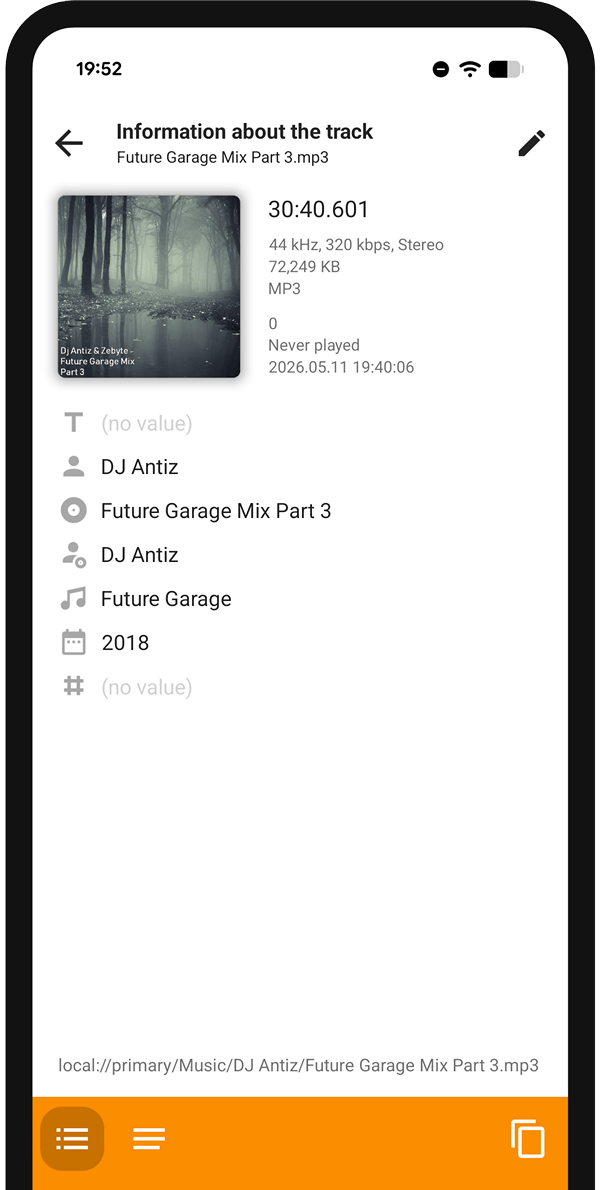
AIMP для Android включает редактор сведений MP3, в том числе изображения альбома. Работать с локальной песней можно прямо на телефоне.
Пошаговая инструкция:
- Откройте MP3 в AIMP и перейдите к информации о треке. Проверьте путь файла и миниатюру, связанную с композицией.
- Нажмите значок карандаша: откроется экран редактирования тегов и обложки. Не выбирайте удаление самой песни.
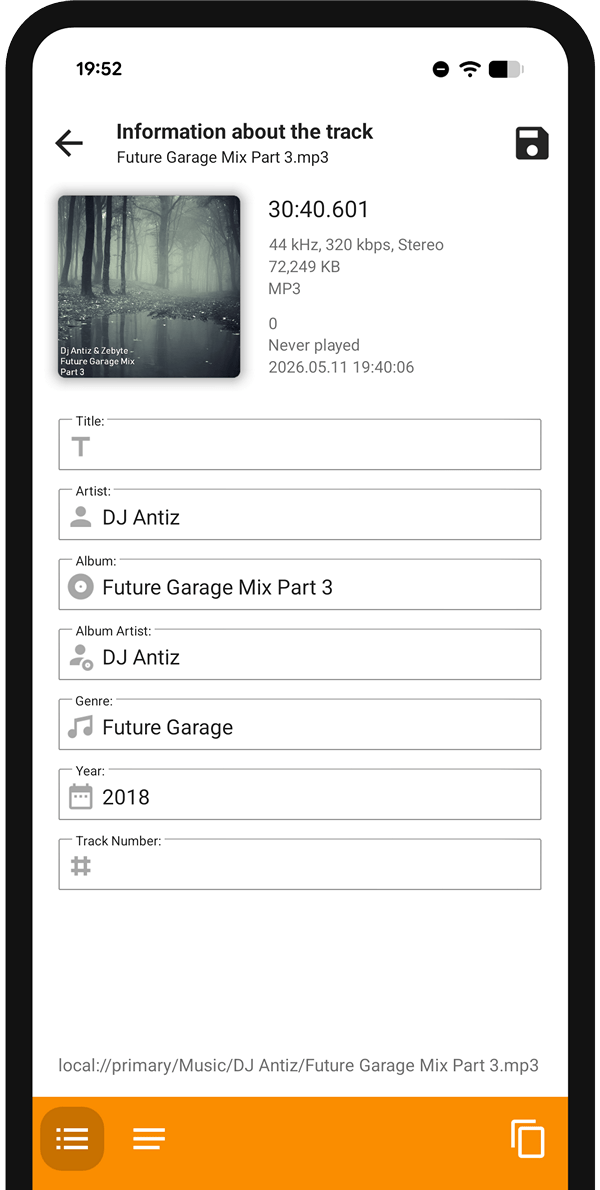
- Откройте действия обложки, удалите её и сохраните данные значком дискеты. Предоставьте приложению доступ к папке с музыкой.
- Вернитесь к треку и обновите сведения. Старая миниатюра может сохраняться в кеше или подгружаться из соседнего JPG.
Редактирование APIC и очистка кеша на Android — разные действия. Проверьте новый файл в другом приложении, если рисунок продолжает отображаться.
После сохранения на Android закройте экран редактирования и повторно откройте сведения о треке. Это помогает отличить реальное изменение файла от того, что плеер продолжает показывать старую миниатюру в списке.
Плюсы:
- Изображение удаляется без переноса песни на компьютер.
- Редактор находится прямо в музыкальном плеере.
Минусы:
- Нужен доступ к записи в хранилище Android.
- Кеш плеера может временно показывать старую картинку.
Почему картинка остаётся после удаления
Удалённая обложка иногда остаётся в плеере: программа берёт её из папки, кеша или интернета, а не из MP3. Для проверки скопируйте трек в пустой каталог и откройте в редакторе тегов.
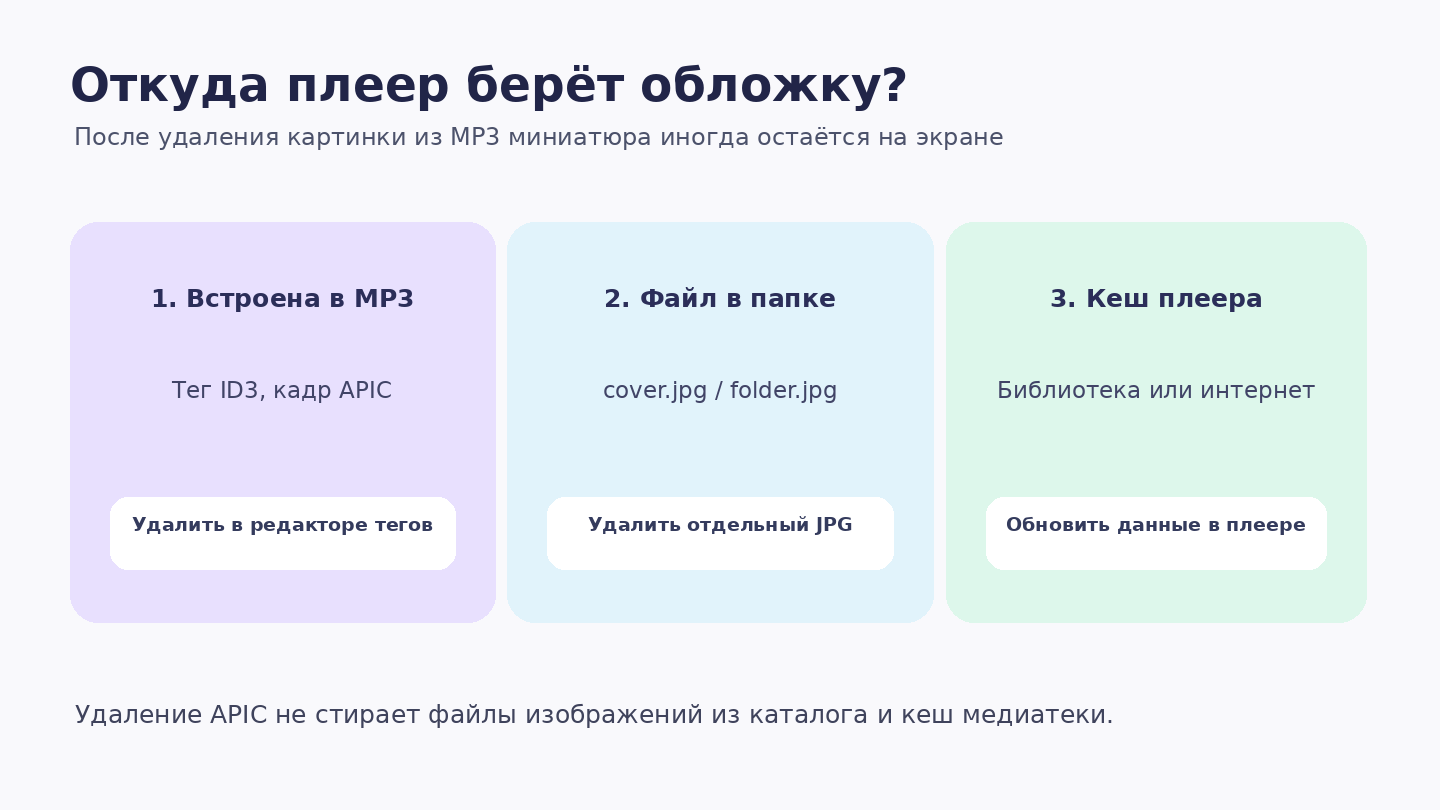
Что проверить по порядку:
- Сам MP3: проверьте поле обложки и все кадры APIC. Один файл может содержать несколько изображений.
- Папка: найдите cover.jpg, folder.jpg или front.jpg. Эти картинки не удаляются при сохранении тегов MP3.
- Кеш: обновите медиатеку или удалите песню из списка и добавьте заново. Проверьте, не используется ли старая копия.
- Интернет: отключите автоматический поиск обложек в плеере, чтобы видеть только локальные изображения.
Как проверить качество и метаданные после очистки
После редактирования проверьте название, исполнителя, длительность и воспроизведение MP3. Изменение ID3 не требует нового кодирования звука; размер файла обычно уменьшается за счёт удалённой картинки.
Контрольный список:
- Название, исполнитель, альбом и номер трека остались на месте.
- В MP3 больше нет лишних изображений APIC.
- Аудио воспроизводится нормально и имеет прежнюю длительность.
- На телефон или флешку скопирована новая, а не старая версия.
Для удаления обложки преобразовывать MP3 не нужно. В такой ситуации конвертер аудио лишний: он нужен для смены формата, а картинку следует удалять редактором ID3-тегов.
Вопрос-ответ
Удаление обложки ухудшает качество MP3?
Нет. Картинка находится в метаданных, а не в звуковых кадрах. Mp3tag и AIMP меняют теги; FFmpeg с `-c:a copy` копирует аудиопоток без повторного сжатия.
Почему обложка всё ещё видна в Проводнике Windows?
Проводник может использовать кеш, а рядом с песней может лежать folder.jpg. Проверьте APIC в Mp3tag, обновите отображение и осмотрите папку с музыкой.
Можно ли убрать обложку в новом Windows Media Player?
В новом приложении «Медиаплеер» нет привычной отдельной функции удаления APIC. Не переносите старые инструкции Windows Media Player Legacy: используйте Mp3tag или AIMP.
Как удалить обложки сразу у всех песен одного альбома?
Выделите песни в Mp3tag и выберите Remove cover, затем Ctrl+S. В AIMP выделите треки, активируйте поле «Обложка альбома», удалите изображение и сохраните.
Почему после переноса на Android картинка снова появилась?
На устройстве могла остаться исходная копия песни или кеш обложки. Проверьте путь MP3, изображения в папке и обновите медиатеку.
Как оставить название и исполнителя, но удалить только фото?
В Mp3tag выбирайте Remove cover, не Remove tag. AIMP также позволяет менять только поле изображения. Онлайн-редактор может отбросить расширенные ID3-поля.
Обложка бывает не одна — как удалить только лишнюю?
В Mp3tag откройте Extended Tags клавишами Alt+T, выделите лишнюю миниатюру, удалите её красным крестом и сохраните изменения.
 АудиоМАСТЕР