
Как записать кавер в домашних условиях


Разобраться, как записать кавер на песню в домашних условиях, проще, когда весь процесс разделён на понятные этапы: подобрать минусовку, подготовить комнату, снять несколько вокальных дублей и аккуратно свести их с музыкой. В этой инструкции разберём оборудование, пять программ и последовательность действий от первой репетиции до готового аудиофайла — без дорогой студии и сложных технических терминов.
Реально ли записать кавер дома?
Да. Для первой полноценной работы достаточно тихого помещения, компьютера или ноутбука, микрофона, закрытых наушников и подходящей программы. Главное — не пытаться одним нажатием получить студийный звук: качество определяется исходной фонограммой, акустикой комнаты, исполнением и тем, насколько правильно записан уровень голоса.
Кавер — новая исполнительская версия уже существующей композиции. Можно сохранить мелодию и характер оригинала или изменить темп, инструментовку и подачу. Собственная интерпретация не обязана звучать идентично записи известного исполнителя; гораздо важнее чистая интонация, уверенный ритм и узнаваемое настроение. Вокальная партия должна сочетаться с аккомпанементом, а не бороться с ним за громкость.
Перед тем как записать кавер, полезно определить цель. Для личного архива достаточно аккуратного аудио, для видео понадобятся синхронизация с изображением и дополнительная проверка прав на музыку, а для публикации на площадках — ещё и корректная информация об авторах и источнике минусовки. Само создание собственной вокальной дорожки не делает чужую композицию свободной для распространения.
- Выберите песню, которую уверенно исполняете от начала до конца; сложный припев лучше заранее разложить на отдельные фразы.
- Найдите или создайте инструментальную фонограмму и убедитесь, что вам разрешено пользоваться ею для выбранной цели.
- Сделайте короткую тестовую запись: она покажет шум комнаты, неверную чувствительность микрофона и неудобную тональность.
- Заложите время на несколько дублей, монтаж и прослушивание готового результата на другом устройстве.
Что потребуется для записи домашнего кавера
Необязательно сразу покупать набор из студийного микрофона, дорогого предусилителя и мониторов. Сначала соберите минимальную рабочую цепочку и устраните проблемы, которые нельзя исправить обработкой: шумящий вентилятор, отражения от голых стен, задержку при прослушивании себя и попадание минусовки в микрофон. Ниже — три элемента, от которых сильнее всего зависит результат.
Микрофон
USB-микрофон подключается прямо к компьютеру и подходит для простого домашнего комплекта. XLR-микрофону нужен аудиоинтерфейс с предусилителем; для конденсаторных моделей часто требуется фантомное питание 48 В, причём его включают только для устройств, которым оно необходимо. Динамический микрофон обычно меньше улавливает дальние отражения помещения, но тоже требует правильного положения и подходящего усиления.
Закрепите микрофон на стойке, установите поп-фильтр и пойте немного в сторону от капсюля, чтобы взрывные согласные не перегружали вход. Расстояние удобно начинать подбирать с 10–20 см, затем корректировать по тембру и уровню. Поворачивайте голову без резких смещений и не держите устройство в руке: удары по корпусу и кабелю попадут на дорожку как низкочастотные стуки.
- Проверьте, что выбран именно внешний микрофон, а не встроенный микрофон ноутбука или веб-камеры.
- Отрегулируйте входное усиление до записи, оставляя запас до цифрового нуля; на сильных нотах пики не должны загораться красным.
- Уберите телефон со стола, зафиксируйте кабели и отключите программное автоматическое усиление там, где оно мешает стабильности уровня.
- Сделайте пробу на шипящих, громких гласных и согласных П/Б: эти звуки сразу выявляют неудобную дистанцию и проблемы с поп-фильтром.
Наушники
Для записи под фонограмму удобнее закрытая модель: она меньше выпускает звук наружу, поэтому минус не проникает обратно в вокальный микрофон. Установите комфортную, не чрезмерную громкость, оставьте в наушниках чёткий ритм и гармонию. Не пытайтесь заглушить собственный голос очень громкой подложкой — это провоцирует перенапряжение и мешает контролировать интонацию.
При работе с аудиоинтерфейсом используйте его выход на наушники и прямой мониторинг входа. Так исполнитель слышит себя практически без задержки, а компьютер параллельно воспроизводит минус. Если мониторинг дублируется через приложение и оборудование, возникает неприятное двойное звучание; оставьте один маршрут. Для USB-микрофона с собственным выходом для наушников порядок аналогичен.
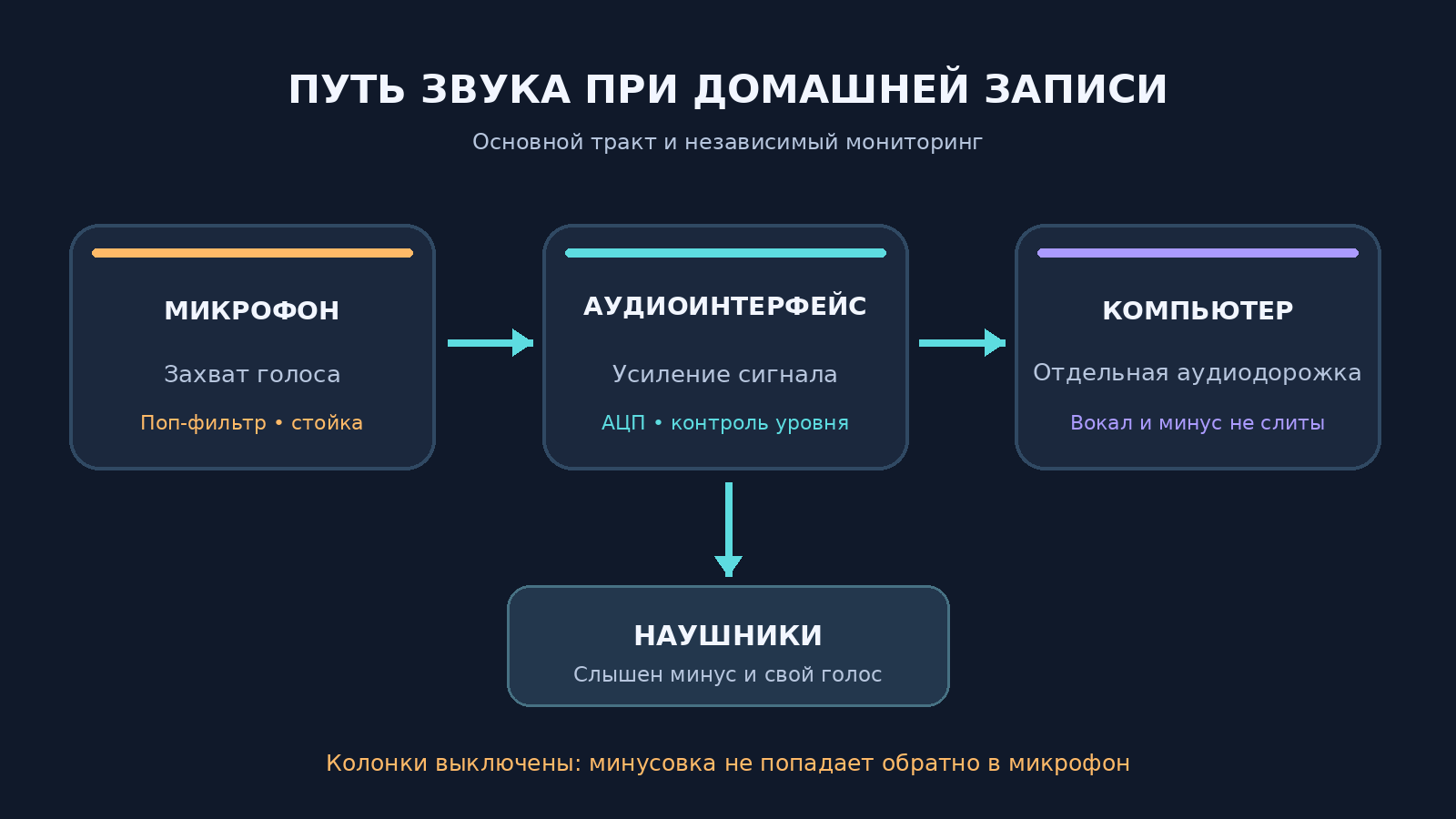
Перед записью проверьте коротким тестом, что микрофон получает только живой голос. Воспроизведите минус в наушниках и помолчите: запись не должна содержать отчётливую инструментальную партию. Такой контроль помогает сохранить свободу монтажа — после записи голос и музыка останутся независимыми файлами.
Акустическая подготовка
Самая частая проблема дома — не нехватка эффектов, а отражения звука. В пустой комнате вокал становится гулким, возле окна слышен транспорт, рядом с кондиционером появляется постоянный фон. Выберите место подальше от стен и стекла, где меньше всего слышны компьютер, холодильник и улица. Мягкие шторы, ковёр, мебель и книжные полки уменьшают резкие отражения, хотя не заменяют профессиональную звукоизоляцию.
Запишите в выбранной точке несколько хлопков и короткую фразу с паузами. Длинный хвост после хлопка указывает на выраженную реверберацию помещения, свист и звон — на неприятные отражения. Попробуйте повернуть стойку, отойти от угла, закрыть шторы и повторить запись. Большой шкаф с одеждой или открытые текстильные поверхности часто оказываются полезнее тонкого декоративного поролона на одной стене.
- Закройте дверь и окно, выключите источники постоянного шума на время дубля.
- Не ставьте микрофон вплотную к стене, стеклу или ровной столешнице, отражающей звук обратно в капсюль.
- Уберите дребезжащие предметы, часы с громким ходом и жужжащие блоки питания.
- Оставьте несколько секунд тишины в начале записи: этот фрагмент пригодится для оценки фонового шума.
Выбор программы для записи каверов
Для задачи подойдёт как простой аудиоредактор, так и полноценная цифровая звуковая рабочая станция — DAW. Простой редактор удобен для записи отдельного голоса и последующего смешивания файлов; DAW лучше подходит для множества дублей, синхронного прослушивания минуса, автоматизации громкости и сложной аранжировки. Подобрать подходящий вариант поможет материал о том, какая программа для записи и обработки вокала лучше подходит для разных задач и уровней подготовки.
АудиоМАСТЕР
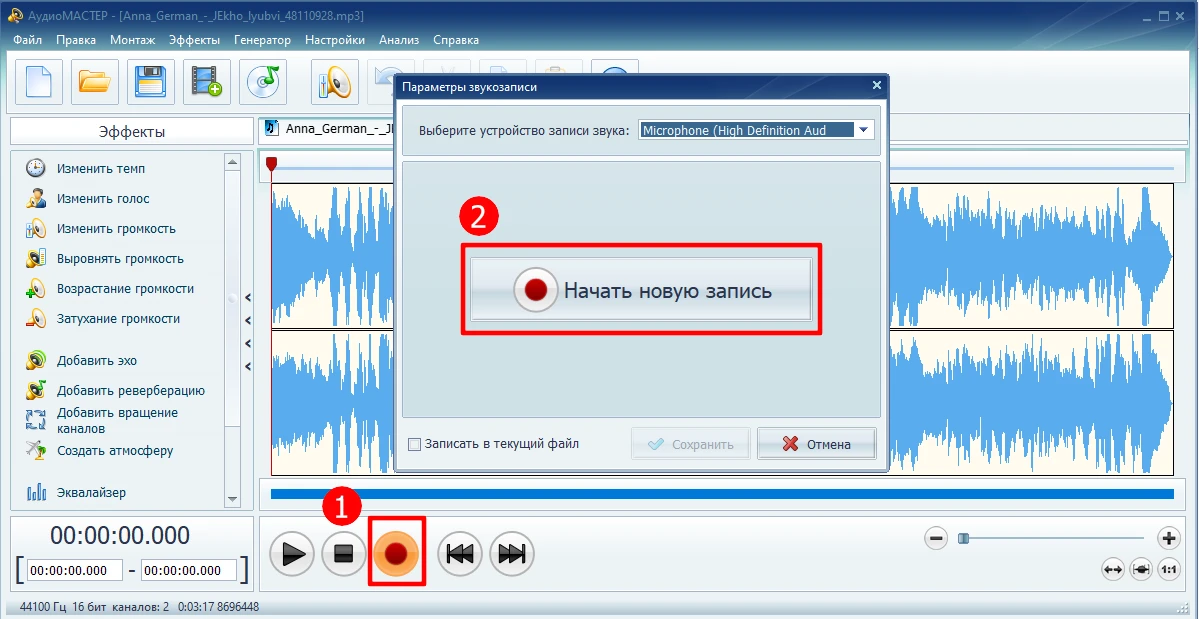
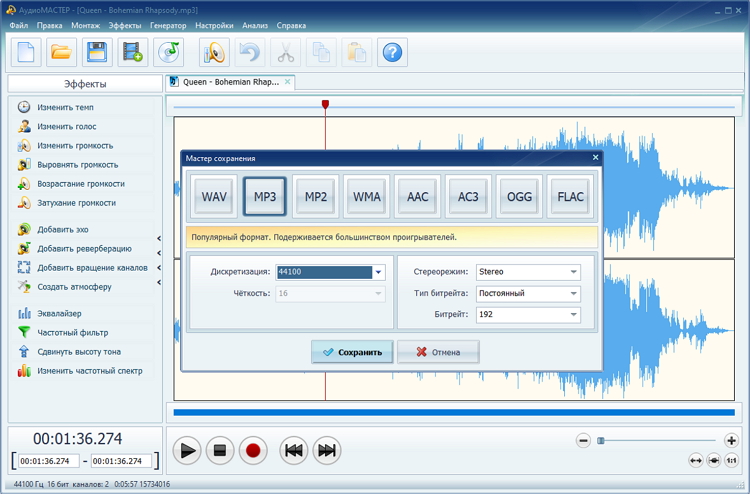
АудиоМАСТЕР — русскоязычный редактор для Windows с записью с микрофона, обрезкой, коррекцией громкости, эффектами и смешиванием готовых аудиофайлов. Его удобно выбрать для первого кавера, когда вокал записывается отдельно, а минус добавляется уже на этапе финального монтажа.
Возможности:
- Записать голос через выбранное устройство, поставить запись на паузу и сохранить отдельный вокальный файл.
- Обрезать неудачные участки, скорректировать тембр эквалайзером, добавить умеренную реверберацию.
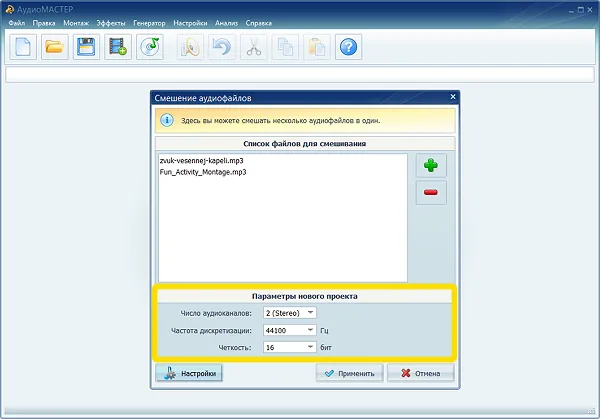
- Через команду «Монтаж» → «Смешать файлы» объединить вокал и инструментальную фонограмму.
Плюсы:
- Понятные русские названия действий и короткий путь от микрофона до файла.
- Не нужно заранее настраивать сложные шины и многодорожечный проект.
Минусы:
- После смешивания исходные составляющие нельзя править независимо внутри итоговой дорожки: подготовьте их и сохраните отдельно.
- Редактор ориентирован на быстрые операции с аудиофайлами, а не на многодорожечное компирование десятков дублей.
GarageBand
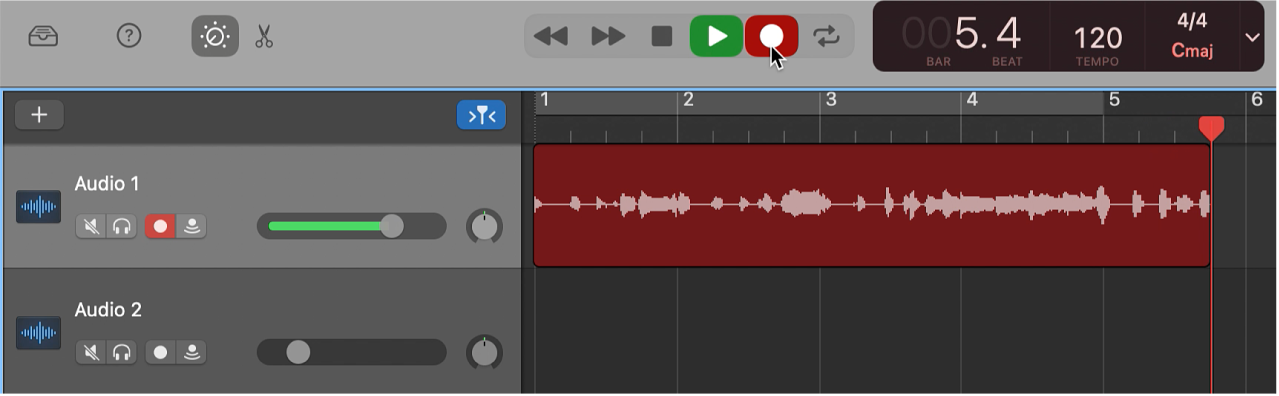
GarageBand для Mac — музыкальная студия Apple с аудиодорожками, записью вокала и инструментов, виртуальными инструментами и встроенной обработкой. Она особенно удобна владельцам Mac, которые хотят создавать каверы с собственной гитарой, клавишными и несколькими вокальными слоями.
Возможности:
- Создать аудиодорожку, выбрать микрофон и записывать голос под воспроизводимый аккомпанемент.
- Снимать несколько исполнений одного участка и выбирать удачные фразы из дублей.
- Добавить реверберацию, компрессию и эквализацию, затем экспортировать песню из проекта.
Плюсы:
- Совместное редактирование вокала, музыкальных инструментов и аранжировки в одном проекте.
- Удобная работа с несколькими дорожками без отдельной склейки подготовленных файлов.
Минусы:
- Настольный GarageBand рассчитан на macOS и не устанавливается на Windows.
- Сложные маршруты записи и частые переключения дублей требуют знакомства с интерфейсом DAW.
Audacity
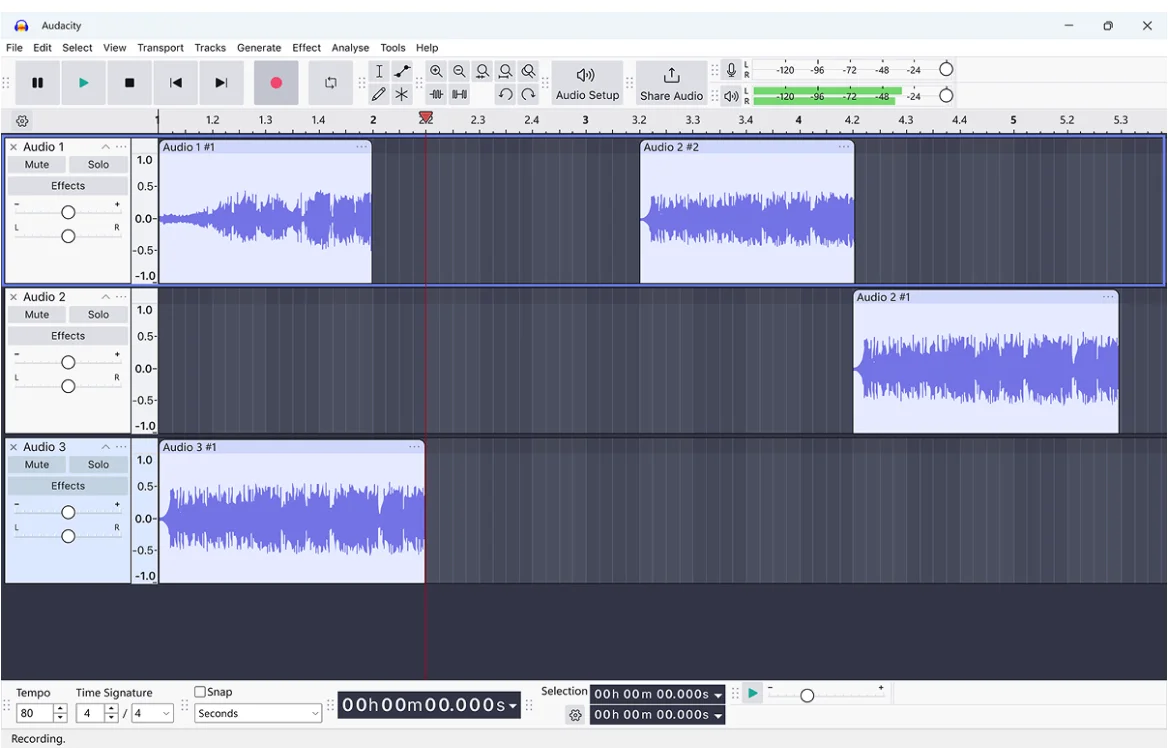
Audacity — бесплатный редактор звука для Windows, macOS и Linux с записью, несколькими дорожками и эффектами обработки. Он подходит для голосовой дорожки поверх готового минуса, ручной сборки удачных фраз и аккуратного шумоподавления.
Возможности:
- Импортировать минус на отдельную дорожку и записывать новые партии с одновременным прослушиванием проекта.
- Выполнять точное выделение, разрезание, перемещение клипов и управление уровнем дорожек.
- Использовать шумоподавление по образцу фонового шума, частотную коррекцию и экспорт аудио.
Плюсы:
- Бесплатная работа и доступность для трёх основных настольных платформ.
- Удобно отслеживать форму волны и исправлять точечные ошибки без сложной аранжировки.
Минусы:
- При записи наложением требуется отдельно контролировать задержку и маршрут мониторинга.
- Сборка большого количества вариантов одной партии менее удобна, чем специальные инструменты компирования в DAW.
Cakewalk by BandLab
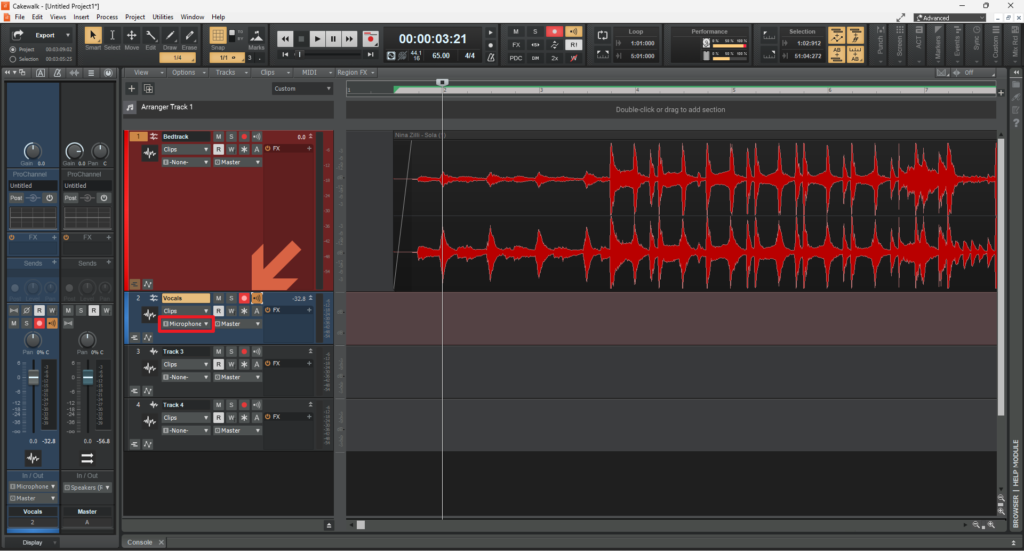
Cakewalk by BandLab — прежняя бесплатная DAW для Windows, поддерживавшая многодорожечную запись, MIDI и сведение, однако её работа и активация прекращены с конца 2025 года. Вместо устаревшей версии сейчас используется Cakewalk Sonar с бесплатным уровнем и дополнительными функциями по подписке.
Возможности прежней версии:
- Запись голоса и живых инструментов на независимые дорожки, работа с MIDI и эффектами.
- Редактирование отдельных фрагментов и регулировка параметров микса в одной рабочей среде.
Плюсы актуального преемника:
- В бесплатном уровне Sonar доступны базовые инструменты записи и сведения, включая работу с дублями.
- Существующие проекты Cakewalk by BandLab открываются в Cakewalk Sonar.
Минусы прежней версии:
- Cakewalk by BandLab больше не является работающим и поддерживаемым вариантом для новой записи.
- Для перехода потребуется установка Cakewalk Sonar через Product Center и вход в учётную запись BandLab.
REAPER
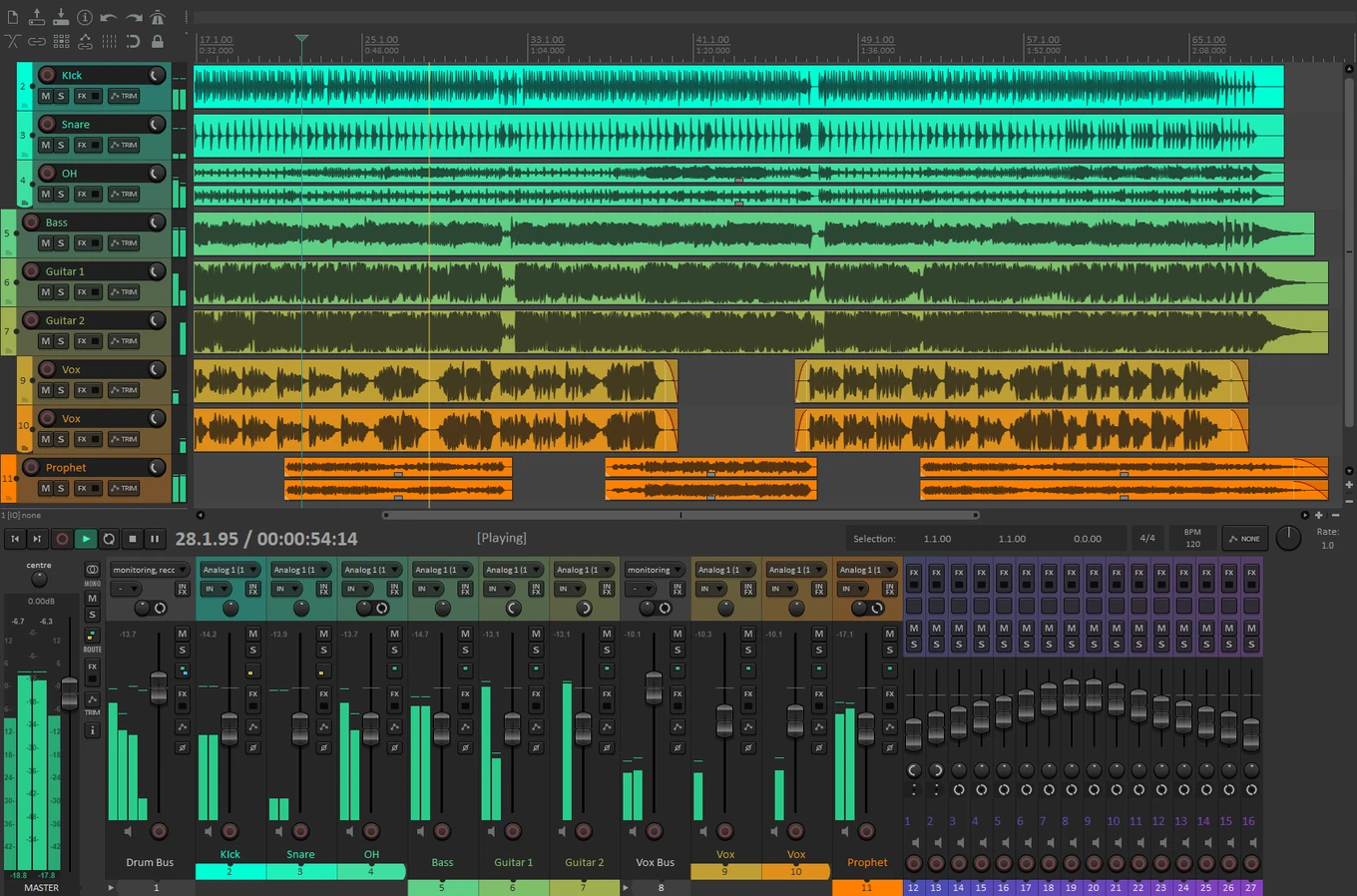
REAPER — многодорожечная DAW для Windows, macOS и Linux с гибкой маршрутизацией, записью нескольких дублей, эффектами и инструментами компирования. Она полезна для детальной работы над вокалом, но требует времени на настройку входов, интерфейса и проекта.
Возможности:
- Записывать партии на дорожки, делать серии дублей и собирать единую вокальную линию из удачных исполнений.
- Добавлять плагины обработки, настраивать посылы на общую реверберацию и автоматизировать уровни.
- Сводить звук в проекте и экспортировать итог в выбранном аудиоформате.
Плюсы:
- Развитые средства монтажа дублей и управления динамикой сложного проекта.
- Полнофункциональная оценочная версия на 60 дней перед приобретением лицензии.
Минусы:
- По окончании периода оценки нужна подходящая лицензия; программа не является бессрочно бесплатной.
- Для первого кавера придётся освоить дорожки, аудиоустройства, мониторинг и принципы сведения.
Как записывать каверы в домашних условиях
Дальше — универсальная последовательность для работы с отдельным вокалом и инструментальным сопровождением. В многодорожечной программе минус и голос остаются разными дорожками; в простом редакторе вокал сначала записывается и сохраняется в отдельный файл, а после обработки смешивается с минусовкой. Эти восемь этапов подходят для сольной перепевки и для композиции с несколькими музыкальными партиями.
Подготовка минуса
Минусовка задаёт темп, тональность, длительность вступления и места пауз. Начните с версии, которая удобна вашему голосу: высокие ноты не должны заставлять кричать, а низкие — пропадать. Хороший аккомпанемент оставляет пространство для вокала и не содержит случайно уцелевших фраз оригинального певца. Для публичной работы уточните разрешённый способ использования фонограммы.
- Прослушайте композицию целиком и отметьте структуру: вступление, куплеты, припевы, проигрыш и концовку. Запишите моменты вступления вокала.
- Подберите тональность: спойте сложный припев несколько раз и проверьте, что верхние и нижние ноты звучат свободно, без напряжения.
- Подготовьте чистую инструментальную дорожку. Лучше использовать самостоятельно записанную аранжировку или фонограмму с понятными условиями лицензии.
- Импортируйте минус в проект и установите общую частоту дискретизации. Не меняйте темп после записи голоса без необходимости.
- Добавьте перед первым вступлением небольшой отсчёт или оставьте удобную паузу, чтобы исполнитель успел приготовиться.
Не путайте минус с удалённым из оригинального трека голосом: автоматическое разделение источников нередко оставляет следы вокала, артефакты реверберации и провалы в инструментах. Прослушайте проблемные места в наушниках до записи. Отдельная подробная инструкция Как записать вокал под минус в домашних условиях поможет разобрать способы наложения собственного исполнения на музыкальную дорожку.
Настройка микрофона и другая подготовка к записи
Откройте проект и выберите входное устройство. Для одного вокалиста обычно достаточно монофонической записи: она не тратит место на два одинаковых канала и легче размещается по центру микса. Установите одинаковую частоту дискретизации для проекта и аудиоустройства, отключите ненужные системные улучшения и выберите единственный способ мониторинга, который не создаёт заметной задержки.
- Подключите устройство и проверьте его в настройках операционной системы, затем укажите тот же вход в редакторе или DAW.
- Поставьте микрофон на устойчивую стойку, настройте поп-фильтр и оставьте вокруг исполнителя достаточно места для дыхания.
- Произнесите тихую фразу и спойте самый громкий участок песни. Подберите усиление так, чтобы пики не достигали 0 dBFS; удобный запас для начала — примерно до −12…−6 dBFS.
- Включите минус только в наушниках, проверьте мониторинг голоса и сделайте тестовую запись на 15–20 секунд.
- Прослушайте тест: убедитесь, что нет искажений, щелчков, постоянного гула, задержки и звуковых уведомлений.
Не стремитесь получить на входе максимально громкую волну. Цифровой клиппинг на сильном слоге необратимо портит исходный материал, а умеренно записанный чистый голос можно усилить при обработке. Удобно заранее завести папку проекта с подпапками «минус», «дубли», «монтаж» и «экспорт»: аккуратная организация особенно помогает, когда нужно возвращаться к песне спустя несколько дней.
Запись за несколько дублей
Даже хорошо отрепетированную песню редко стоит оставлять в первом исполнении целиком. Один проход помогает поймать эмоциональную динамику, следующий — чётче пропеть окончания, третий — увереннее взять сложные ноты. Важнее не количество записей, а стабильные условия: не меняйте микрофон, расстояние, усиление и расположение стойки между дублями одной партии.
- Проведите разминку, выпейте воды и сделайте один спокойный прогон под минус без записи, отмечая неудобные места.
- Запишите цельное исполнение, не останавливаясь из-за одной оговорки. Так вы сохраните естественную фразировку и эмоциональный рисунок.
- Сделайте ещё два прохода; между ними коротко прослушивайте только сложные места, не перегружая внимание постоянным анализом.
- Для проблемного припева или длинной ноты выделите отдельный участок с запасом до и после фразы, затем перезапишите его несколько раз.
- Подпишите записи по смыслу: «общий дубль», «припев ровный», «куплет мягче»; сохраните исходники до монтажа.
В GarageBand и REAPER удобно сохранять варианты на дорожках или в системе дублей. В Audacity новую партию записывают на отдельную аудиодорожку; в АудиоМАСТЕРе можно сохранить отдельные вокальные файлы и собрать их до финального смешивания. Слова перед вступлением лучше не подсказывать вслух: отсчёт слышен через наушники, а микрофон получает только пение.
Выбор лучших фрагментов вокала
Прослушайте исполнения подряд, оценивая не одну красивую ноту, а всю музыкальную фразу. У удачного дубля совпадают ритм, интонация, дыхание и настроение. Если сольная линия собрана из слишком коротких кусочков, она начинает звучать механически. Поэтому сначала выбирайте куплеты и целые предложения, а затем при необходимости заменяйте отдельные проблемные слова.
- Продублируйте проект или сохраните новую версию, чтобы исходные дорожки остались нетронутыми.
- Сравните окончания фраз, длинные гласные, ритмические акценты и согласные. Отметьте предпочтительные места у каждого дубля.
- Перенесите лучшие участки на итоговую вокальную дорожку, сохраняя их точное положение относительно минуса.
- Стыкуйте фрагменты на тихих участках или в естественных паузах; применяйте короткие плавные переходы, чтобы не возникали щелчки.
- Прослушайте всю песню без остановок и проверьте, что тембр и громкость не прыгают на границах замен.
Нельзя механически сдвигать все слова к ближайшей доле: в живом пении небольшие опережения и запаздывания создают характер исполнения. Исправляйте только явные промахи относительно ритма, особенно когда они конфликтуют с ударными. Если фрагменты двух дублей звучат по-разному из-за расстояния до микрофона, лучше заново спеть фразу целиком, чем маскировать заметный перепад обработкой.
Чистка аудиозаписей
До компрессии и реверберации уберите дефекты, которые станут заметнее после обработки: длинные пустые интервалы с фоновым гулом, удары по стойке и случайные звуки помещения. При этом дыхание не нужно вырезать полностью — без него пение теряет естественную связность. Сохраните небольшой запас в начале и конце каждой фразы, чтобы не обрезать согласные и хвосты нот.
- Выделите места с ударами, щелчками и техническими паузами. Удаляйте их отдельно, оставляя короткие плавные края фрагментов.
- Уменьшите громкость слишком резких вдохов, а спокойные вдохи оставьте на месте; проверяйте результат в контексте мелодии.
- При постоянном шуме выберите участок, где никто не поёт, и используйте его как образец для умеренного шумоподавления.
- Прослушайте результат после каждого прохода очистки. Металлические призвуки и «водянистые» окончания означают чрезмерную обработку.
- Проверьте стыки клипов на полной громкости и при тихом прослушивании: короткий щелчок в одиночном голосе часто слышнее, чем в готовом миксе.
В Audacity инструмент Noise Reduction рассчитан прежде всего на ровный фон — шум вентилятора или шипение. Разговоры соседей и резкие удары он не устраняет без артефактов; такие фрагменты обычно нужно перезаписать. Для точной ручной обрезки пригодится инструкция обрезать аудио — сначала очищайте исходный вокал, потом объединяйте его с минусом.
Обработка голоса
Первое правило обработки: улучшайте записанный тембр, а не создавайте новый голос вопреки исполнению. Начните с уровня, затем уберите гулкий низ эквалайзером, слегка выровняйте динамику компрессором и добавьте пространственный эффект в конце цепочки. Сильная компрессия делает вдохи и шум комнаты громче, а избыток реверберации уводит слова за инструменты.
- Отрегулируйте громкость вокальной дорожки до эффектов, сохраняя запас до перегрузки на мастер-шине.
- Включите эквалайзер и найдите частоты, которые делают голос гулким, резким или слишком тусклым. Корректируйте небольшими движениями и сверяйте с исходником.
- Примените мягкую компрессию для выравнивания тихих и громких фраз; сравните обработанный и необработанный звук при близкой воспринимаемой громкости.
- При свистящих согласных используйте деэссер либо аккуратно уменьшите проблемные участки вручную.
- Добавьте немного реверберации или короткой задержки, затем вновь проверьте разборчивость слов в припеве и куплете.
Коррекция высоты тона подходит для отдельных неточных нот, но не заменяет правильное пение. Не выравнивайте всё до идеально прямой линии: вибрато, скольжения и переходы между нотами создают характер кавера. Если в записи слышен срыв голоса, лучше выбрать более удачный дубль или уменьшить тональность минуса. Подготовьте две версии обработки — сухую и с эффектами — и сравните их вместе с инструментами.
Сведение минуса и вокала
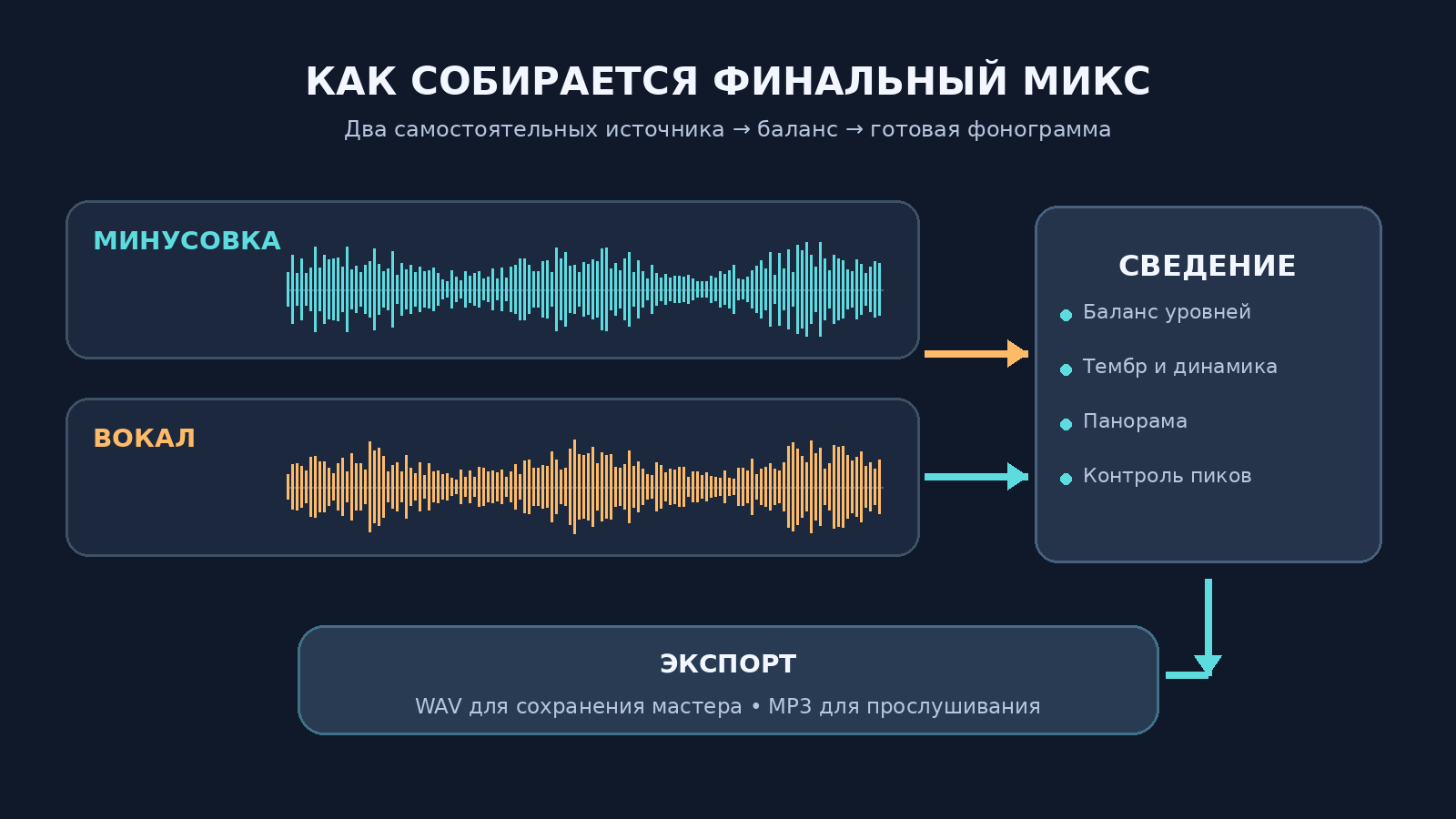
Сведение — это прежде всего баланс. Фонограмма должна сохранять бас, ритм и гармонию, но не закрывать текст песни. Начинайте с минуса на умеренной громкости, поднимайте вокал до разборчивого уровня, затем снова слушайте самые плотные места припева. Автоматизация нужна для отдельных слов и переходов, когда общий уровень вокальной дорожки уже выбран правильно.
- Оставьте инструментал и вокал раздельными до финального экспорта. Убедитесь, что все дорожки стартуют с согласованной точки.
- Установите общий баланс на спокойном куплете, затем проверьте самый громкий припев и заключительную часть.
- При необходимости слегка уберите в минусе частоты, мешающие разборчивости голоса, вместо бесконечного увеличения вокальной громкости.
- Разместите основной вокал по центру, а дополнительные подпевки и гармонии распределите аккуратно, не создавая неприятного перекоса.
- Прослушайте смесь тихо, громко и в моно; убедитесь, что нет цифровых перегрузок, а важные слова остаются различимыми.
В АудиоМАСТЕРе вокал предварительно сохраняют отдельно, затем открывают «Монтаж» → «Смешать файлы» и добавляют оба подготовленных файла. Проверьте уровни до этой операции: после сведения редактор создаёт общую аудиозапись, в которой минус и голос уже нельзя независимо поправить. В GarageBand, Audacity, Cakewalk Sonar и REAPER части можно балансировать внутри многодорожечного проекта до самого экспорта.
Слушайте результат не только в качественных наушниках, но и через обычный динамик ноутбука или телефона: слишком тихий вокал на небольшой акустике быстро теряется. Если кажется, что слова пропадают, сначала исправьте частотный конфликт и динамику отдельных фраз. Не надо сразу увеличивать общий уровень до максимума.
Экспорт результата
Перед сохранением от начала до конца прослушайте готовый проект. Проверьте хвост реверберации после последней ноты, отсутствие щелчка в начале, правильную длительность песни и запас по уровню. Экспортировать стоит отдельный качественный мастер и компактную копию для отправки друзьям или предварительного монтажа видео.
- Сохраните исходный проект со всеми дорожками и отдельные необработанные файлы, чтобы в дальнейшем изменить баланс или переписать фразу.
- Для архивного мастера выберите WAV PCM с частотой проекта и подходящей разрядностью. Повышение частоты при экспорте само по себе качество не улучшает.
- Для повседневного прослушивания создайте отдельный MP3 с высоким битрейтом, если требуется небольшой совместимый файл.
- Прослушайте именно экспортированный файл в наушниках и на телефоне; сравните его с воспроизведением внутри редактора.
- Назовите файлы понятно: исполнитель, название композиции, версия и дата. Исходники, промежуточные миксы и финальный релиз храните раздельно.
Публикация — отдельная задача. Перед размещением кавера в социальных сетях, на видеохостинге или музыкальной платформе проверьте права на композицию и используемую фонограмму, а также условия конкретного сервиса. Наличие разрешения на минусовку не означает автоматического разрешения на использование самой песни. Для видео дополнительно сверяйте начало вокала с изображением и учитывайте возможные претензии правообладателей.
Типичные ошибки при первых записях
Неудачная домашняя запись чаще связана не с моделью микрофона и не с отсутствием дорогих плагинов. Обычно проблема появляется ещё до нажатия кнопки записи, а затем усиливается неправильной обработкой. Ниже — ситуации, которые стоит проверить в первую очередь.
- Минус звучит из колонок и снова попадает в микрофон. После сведения возникает эхо и неконтролируемая смесь — слушайте фонограмму в закрытых наушниках.
- Входной сигнал записан слишком громко. На пиках возникает хрип и цифровая перегрузка — уменьшите чувствительность и перезапишите испорченный фрагмент.
- Вокалист поёт вплотную к микрофону без поп-фильтра. Взрывные согласные и дыхание дают удары по низам — отрегулируйте расстояние и угол.
- В комнате слышны кондиционер, улица или системный блок. Агрессивное шумоподавление оставляет артефакты — сначала устраните источник фона.
- После монтажа слышны резкие переходы между дублями. Проверяйте границы фраз, дыхание и используйте короткие плавные стыки.
- Вся обработка делается на уже смешанном файле. Раздельная настройка становится невозможной — храните вокал и минус отдельно до экспорта.
- Готовая песня оценивается только на одной громкости и в одних наушниках. Проверьте её на другом устройстве и в моно, чтобы выявить дисбаланс.
Советы по записи каверов дома
После освоения базовой последовательности важнее улучшать стабильность работы, чем собирать всё больше эффектов. Несколько простых привычек экономят время и позволяют спокойно возвращаться к записи через неделю или месяц.
- Сначала репетируйте трудный припев, а уже затем записывайте всю композицию: он определяет удобную тональность и требуемый запас громкости.
- Не сравнивайте тихий необработанный вокал с громким коммерческим релизом. При оценке эквалайзера и компрессии выравнивайте уровень прослушивания.
- Сохраняйте исходный дубль и новую версию проекта после каждого серьёзного этапа. Тогда неудачную обработку можно отменить без потери исполнения.
- Разделяйте техническую и творческую задачи: в начале работы ищите выразительную подачу, после — точные места для правки и сведения.
- Для бэк-вокала чаще полезнее записать отдельное исполнение, чем просто скопировать основную дорожку: живые различия создают объём.
- На время записи включите режим без уведомлений, закройте лишние приложения и отключите шумные устройства в комнате.
- Каждую композицию начинайте с короткого контрольного файла. Такая привычка предупреждает ошибки с входом, уровнем и мониторингом.
- Не публикуйте версию сразу после многочасового монтажа: свежий слух при повторном прослушивании помогает заметить слишком громкие шипящие, длинные паузы и проваленный припев.
Со временем вы сами определите, как записывать каверы удобнее — одним эмоциональным проходом или несколькими короткими сессиями. Но полезный результат всегда опирается на одну последовательность: чистая запись, отбор удачных дублей, бережная обработка, грамотный баланс и проверка экспортированного файла.
Вопрос-ответ
Можно ли записать кавер только на смартфон?
Да. Для демозаписи подойдёт смартфон с внешним микрофоном или совместимой гарнитурой и приложением, которое сохраняет голос отдельно от минуса. Записывайте в тихой комнате, слушайте фонограмму в наушниках и после перенесите исходные дорожки в редактор для сведения.
Нужен ли аудиоинтерфейс для домашней записи?
Для USB-микрофона отдельный интерфейс не требуется: преобразование сигнала выполняет само устройство. Для XLR-микрофона понадобится предусилитель или интерфейс с подходящим входом; при записи нескольких источников одновременно нужно достаточное число входов.
Почему вокал отстаёт от минусовки?
Обычно причина в задержке мониторинга, настройке буфера или компенсации задержки записи. Используйте аппаратный прямой мониторинг, проверьте одинаковую частоту дискретизации устройства и проекта, а затем выполните тест синхронизации перед полноценным дублем.
Что делать, если высокие ноты не получаются?
Проверьте тональность фонограммы и удобный диапазон голоса. Перенесите песню в более подходящую тональность либо измените вокальную аранжировку, чтобы не петь на пределе. Обработка высоты тона не исправит перенапряжённое исполнение или срыв.
Обязательно ли использовать готовую минусовку?
Нет. Можно записать свою партию гитары или пианино, затем добавить бас, ударные и вокал на отдельных дорожках. Такая аранжировка позволяет свободнее менять темп, структуру и динамику песни, а также контролировать происхождение инструментальной записи.
В каком формате сохранить готовый кавер?
Для архива и дальнейшего монтажа сохраняйте мастер в WAV PCM с параметрами проекта. Для предварительного обмена и прослушивания удобен MP3 с высоким битрейтом. Не удаляйте многодорожечный проект: сжатый файл не заменяет исходные записи.
Можно ли выложить кавер на YouTube или в социальные сети?
Публикация собственного исполнения не отменяет прав авторов песни и правообладателей использованной фонограммы. Уточните условия площадки и необходимые разрешения; система Content ID может заявить права на ролик, ограничить его доступность или монетизацию. Для коммерческой фонограммы и караоке-трека существуют отдельные права на запись.
 АудиоМАСТЕР


