
Как правильно записать mp3-диск в машину


Разобраться, как записать мп3 диск для автомагнитолы, стоит до покупки болванки. Один проигрыватель читает MP3 на CD-R, другой принимает только Audio CD, третий работает с DVD или USB. Ниже — выбор формата и семь способов записи с проверкой совместимости.
Какие форматы файлов выбрать для записи?
Для автомагнитолы с поддержкой MP3 нужен диск с данными, на котором лежат файлы .mp3. В отличие от Audio CD, они не превращаются в звуковые дорожки. WMA, FLAC, AAC, OGG и WAV поддерживаются не всеми моделями, поэтому ориентируйтесь на руководство проигрывателя.
Стандартный Audio CD содержит дорожки CD-DA; записи .cda, видимые на компьютере, не являются самостоятельными аудиофайлами. Создание Audio CD — отдельный режим прожига с перекодированием музыки и пределом около 80 минут.
Помните об этом, когда выбираете конвертер MP3 в CDA: для обычного CD-плеера нужен режим создания Audio CD, а не сохранение треков с расширением .cda на жёстком диске. Конвертировать MP3 в Audio CD можно средствами проигрывателя или программы записи, которые формируют стандартную структуру аудиодиска.
Чтобы записать мп3 диск в машину, подготовьте файлы с поддерживаемыми параметрами. Для старой техники разумно начать с MP3 с постоянным битрейтом 128–192 кбит/с и частотой 44,1 кГц, но точные требования определяет модель. Уже работающие файлы без причины не перекодируйте.
Перед прожигом удобно проверить подборку по короткому списку:
- У всех композиций правильное расширение .mp3, файлы открываются на компьютере и в них действительно есть звук.
- Имена короткие и понятные, например 01_Artist_Title.mp3; для старого дисплея предпочтительны латиница, цифры и подчёркивания.
- Глубина вложенности папок небольшая; длинные цепочки из каталогов и слишком много файлов в одном месте усложняют навигацию.
- Общий размер подборки меньше фактической ёмкости диска с небольшим резервом; лишние обложки и видео не включены.
У старых проигрывателей бывают проблемы с тегами ID3, длинными именами и обложками. Mp3tag позволяет очистить метаданные без перекодирования звука. Работайте с копиями песен: после удаления тегов пропадут сведения об исполнителях и альбомах.
Пошаговая подготовка в Mp3tag:
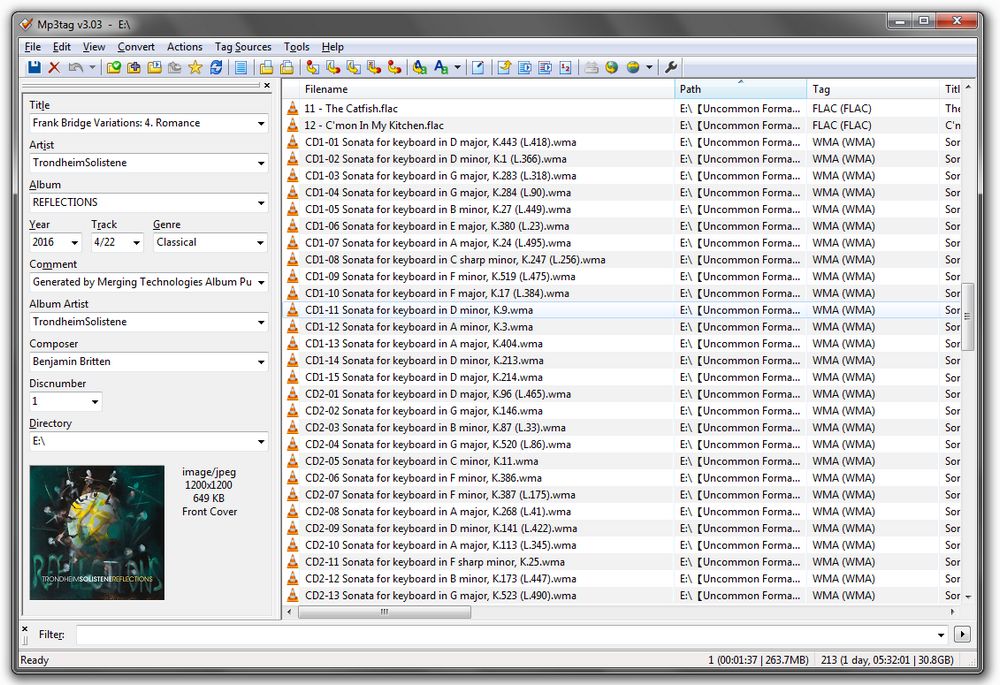
- Скопируйте музыку в отдельную папку. В Mp3tag откройте её через File → Change directory.
- Выделите композиции Ctrl+A и проверьте список перед изменением файлов.
- Выберите File → Remove tag или нажмите Ctrl+R; проверьте выбранные в настройках типы тегов.
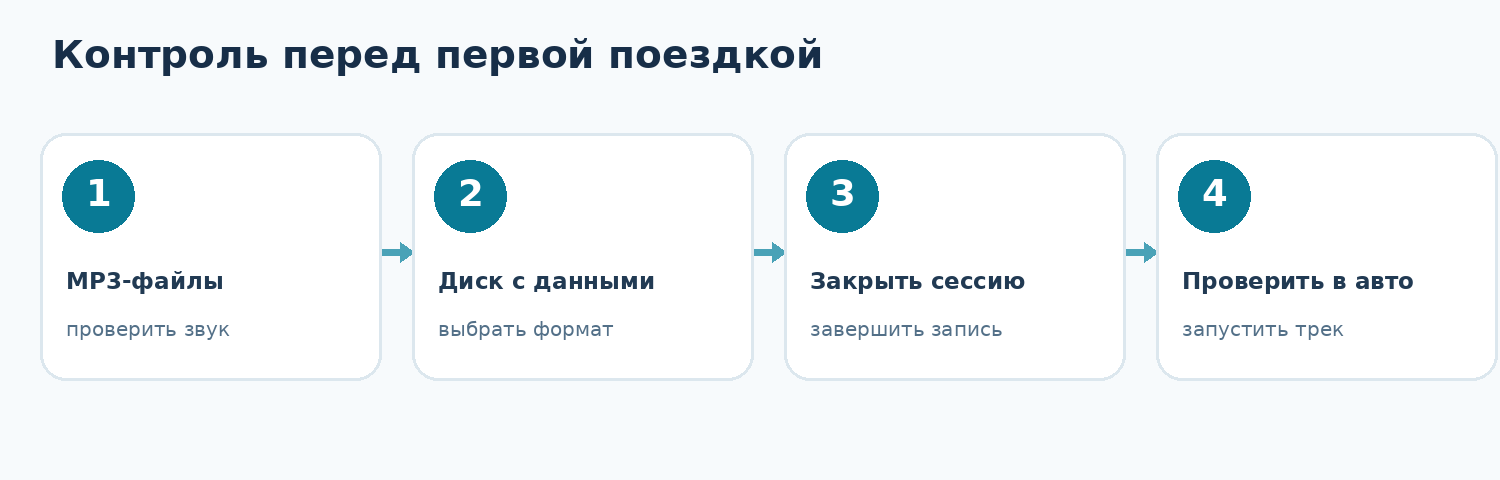
- Подтвердите удаление, затем прослушайте несколько MP3 из подготовленной папки.
Удалять теги у всех MP3 не нужно. Сначала попробуйте короткие имена, а при ошибках используйте Mp3tag для удаления отдельных неподдерживаемых полей или типов метаданных.
Как выбрать между CD и DVD?
Для автомагнитолы с оптическим приводом обычно удобнее CD-R. На нём около 700 МБ, а сделать mp3 диск в машину получится лишь при поддержке файлового MP3. DVD-R вмещает примерно 4,7 ГБ, но требует DVD-привода: обычный CD-проигрыватель его не прочитает.
Носитель | Назначение | Основное ограничение |
|---|---|---|
CD-R | MP3-диск или Audio CD | Однократная запись; для MP3 нужна поддержка формата |
CD-RW | Перезаписываемый CD | Старые магнитолы читают не все CD-RW |
DVD-R / DVD+R | MP3-файлы на DVD с данными | Нужен DVD-совместимый проигрыватель |
DVD-RW / DVD+RW | Перезаписываемый DVD | Поддержка должна быть указана в руководстве |
USB-накопитель | Музыка без оптического диска | Требуются USB-вход и поддерживаемая файловая система |
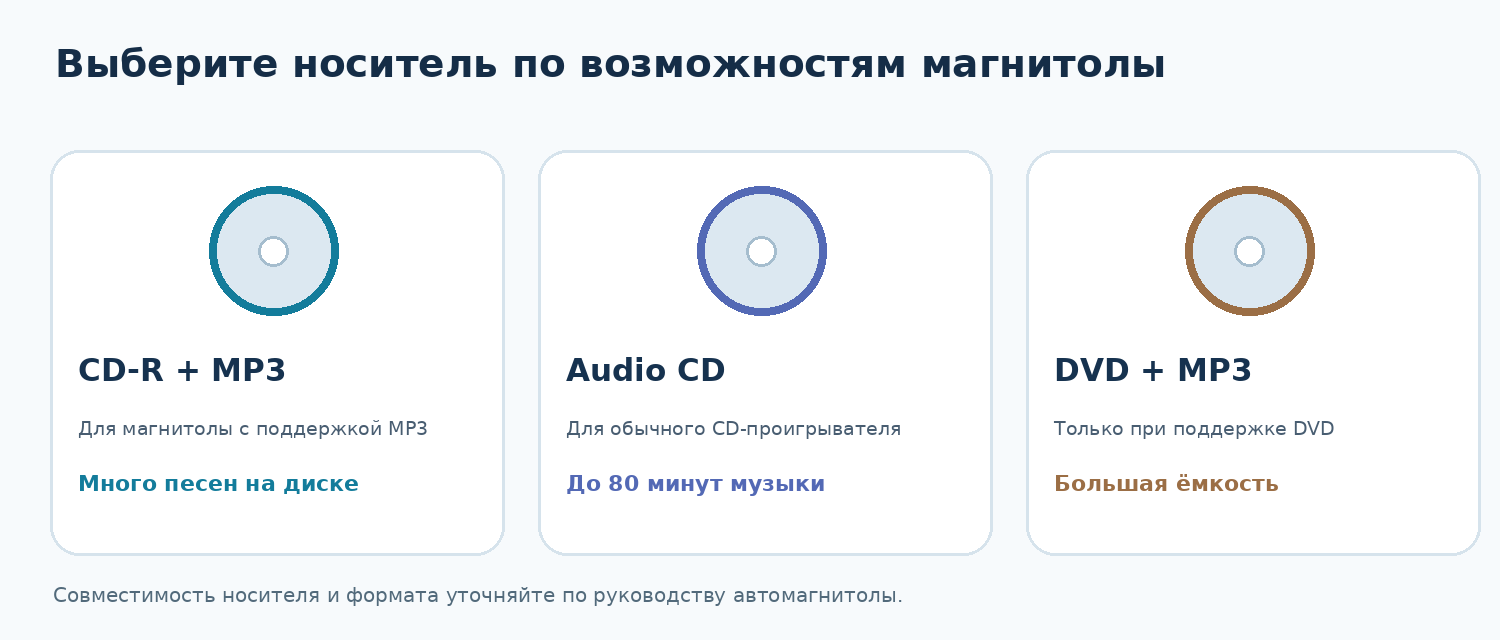
Для первого сборника возьмите новый CD-R и запишите его за один сеанс. CD-RW перезаписывается, но старые магнитолы читают его не всегда. Закройте диск после прожига: открытая мультисессия ухудшает совместимость.
Для старых магнитол при доступной настройке выбирайте ISO 9660 с Joliet; поддержка UDF не гарантирована. Не путайте диск с MP3-файлами и запись готового образа .iso.
На магнитолу с USB-входом можно скопировать MP3 через Проводник без прожига. Перед работой уточните совместимую файловую систему и допустимый размер накопителя. FAT32 распространена, но не универсальна.
Пошаговая инструкция для USB-накопителя:
- Подключите флешку к ПК и сохраните с неё важные данные перед форматированием.
- Сверьтесь с руководством магнитолы и при необходимости выберите поддерживаемую файловую систему, например FAT32.
- Создайте папку MUSIC и скопируйте в неё MP3 с короткими именами.
- Дождитесь копирования и безопасно извлеките накопитель из Windows.
- Подключите его к USB-разъёму в машине, выберите USB и проверьте треки.
Компьютер читает больше форматов, чем автомобильный проигрыватель. Подготовьте маленький тестовый сборник и проверьте его в машине до записи большой коллекции.
Как записать mp3-диск для автомагнитолы без программ
Проводник Windows записывает MP3 как данные, а Windows Media Player Legacy ещё и создаёт Audio CD. Чтобы записать mp3 диск для автомагнитолы, достаточно штатных средств, когда не нужны ручные настройки файловой системы и сессий.
Проводник Windows
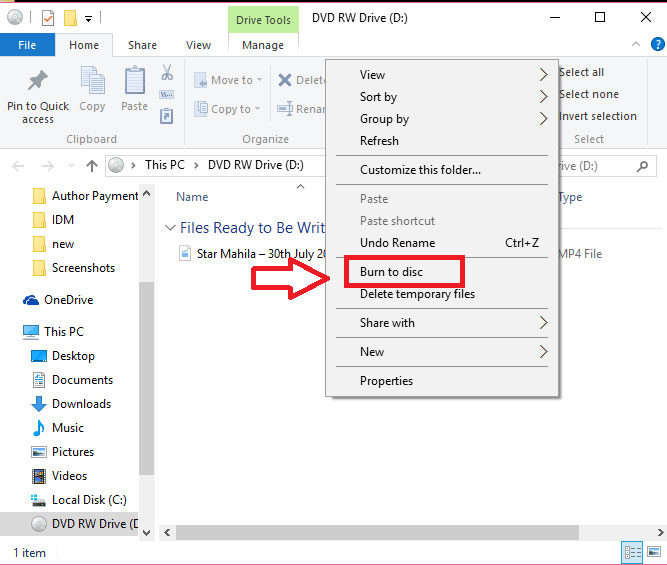
Проводник Windows записывает выбранные MP3-файлы на CD или DVD с помощью штатного мастера записи. Для магнитолы выбирайте вариант работы с проигрывателем CD/DVD, а не режим накопителя, похожего на USB-флешку.
Пошаговая инструкция:
- Вставьте чистый CD-R в записывающий привод и откройте Проводник сочетанием Win+E.
- Откройте привод в разделе «Этот компьютер» и задайте имя диска.
- Выберите «С проигрывателем CD/DVD» и нажмите «Далее».
- Выделите нужные MP3 в соседнем окне и перетащите их в окно диска.
- Дождитесь подготовки файлов и нажмите «Записать на диск».
- Подтвердите параметры мастера и дождитесь завершения прожига.
- Повторно вставьте CD, проверьте файлы .mp3 на ПК и прослушайте его в машине.
Подготовленные в Проводнике файлы ещё не записаны: необходимо завершить мастер. До прожига элементы можно убрать из очереди, не удаляя оригиналы. После финализации CD-R изменить уже нельзя.
Плюсы:
- Не требуется скачивать и устанавливать отдельное приложение.
- Удобно для простой записи MP3 без конвертации и дополнительных действий.
Минусы:
- Меньше ручных параметров формата и структуры диска, чем у специализированных программ.
- Нет отдельного редактора звука и инструментов для пакетной подготовки музыкальных файлов.
Windows Media Player
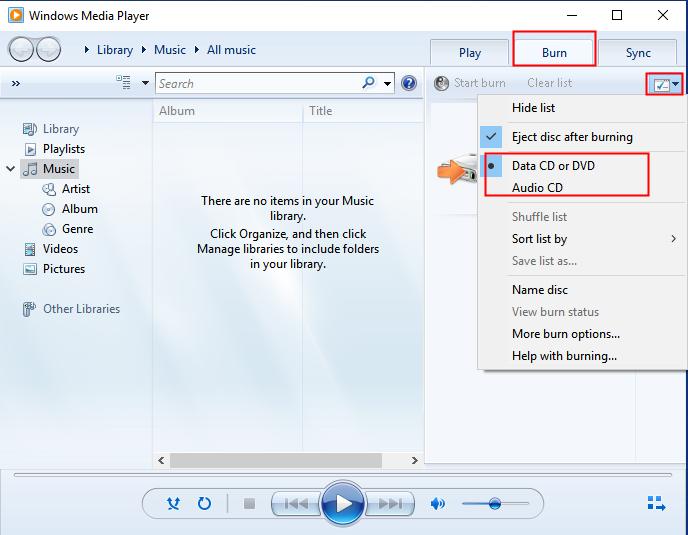
Для записи используется Windows Media Player Legacy — классический проигрыватель с вкладкой «Запись». Новое приложение Media Player в Windows 11 имеет другой интерфейс и не показывает прежнюю панель Burn.
Пошаговая инструкция:
- Найдите в «Пуске» Windows Media Player Legacy и запустите библиотеку проигрывателя.
- Вставьте чистый CD-R в записывающий привод.
- Во вкладке «Запись» откройте настройки и выберите «Компакт-диск или DVD-диск с данными».
- Перетащите песни из библиотеки в список записи справа.
- Проверьте заполнение CD и уберите лишние треки из списка.
- Нажмите «Начать запись» и дождитесь окончания.
- Проверьте содержимое диска на компьютере и воспроизведите его в машине.
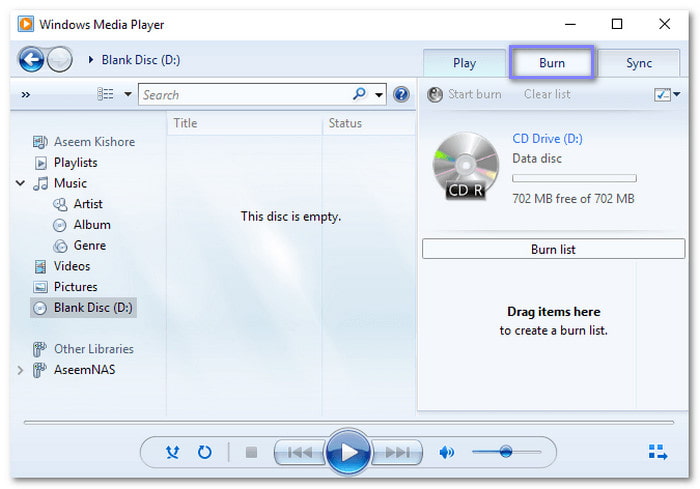
Для проигрывателя без MP3-поддержки на третьем шаге выберите «Звуковой компакт-диск». Он создаёт дорожки CD-DA и ограничен минутами, тогда как MP3-диск с данными заполняется по объёму в мегабайтах.
Плюсы:
- Один проигрыватель поддерживает два принципиально разных режима записи музыки.
- Треки удобно добавлять из библиотеки и удалять из очереди без удаления оригиналов.
Минусы:
- Нужен классический компонент Legacy; современный Media Player не заменяет вкладку записи.
- Нет расширенного контроля ISO/UDF, которым располагают отдельные программы прожига.
Какую стороннюю программу использовать для записи
Сторонняя утилита полезна для выбора типа диска, проверки данных и управления сессией. Не смешивайте три операции: создание MP3-диска с данными, Audio CD и ISO-образа.
Nero Express
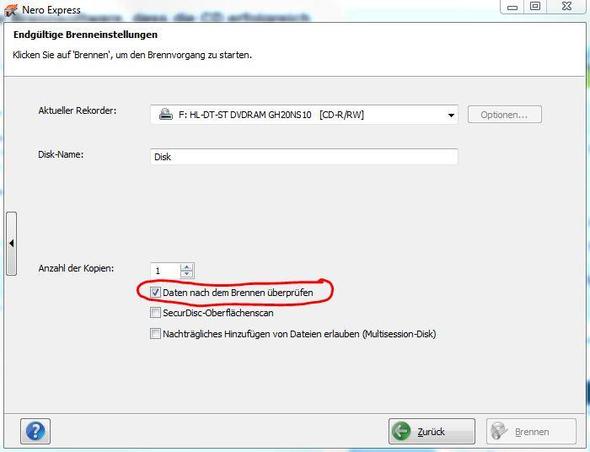
Nero Express создаёт диски с файлами и музыкальные Jukebox CD, рассчитанные на MP3-совместимые проигрыватели. Отдельный режим Audio CD нужен для устройств, которые не читают MP3 как данные.
Пошаговая инструкция:
- Запустите Nero Express и вставьте чистый CD-R в пишущий привод.
- Откройте Music/«Музыка» и выберите Jukebox Audio CD.
- Нажмите Add/«Добавить» и выберите MP3-файлы.
- Проверьте список композиций и индикатор заполнения.
- Нажмите Next/«Далее» и выберите физический привод вместо Nero Image Recorder.
- Задайте имя CD, отключите мультисессию и включите проверку записи, если она доступна.
- Нажмите Burn/«Запись», дождитесь окончания и проверьте диск.
Jukebox сохраняет MP3 как сжатые файлы, а Audio CD создаёт обычные звуковые дорожки. Nero Image Recorder формирует файл образа и не прожигает физическую болванку.
Плюсы:
- Есть отдельный сценарий создания музыкального диска с MP3 и других поддерживаемых файлов.
- Мастер проводит от выбора проекта до окончательных настроек прожига.
Минусы:
- Много режимов с похожими названиями: Audio CD и Jukebox CD легко перепутать.
- При выборе виртуального рекордера результатом становится образ, а не физический компакт-диск.
Ashampoo Burning Studio
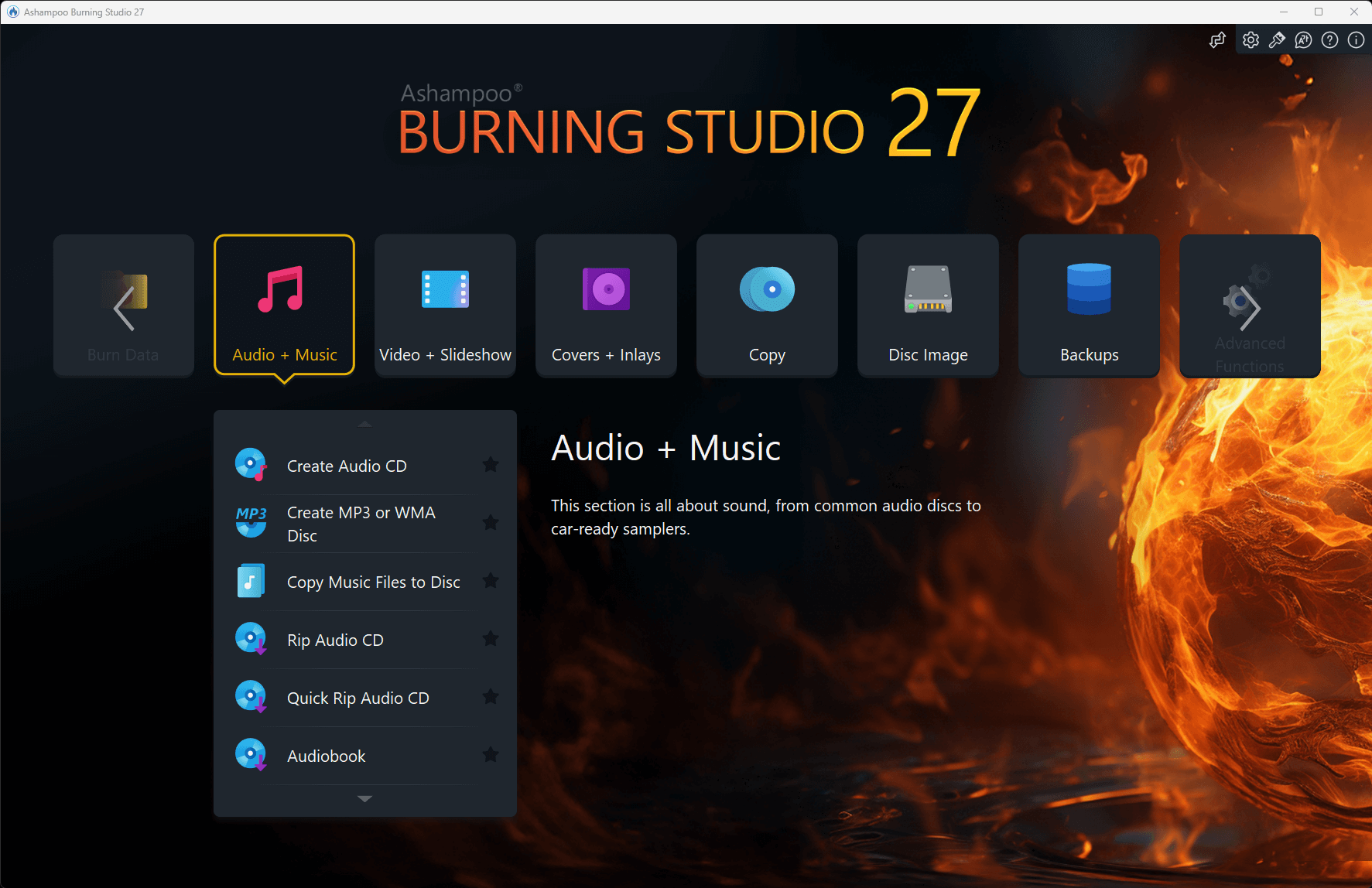
Ashampoo Burning Studio 27 содержит раздел Audio + Music с проектами для MP3/WMA и копирования музыкальных файлов на диск. Это платная программа с пробным периодом, а не отдельная бесплатная утилита Ashampoo Burning Studio Free.
Пошаговая инструкция:
- Запустите Ashampoo Burning Studio и вставьте чистый CD-R.
- Откройте Audio + Music → Create MP3 or WMA Disc.
- Выберите MP3 и нужные параметры качества для проекта.
- Добавьте песни или папки, проверьте общий размер.
- Проверьте короткие имена файлов и расположение музыкальных папок.
- Выберите пишущий привод, скорость и запустите запись.
- Дождитесь окончания и проверьте воспроизведение в автомобиле.
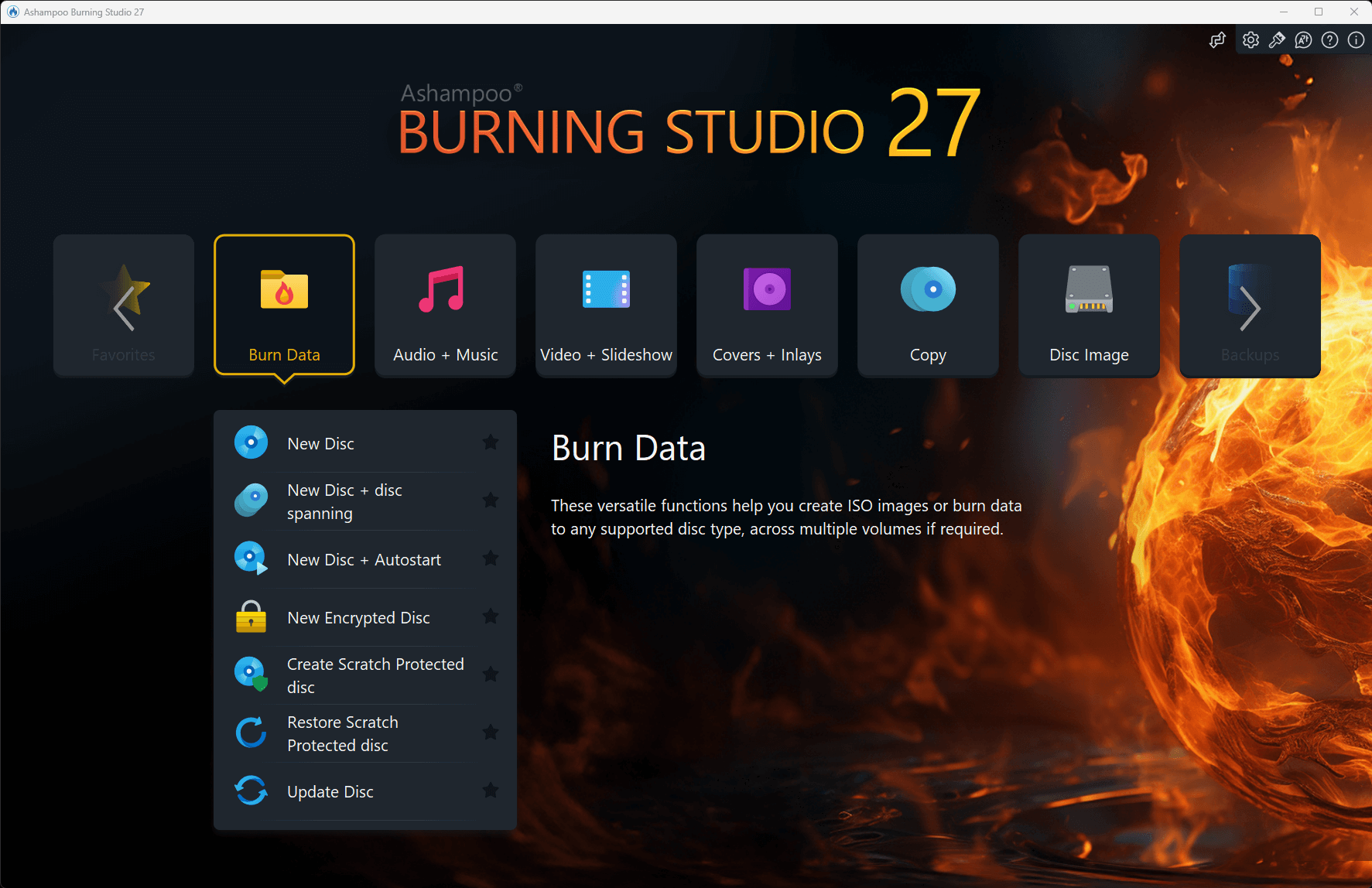
Раздел Burn Data создаёт обычный файловый CD с MP3. Для Audio CD используется другой проект; ни один из них не заменяет поддержку формата в самой магнитоле.
Плюсы:
- Раздельные сценарии для музыкального диска, Audio CD и обычных данных.
- Понятное меню с проектами для MP3/WMA и копирования музыки на носитель.
Минусы:
- Текущая редакция Burning Studio 27 требует покупки лицензии после пробного периода.
- Множество дополнительных возможностей не нужны для разовой записи небольшого сборника.
Astroburn Lite
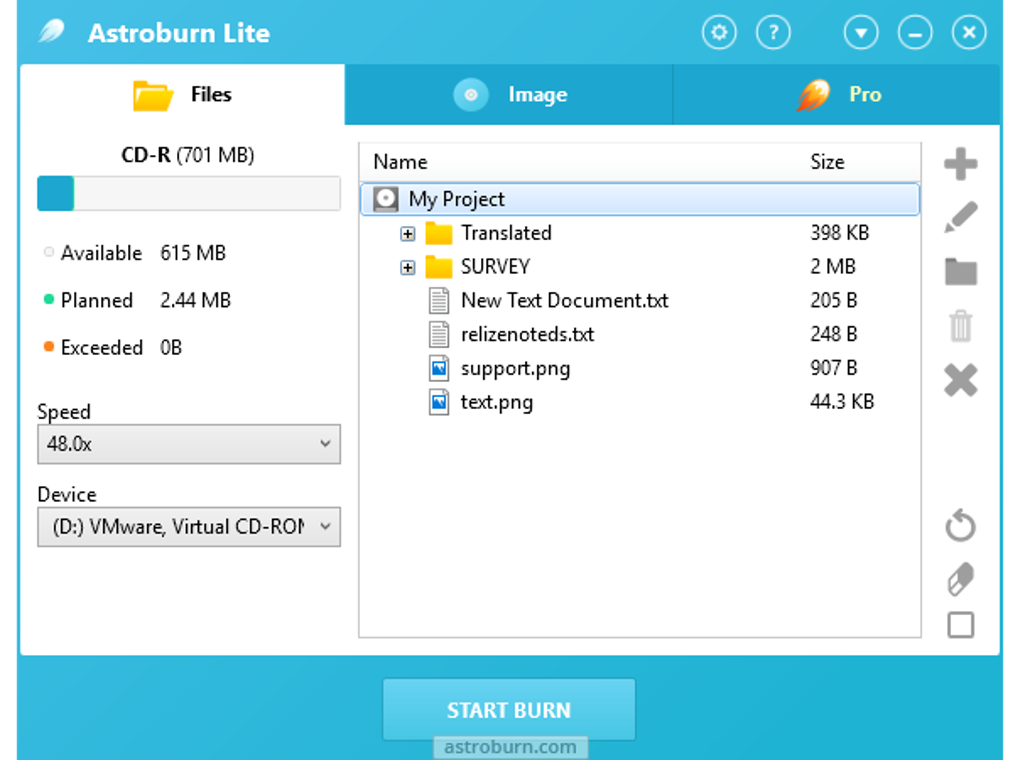
Astroburn Lite бесплатно записывает обычные диски с данными для некоммерческого использования. Для MP3-магнитолы подходит вкладка Files, а создание стандартных Audio CD относится к возможностям Astroburn Pro.
Пошаговая инструкция:
- Установите Astroburn Lite и вставьте чистый диск.
- Откройте вкладку Files, а не Image.
- Добавьте MP3 или папки с музыкой в дерево проекта.
- Проверьте размер по индикатору заполнения CD.
- Выберите пишущий привод, скорость и завершение диска без дописывания.
- Нажмите Start Burn, дождитесь конца записи и проверьте CD в машине.
Во вкладке Files музыка остаётся файлами. Для магнитолы без декодера MP3 вместо Lite потребуется создать стандартный Audio CD другой программой либо с помощью редакции Pro.
Плюсы:
- Бесплатная редакция позволяет собрать и записать MP3-файлы на оптический диск.
- Отдельная вкладка для файлов и контроль заполнения носителя.
Минусы:
- Лицензия Lite предназначена для некоммерческого использования.
- Стандартный Audio CD создаётся в Pro, а не в Lite.
CDBurnerXP
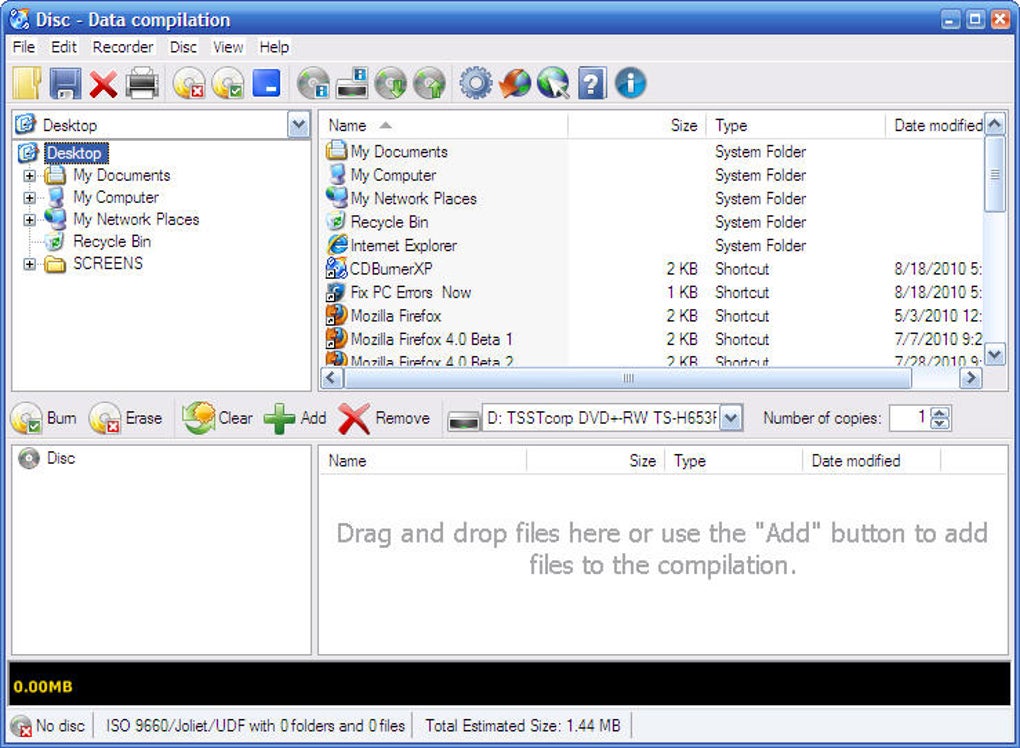
CDBurnerXP записывает диски с данными и поддерживает отдельное создание Audio CD. Название программы историческое: для работы с CD/DVD используется Windows-приложение, а не обязательная система Windows XP.
Пошаговая инструкция:
- Запустите CDBurnerXP, вставьте CD-R и выберите проект «Диск с данными».
- Найдите MP3 в верхней панели и перенесите их в нижнюю область компиляции.
- Проверьте общий размер, порядок песен и названия папок.
- При наличии настройки выберите ISO 9660 с Joliet для старой магнитолы.
- Нажмите Burn/«Записать» и выберите пишущий привод.
- Закройте сессию, укажите поддерживаемую скорость и начните прожиг.
- Повторно вставьте CD и проверьте песни на ПК и в автомобиле.
В Data disc программа переносит MP3 без превращения в дорожки Audio CD. Объём такого диска считают в мегабайтах, а не в минутах.
Плюсы:
- Бесплатная запись файловых CD/DVD и отдельный режим Audio CD.
- Есть управление проектом и параметрами записи для более точной подготовки носителя.
Минусы:
- Классический интерфейс требует понимания разницы между типами проектов.
- Неверный выбор файловой системы или открытой сессии усложняет чтение на старой технике.
BurnAware Free
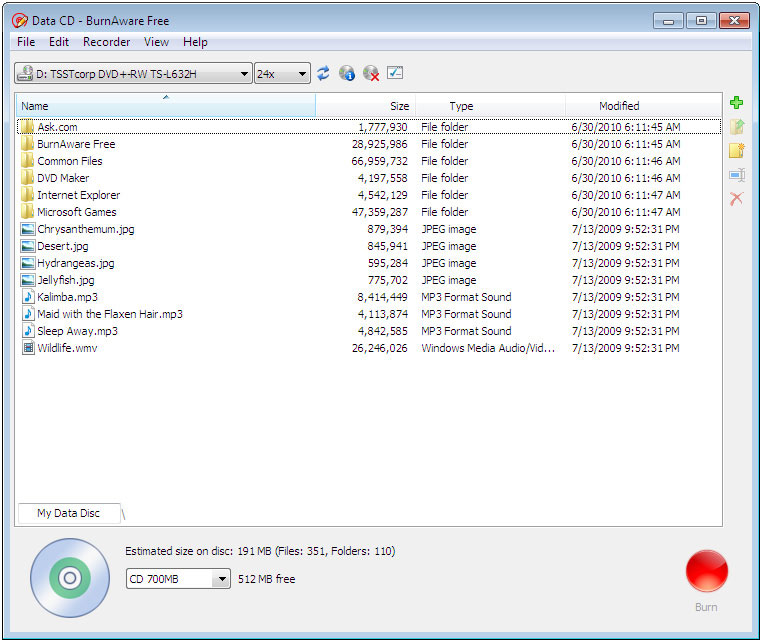
BurnAware Free записывает MP3-диски и обычные диски с данными. В музыкальном разделе есть специальный проект MP3 Disc; он отличается от Audio CD и предназначен для проигрывателей, поддерживающих MP3-файлы.
Пошаговая инструкция:
- Запустите BurnAware Free и вставьте чистый CD-R.
- На главном экране выберите MP3 Disc.
- Нажмите Add Files и добавьте музыку из папки.
- Проверьте дисковод, общий размер и структуру проекта.
- Выберите завершение диска и проверку записанных данных, если эти параметры доступны.
- Нажмите Burn и дождитесь окончания записи.
- Проверьте чтение первых и последних треков в машине.
Режим Data Disc тоже записывает MP3-папки и позволяет выбрать ISO или UDF. Verify подтверждает целостность записи, но не совместимость с магнитолой.
Плюсы:
- Прямой выбор MP3 Disc без предварительной настройки проекта Audio CD.
- Есть запись дисков с данными, завершение носителя и проверка корректности прожига.
Минусы:
- Возможности считывания MP3-файлов определяются самой магнитолой, а не приложением.
- Дополнительные режимы Data Disc, MP3 Disc и Audio CD требуют внимательного выбора.
После любого способа дождитесь окончания записи и снова вставьте CD в компьютер. Затем проверьте начало и конец сборника в машине. Если требуется записать mp3 для магнитолы перед поездкой, не пропускайте эту проверку.
Вопрос-ответ
Почему магнитола не видит записанный диск, хотя компьютер его открывает?
Проверьте поддержку MP3 и самого носителя по руководству магнитолы. Повторите запись на новом CD-R: несколько MP3 как данные, закрытая сессия, простые имена. Компьютер распознаёт больше форматов, чем автомобильный проигрыватель.
Почему видны только некоторые песни или папки?
У магнитолы есть ограничения по числу файлов и глубине папок. Упростите структуру, укоротите имена, разделите коллекцию на небольшие каталоги и проверьте расширения. Точные лимиты приведены в инструкции устройства.
Почему треки идут не в том порядке, в котором их добавляли?
Магнитола сортирует файлы по своим правилам. Пронумеруйте имена: 01_Title.mp3, 02_Title.mp3. Для альбомов используйте отдельные папки.
Почему названия песен отображаются иероглифами?
Старая магнитола не всегда понимает кириллицу и формат тегов ID3. Используйте короткие латинские имена. В Mp3tag можно удалить неподдерживаемые поля или обложки, предварительно сохранив копии песен.
Что делать, когда музыка заикается, пропускает фрагменты или диск перескакивает?
Осмотрите диск на царапины и загрязнения, повторите прожиг на новом CD-R с умеренной скоростью и проверкой данных. Сравните воспроизведение исходного файла на ПК: это поможет отделить проблему звука от ошибок оптического чтения.
Можно ли записывать музыку на CD-RW и DVD-RW?
Записывать и стирать данные можно, но магнитола должна поддерживать соответствующий тип носителя. Старый CD-плеер нередко не читает CD-RW, а DVD-RW требует DVD-привода. Для первого теста удобнее CD-R.
Нужно ли выбирать самую низкую скорость записи?
Нет единого значения для всех приводов и болванок. Выберите умеренную поддерживаемую скорость; при ошибках попробуйте её снизить и заменить носитель. Не прерывайте операцию до сообщения о завершении.
Почему магнитола читает обычный Audio CD, но не MP3?
CD-DA и файловый MP3 требуют разных возможностей проигрывателя. Для устройства без MP3-декодера создайте Audio CD в соответствующем режиме программы. Такой диск содержит стандартные звуковые дорожки продолжительностью до 80 минут.
Можно ли просто переименовать MP3 в CDA или скопировать CDA на флешку?
Нет. .cda — это представление дорожки Audio CD, а не отдельный аудиофайл. Переименование не конвертирует музыку. На флешку копируют MP3, а Audio CD создают специальной функцией прожига.
Что делать, если при записи появляется ошибка или привод не видит болванку?
Убедитесь, что привод пишущий, а болванка поддерживается. Попробуйте новый CD-R, закройте другие программы записи и снизьте скорость. При повторяющихся ошибках проверьте дисковод.
Почему диск записался, но на нём нет звука?
Сначала прослушайте исходный MP3 на компьютере. Затем проверьте поддержку кодека и параметров файла автомобильной системой. Перезапишите небольшой тестовый набор или создайте Audio CD, когда устройство не поддерживает MP3.
Как понять, что на CD уже нельзя добавить песни?
После финализации CD-R дописать композиции нельзя. Мультисессионная запись возможна только до закрытия носителя, но автомобильные устройства не всегда понимают дополнительные сессии. Для машины предпочтителен один законченный проект.
Можно ли вместо диска записать музыку на USB-флешку?
Да, при наличии USB-входа. Подготовьте накопитель с файловой системой, разрешённой магнитолой, скопируйте MP3 и безопасно извлеките флешку. Проверьте допустимые папки и кодеки по руководству.
Что выбрать для старой магнитолы без надписи MP3?
Проверьте руководство. Для плеера с поддержкой только Audio CD создайте обычный аудиодиск на CD-R. Если дисковода нет, используйте штатный USB или другой вход; DVD с MP3 не расширяет возможности CD-плеера.
 АудиоМАСТЕР


