Как пользоваться Cubase: инструкции и руководства пользователя к программе на русском языке


Разобраться, как пользоваться Cubase, легче на конкретном проекте: сначала настраиваем звук, затем создаём дорожки, записываем голос или инструменты, обрабатываем материал и экспортируем готовую композицию. В этой инструкции названия кнопок оставлены на английском, чтобы их было проще найти в интерфейсе Steinberg. Приведены действия для современных версий программы с пояснениями о важных отличиях Cubase 13–16. Читайте разделы по порядку: ошибка в маршрутизации входа способна сделать бесполезными все последующие настройки записи.
Чем отличаются версии Cubase
Cubase — цифровая звуковая рабочая станция, или DAW, которая объединяет секвенсор, многодорожечную запись, монтаж аудио, работу с MIDI, виртуальные инструменты и средства сведения. Компания Steinberg выпускает несколько редакций для разных сценариев. По состоянию на ноябрь 2026 года актуально поколение Cubase 16, представленное 4 ноября; интерфейс и расположение отдельных настроек изменились по сравнению с Cubase 13–15.
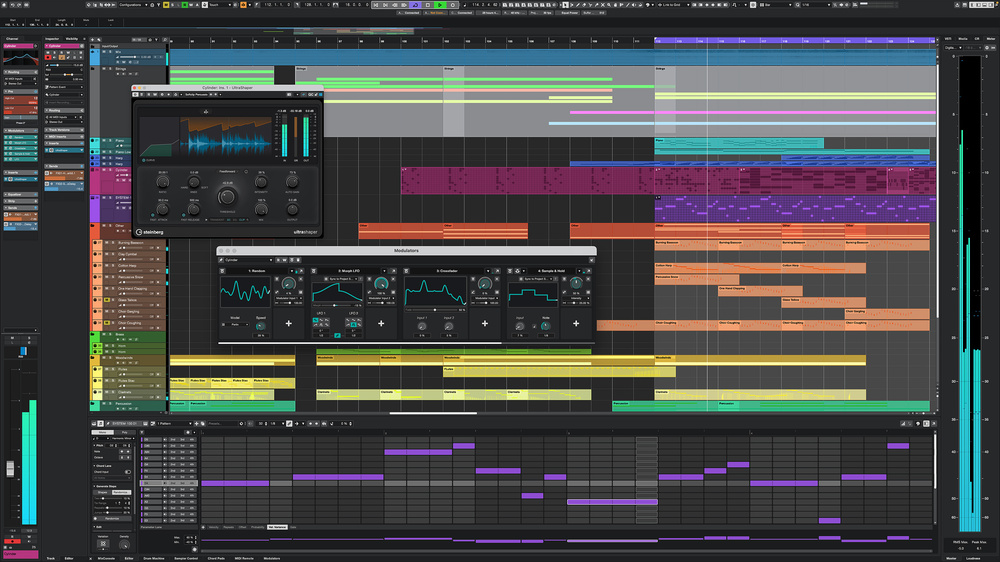
Elements рассчитана на создание песен, домашних демозаписей и простое сведение. Artist расширяет набор инструментов и возможности работы с аранжировкой. Pro ориентирована на сложные проекты, развитую маршрутизацию, мониторинг через Control Room и расширенные функции микширования. AI и LE распространяются в составе предложений партнёров и оборудования: их лицензия и набор функций отличаются от коммерческих редакций. Не путайте название версии с номером поколения: Cubase Artist 16 и Cubase Pro 16 — разные редакции одной линейки.
В Cubase 16 появились Instrument Stacks для объединения инструментов, переработанное пространство Settings, быстрый доступ к справке Quick Help и новые средства MIDI. Перемены затрагивают и аудиомонтаж: режим Musical Mode переименован в Follow Tempo, а определение темпа получило новый рабочий процесс. Не переносите инструкцию по Cubase 13 на все окна Cubase 16 дословно: понятия записи и сведения сохраняются, но команды настроек располагаются иначе.
Прежде чем работать в Кубейс с большим проектом, проверьте редакцию в информации о приложении и сопоставьте её с конкретной функцией. Например, стандартные аудиодорожки и Key Editor доступны во всех основных редакциях, тогда как Control Room относится к Pro. Для точного списка ограничений и функций редакций откройте таблицу на сайте Steinberg; её перечень обновляется вместе с линейкой продуктов.
Как скачать Cubase
Для установки требуется собственная лицензия Steinberg или оформленный пробный доступ, когда он открыт для выбранной редакции. Установочные файлы и наборы звуков распространяются через Steinberg Download Assistant. Этот менеджер загружает приложение, его вспомогательные компоненты и библиотеки, а также работает с Download Access Code. Не используйте сторонние сборки с изменёнными исполняемыми файлами: они усложняют обновление, активацию и диагностику звука.
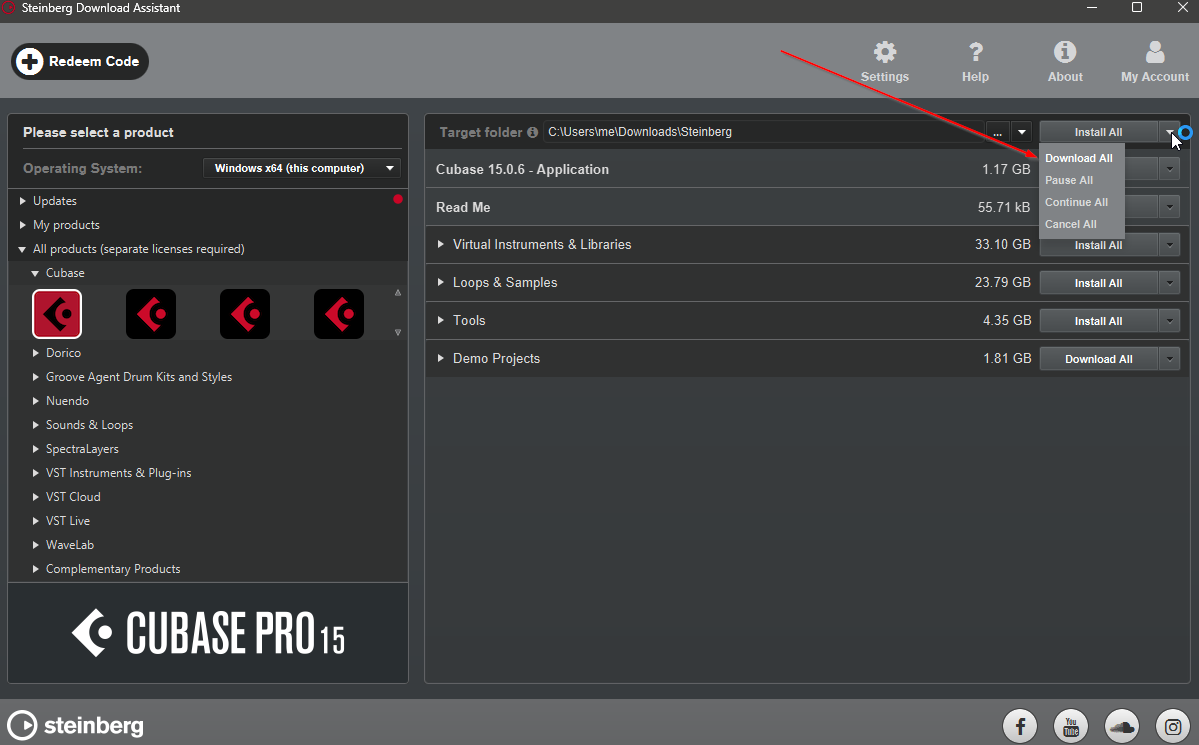
Пошаговая инструкция:
- Откройте страницу программы Steinberg или воспользуйтесь подборкой, где можно скачать Cubase и перейти к данным о редакции и лицензировании. Выберите нужный вариант и убедитесь, что ваша операционная система поддерживается.
- Загрузите Steinberg Download Assistant с официального раздела поддержки. Установите менеджер и войдите под своим Steinberg ID; для нового аккаунта пройдите регистрацию.
- При наличии купленной лицензии активируйте её в аккаунте. Полученный Download Access Code вводится через Redeem Code; пробный доступ оформляется отдельно на странице продукта.
- Слева откройте My Products либо каталог Cubase, а справа выберите Cubase Application. Запустите Download или Install в зависимости от доступной команды и дождитесь окончания загрузки.
- Дополнительно выберите звуковые библиотеки и инструменты, которые нужны для проекта. Некоторые наборы занимают заметно больше места, чем сама DAW; сохраните запас на системном диске.
Важна разница между правом на использование программы и скачанным установщиком. Загрузка сама по себе не предоставляет платную лицензию. Cubase 16 распространяется с активацией через Steinberg Licensing: при следующем запуске приложение связывается с доступным разрешением в учётной записи. Установив только основную программу, вы сможете создавать проект, но отдельные пресеты и наборы ударных появятся после установки соответствующего контента.
Для проверки совместимости ориентируйтесь на требования именно Cubase 16, а не Steinberg Download Assistant: они публикуются раздельно. Среди поддерживаемых систем присутствуют актуальные Windows и macOS; перед установкой проверьте разрядность, версию ОС, требования к процессору и доступному месту для библиотек.
Как установить Cubase
Установка состоит из двух частей: инсталляция приложения и регистрация дополнительных библиотек. Steinberg Download Assistant ставит вспомогательные компоненты, включая Activation Manager, Library Manager и MediaBay. Полную систему удобнее готовить до создания проекта, иначе сессия может открыться с сообщением об отсутствующем звуковом наборе.
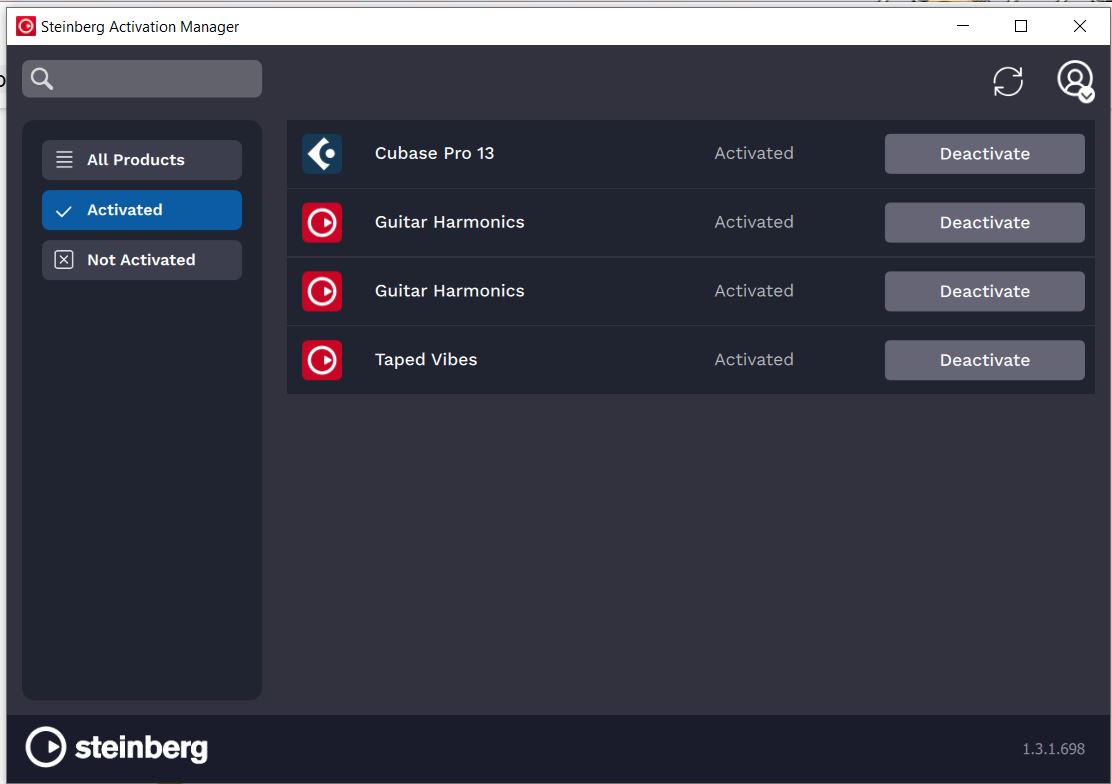
Пошаговая инструкция:
- Закройте запущенные аудиоприложения. Откройте Steinberg Download Assistant, войдите в нужный аккаунт и выберите актуальный инсталлятор программы.
- Запустите Install. При ручной установке откройте загруженный установщик и выполняйте указания мастера для Windows или macOS.
- Дождитесь завершения работы менеджера. Он подготовит требуемые служебные компоненты. Не удаляйте Steinberg Activation Manager после установки: приложение использует его для управления лицензией.
- Через раздел контента установите Groove Agent SE и выбранные VST Sound-библиотеки. Для смены папки с библиотеками используйте Steinberg Library Manager; изменение каталога загрузок в SDA не переносит установленные звуки.
- Запустите Cubase, проверьте доступность лицензии и откройте пустой проект. В меню инструментов убедитесь, что загруженные библиотеки отображаются в MediaBay и виртуальных инструментах.
При первоначальном запуске система может запросить доступ к микрофону и устройствам аудиоввода. Предоставьте его, затем проверьте параметры звуковой карты. Программа запускается и без подключённой MIDI-клавиатуры: ноты можно вводить мышью. Для записи электрогитары или конденсаторного микрофона понадобится соответствующий аудиоинтерфейс и корректное физическое подключение.
Переустановку при проблемах с библиотеками начинайте с проверки статуса Install и списка выбранных компонентов, а не с удаления всех проектов. Проектные файлы и записанные клипы сохраняйте отдельной копией: сброс настроек или деинсталляция не заменяют резервного копирования собственной работы. Старые редакции открывают свои лицензии по правилам соответствующего поколения, поэтому для Cubase 16 не нужен аппаратный USB-eLicenser.
Основные функции и интерфейс
После запуска Cubase открывается пространство проекта. Слева находится список дорожек и Inspector, в центре — область аранжировки, сверху — линейка времени и инструменты редактирования, снизу — Transport Bar либо нижняя зона с редактором и MixConsole. Проект содержит дорожки Audio, Instrument, MIDI, Group, FX Channel и другие типы. Цвета помогают быстро отличать вокал, бас, ударные и синтезаторы.
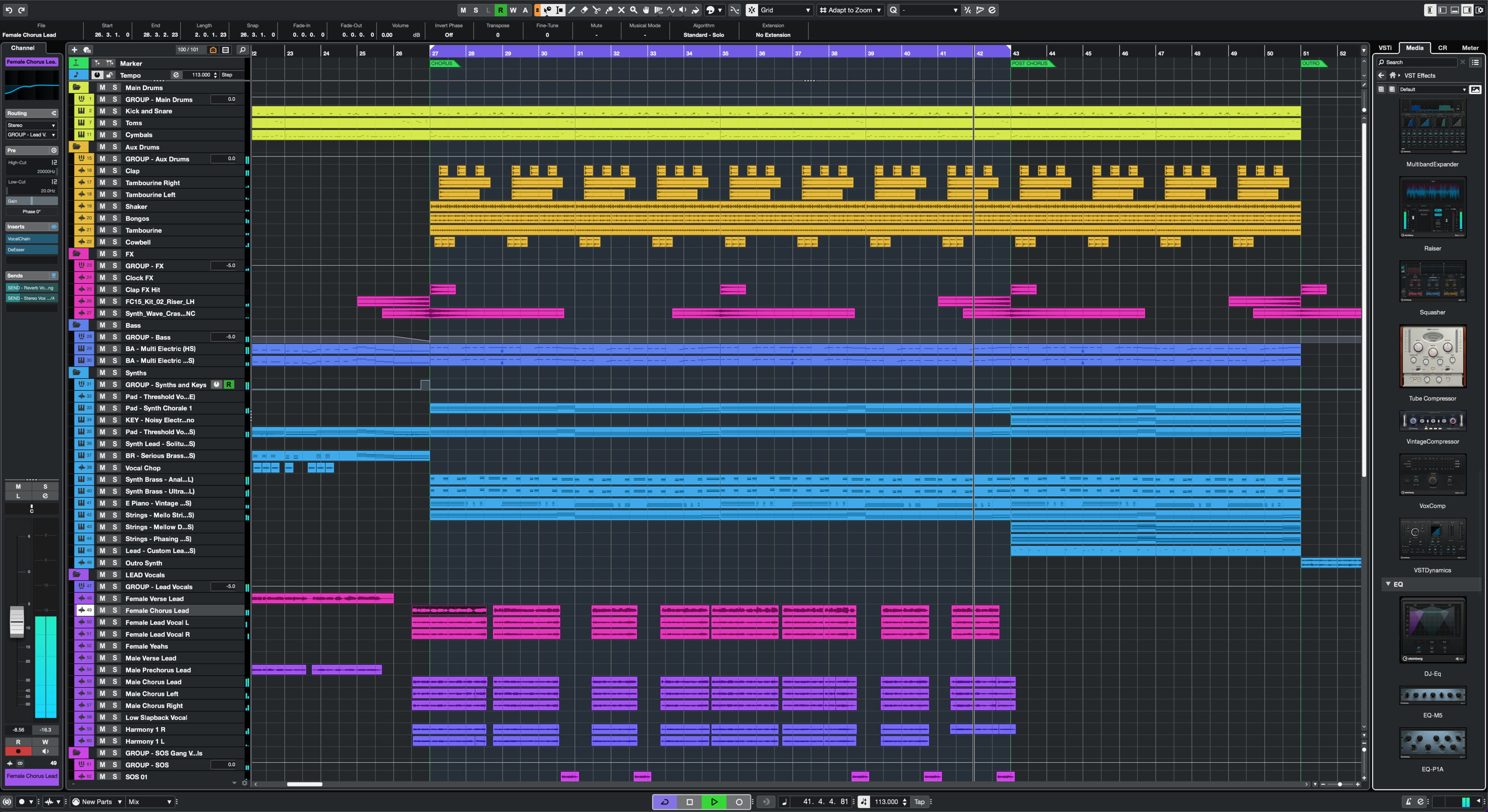
Аудиодорожка содержит записанную звуковую волну. MIDI-дорожка хранит команды нот, длительность и velocity, а звук выдаёт назначенный VST-инструмент или внешнее оборудование. Instrument Track объединяет MIDI-управление и виртуальный источник звука в одной дорожке. Важно не путать эти типы: на MIDI-партию нельзя наложить обычное редактирование волны, пока она не преобразована в аудио. События на временной шкале можно перемещать, разрезать, копировать и объединять.
Разберём основные зоны без перегрузки терминами:
- Project Window — основная сборка композиции: расположение событий, локаторов, маркеров и дорожек. Здесь создаём части песни и определяем, когда они начинаются.
- Inspector — индивидуальные параметры выделенного трека: вход, выход, вставленные эффекты, посылы, панорама, управление и быстрый доступ к настройкам.
- MixConsole — окно микшера с фейдерами, индикаторами уровня, эквалайзером и маршрутизацией каналов. Отсюда удобно балансировать источники.
- Lower Zone — нижняя зона проекта для редакторов MIDI, микшера и других инструментов без постоянного переключения отдельных окон.
- MediaBay — браузер медиа, лупов, образцов звучания и пресетов. Это каталог файлов, а не дорожка аранжировки.
Осваивая интерфейс, сначала меняйте только одну настройку за раз. Выделите дорожку, обратите внимание на её имя в Inspector, поменяйте параметр панорамы и верните значение. Затем откройте редактор клипа двойным щелчком. Такой подход помогает сразу видеть, где изменяется объект, а где — весь канал. В Cubase 16 новый Guided Tour знакомит с основными зонами Project Window, а Quick Help показывает контекстные пояснения прямо в рабочем пространстве.
Горячие клавиши Cubase
Команды клавиатуры ускоряют монтаж и уменьшают число действий мышью. В Windows и macOS сочетания с модификаторами отличаются, но Transport, базовое редактирование и вызов редакторов следуют единой логике. Перед заучиванием проверьте раскладку клавиатуры и персональные назначения: пользовательские пресеты способны изменить стандартные сочетания.
Полезные назначения по умолчанию:
- Space — запуск и остановка воспроизведения; клавиша работает во время обычной работы в проекте.
- Num * — начало или остановка записи при использовании цифрового блока клавиатуры.
- F2 — показать или скрыть транспортную панель в поколениях, где действует это назначение.
- F3 — открыть MixConsole в классической схеме команд Cubase; для открытия нижней зоны используется отдельный способ.
- Ctrl/Cmd + S — сохранить проект; Ctrl в Windows соответствует Cmd на Mac.
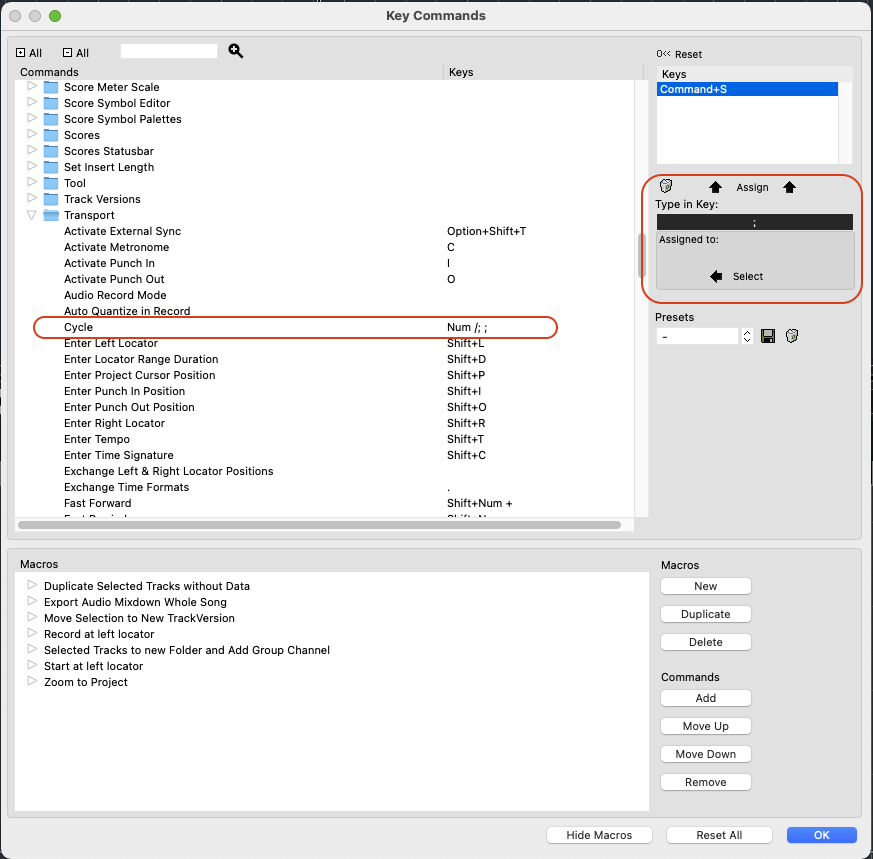
- Num / — включение и выключение циклического воспроизведения в стандартном профиле.
Чтобы проверить собственные сочетания, в Cubase 13–15 откройте Edit → Key Commands. В Cubase 16 настройки горячих клавиш включены в обновлённый поиск по пространству Settings. Найдите название функции, посмотрите её назначение и задайте свободную комбинацию. В новом поколении назначение также доступно из контекстных меню поддерживаемых элементов. Не меняйте сразу десятки команд: после импорта чужого профиля трудно понять, почему привычная клавиша перестала выполнять действие.
Для работы в Cubase полезнее выучить пять операций в порядке частоты: воспроизведение, запись, сохранение, открытие микшера и переключение инструментов монтажа. Начинайте с клавиши Space и сохранения, затем добавляйте выделение диапазона, разрезание события и перемещение курсора. В режиме экранной клавиатуры часть обычных команд блокируется, поэтому отсутствие реакции сочетания ещё не говорит о неисправной клавиатуре.
Как создать и настроить проект в Cubase
Новый проект — это папка с файлом сессии, аудиозаписями и связанными ресурсами. Рекомендуется одна отдельная папка на композицию: так проще переносить материал, создавать резервные копии и не перепутать исходники двух песен. Шаблоны ускоряют подготовку знакомого набора дорожек, а пустой проект позволяет установить параметры самостоятельно.
Пошаговая инструкция:
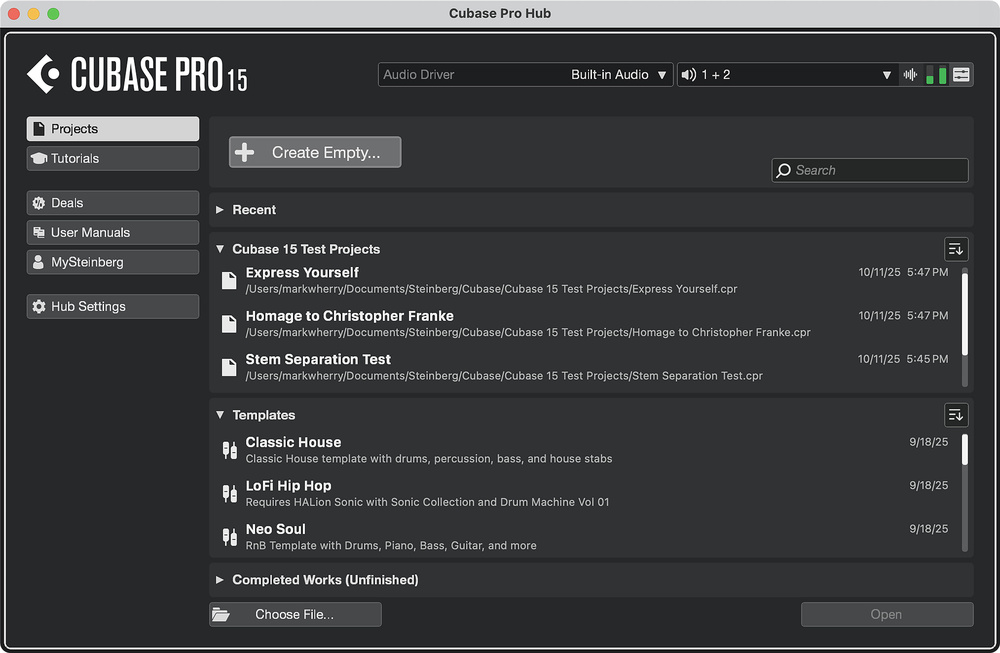
- Запустите Cubase и в Hub нажмите Create Empty либо выберите подходящий шаблон. Задайте понятное имя проекта — например, «Song_Demo_01» — и отдельный каталог на диске.
- Откройте параметры проекта (Project Setup либо одноимённый пункт пространства Settings в Cubase 16). Установите частоту дискретизации 44,1 или 48 кГц в соответствии с целью работы и настройкой аудиоустройства.
- Выберите музыкальный размер и стартовый темп. Для простой песни возьмите 4/4, затем измените BPM в транспортной секции. Проверьте, что значение относится к проекту, а не случайному выделенному клипу.
- Добавьте Audio Track для голоса или гитары, Instrument Track для программного инструмента и при необходимости Group Channel для групповой обработки.
- Задайте входы и выходы дорожек, включите проверочное воспроизведение и сохраните проект через Ctrl/Cmd + S. С этого момента регулярно сохраняйте изменения.
Частота дискретизации описывает, сколько измерений звука создаётся за секунду; типичные значения для музыкальных проектов — 44,1 и 48 кГц. Битовая глубина записи определяет запас при представлении сигнала. Старайтесь не менять эти параметры между дублями без необходимости: проект начнёт содержать материалы с разными исходными характеристиками, которые потребуют корректного преобразования. Установка высокой частоты сама по себе не улучшает плохой сигнал с микрофона.
Файл проекта хранит структуру дорожек, автоматизацию, ссылки на аудиоклипы и состояние плагинов. Он не является готовым WAV или MP3. Для передачи сессии другому музыканту используйте предусмотренные средства резервного копирования проекта и убедитесь, что все записанные файлы включены в папку. Для отправки одной песни слушателю понадобится отдельный экспорт стереомикса.
Маршрутизация сигнала
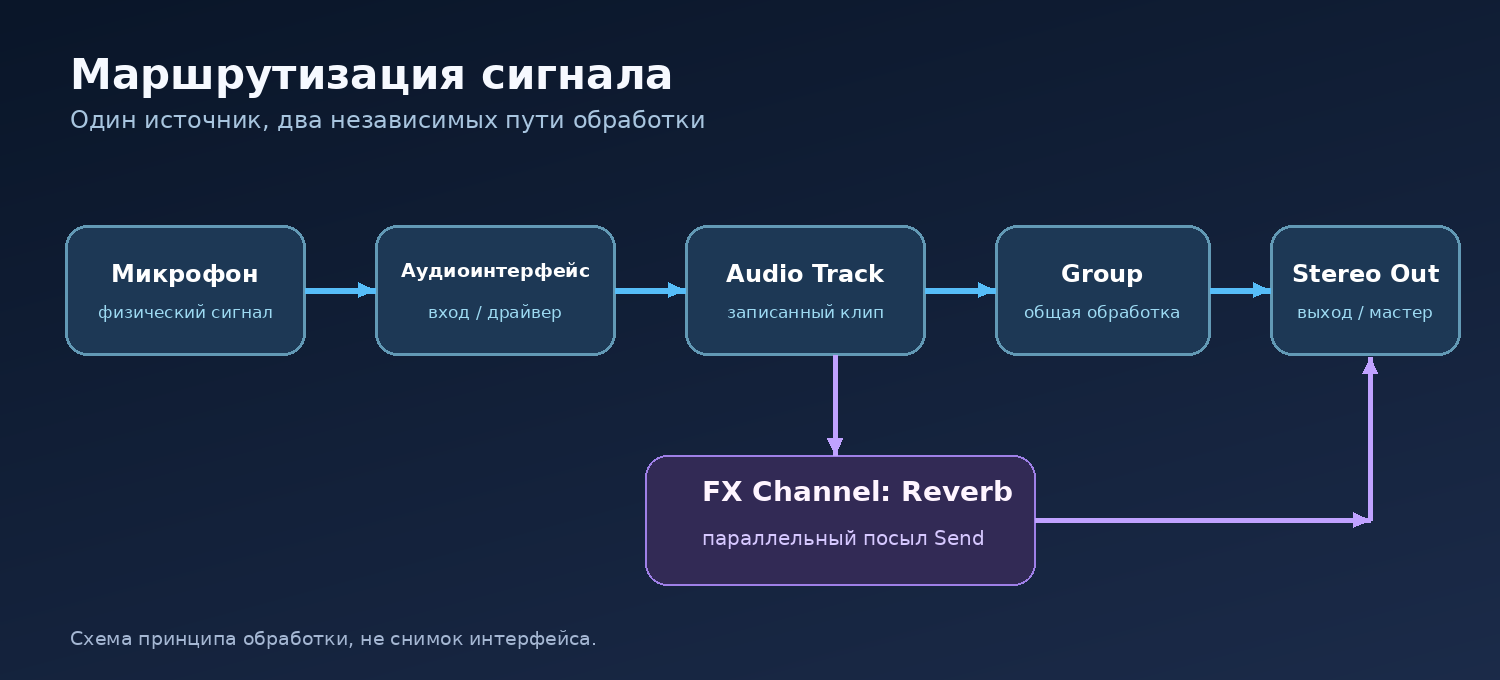
Маршрутизация определяет путь звука от физического входа к конечному выходу. В типичной студии микрофон подключён к аудиоинтерфейсу, вход интерфейса назначен монофонической аудиодорожке, сама дорожка направлена на Stereo Out, а тот — на мониторы. Отдельные Group и FX Channel позволяют объединять инструменты и посылать часть сигнала на общую реверберацию. Понимание этой цепи решает значительную долю проблем с тишиной и неверным уровнем.
Пошаговая инструкция:
- Подключите аудиоинтерфейс и выберите его драйвер в звуковых настройках. В Cubase 13–15 откройте Studio → Audio Connections клавишей F4, в Cubase 16 найдите Audio Connections через обновлённое пространство Settings.
- Создайте входной моно- или стереобус нужного типа, сопоставьте его с физическими портами карты. Для одного микрофона используйте моноисточник; для стереосинтезатора — пару портов.
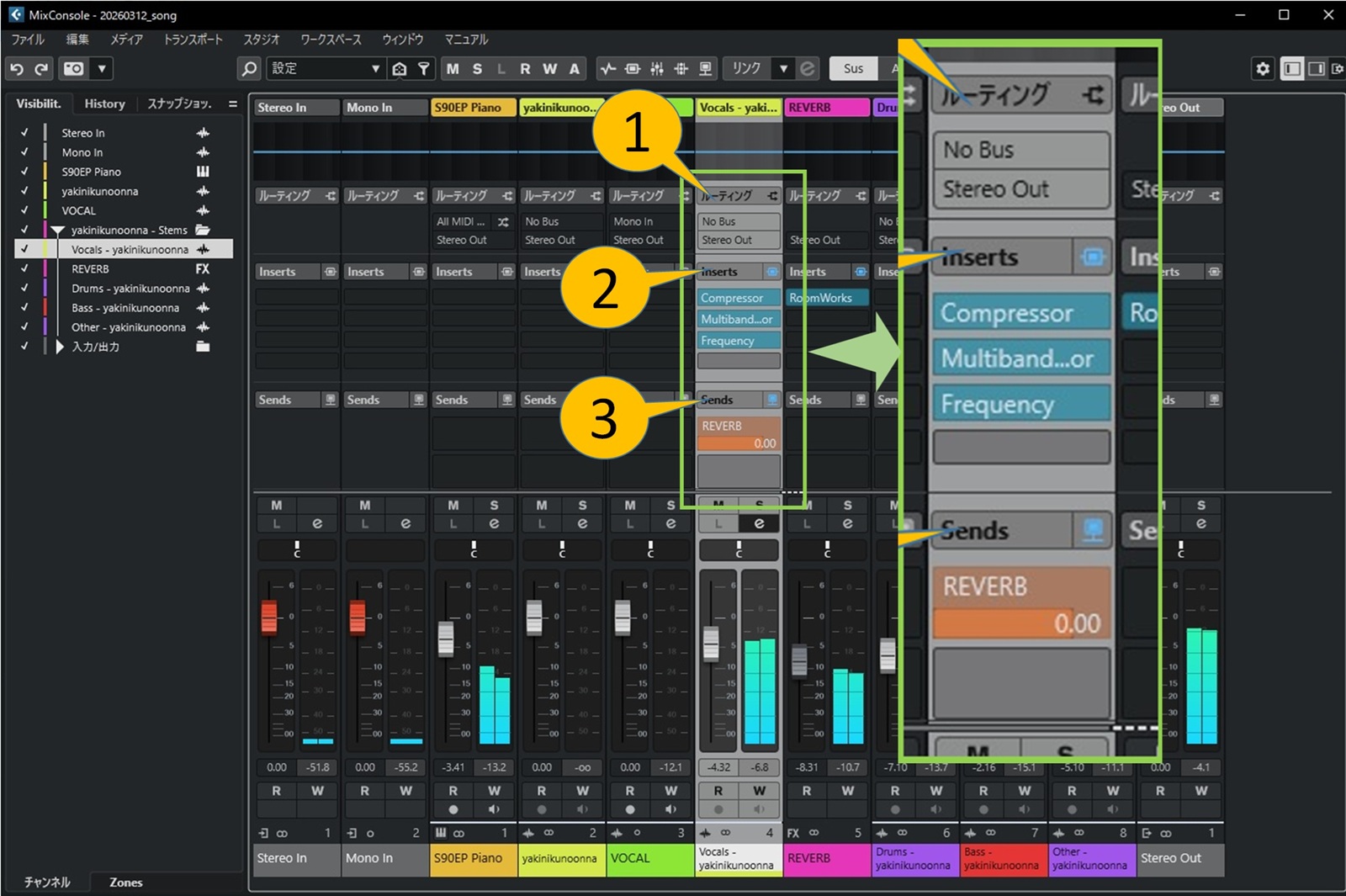
- Выделите Audio Track и в Inspector назначьте созданный Input Routing. В Output Routing укажите Stereo Out либо заранее созданную группу.
- Для общей обработки нескольких голосовых дублей создайте Group Channel, направьте их выходы в группу, а саму группу — в основной стереовыход.
- Для общей реверберации создайте FX Channel с Reverb, а в Sends каждой дорожки выберите этот эффект и настройте долю посыла.
Insert обрабатывает весь проходящий через канал сигнал; Send создаёт дополнительный путь, который особенно полезен для общей реверберации или delay. Старайтесь не направлять выход FX Channel обратно на собственный вход: получится петля обратной связи. При настройке нескольких групп полезно последовательно проследить Input → Audio Track → Group → Stereo Out, сверяя индикаторы уровня на каждом этапе. Даже правильно настроенная дорожка останется немой, если физический выход не назначен ни одному устройству.
Отдельная ситуация — маршрутизация сигналов с виртуальных инструментов. MIDI-клавиатура передаёт события, которые принимает Instrument Track; аудиосигнал возникает внутри VST-инструмента. Он идёт к фейдеру инструментального канала и дальше к группе или Stereo Out. Это объясняет, почему движение MIDI-индикатора при отсутствии звука требует проверки назначенного VST и его выхода, а не микрофонного предусилителя.
Как работать с DSP-эффектами
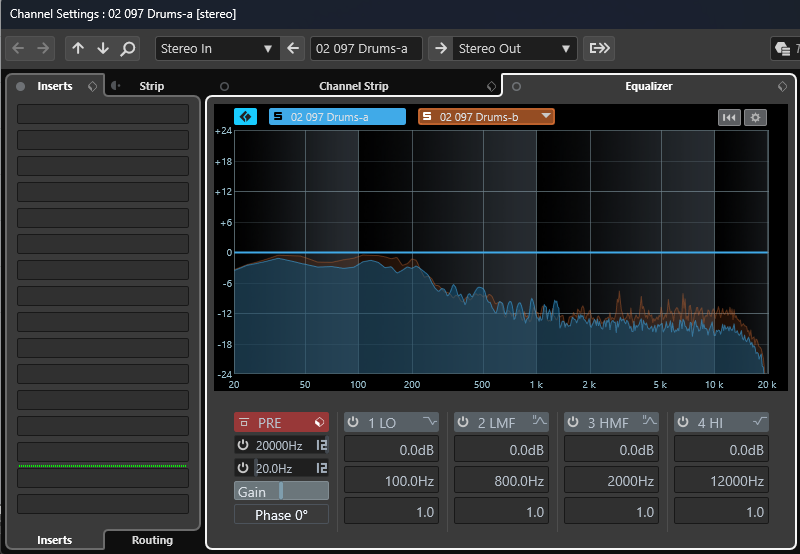
Под DSP-обработкой в данном контексте понимаются цифровые звуковые эффекты: эквалайзеры, компрессоры, гейты, ограничители, реверберация и модуляция. Cubase использует встроенные процессоры и VST-плагины, которые можно устанавливать на каналы в виде Inserts или подключать через Sends. Это обработка внутри DAW; она не тождественна аппаратному DSP аудиоинтерфейса, который функционирует в собственном микшере устройства.
Пошаговая инструкция:
- Выберите нужную дорожку и откройте секцию Inserts в Inspector или MixConsole. Добавьте EQ, Compressor либо другой доступный процессор.
- Включите воспроизведение небольшого отрезка и настройте один параметр. Для эквалайзера это частота, усиление и ширина полосы; для компрессора — порог, отношение и время атаки/восстановления.
- Сравните обработанный и исходный звук с помощью Bypass. Выравнивайте воспринимаемую громкость при сравнении, иначе более громкий вариант легко принять за более качественный.
- Для пространства создайте FX Channel с Reverb и управляйте посылом Send. Для каждого канала сохраняйте индивидуальную долю эффекта.
- Следите за уровнем канала после цепочки. При превышении допустимого пика уменьшите усиление на раннем этапе, а не перекрывайте перегрузку последующим лимитером.
Обработка вокала в Кубейс обычно строится от устранения технических проблем к художественным эффектам. Сначала проверьте шум и резкие низкочастотные удары, затем настройте эквализацию, динамику и пространственные эффекты. Компрессия уменьшает разницу между громкими и тихими фразами, а De-Esser помогает контролировать слишком резкие свистящие звуки. Chorus или Flanger меняют характер звучания, но не подходят как универсальное исправление записи.
Не воспринимайте Normalize как эквивалент компрессии. Нормализация изменяет общий уровень клипа относительно выбранного пика или громкости, но сама по себе не выравнивает соотношение тихих и громких слогов. В Cubase операции Gain, Normalize и Fade доступны через процессы работы с аудио; изменения удобно выполнять осознанно на выделенном событии или диапазоне. Для короткой разовой коррекции файла подходит и веб-аудиоредактор, но для многодорожечного сведения важно сохранять эффекты и маршруты внутри проекта.
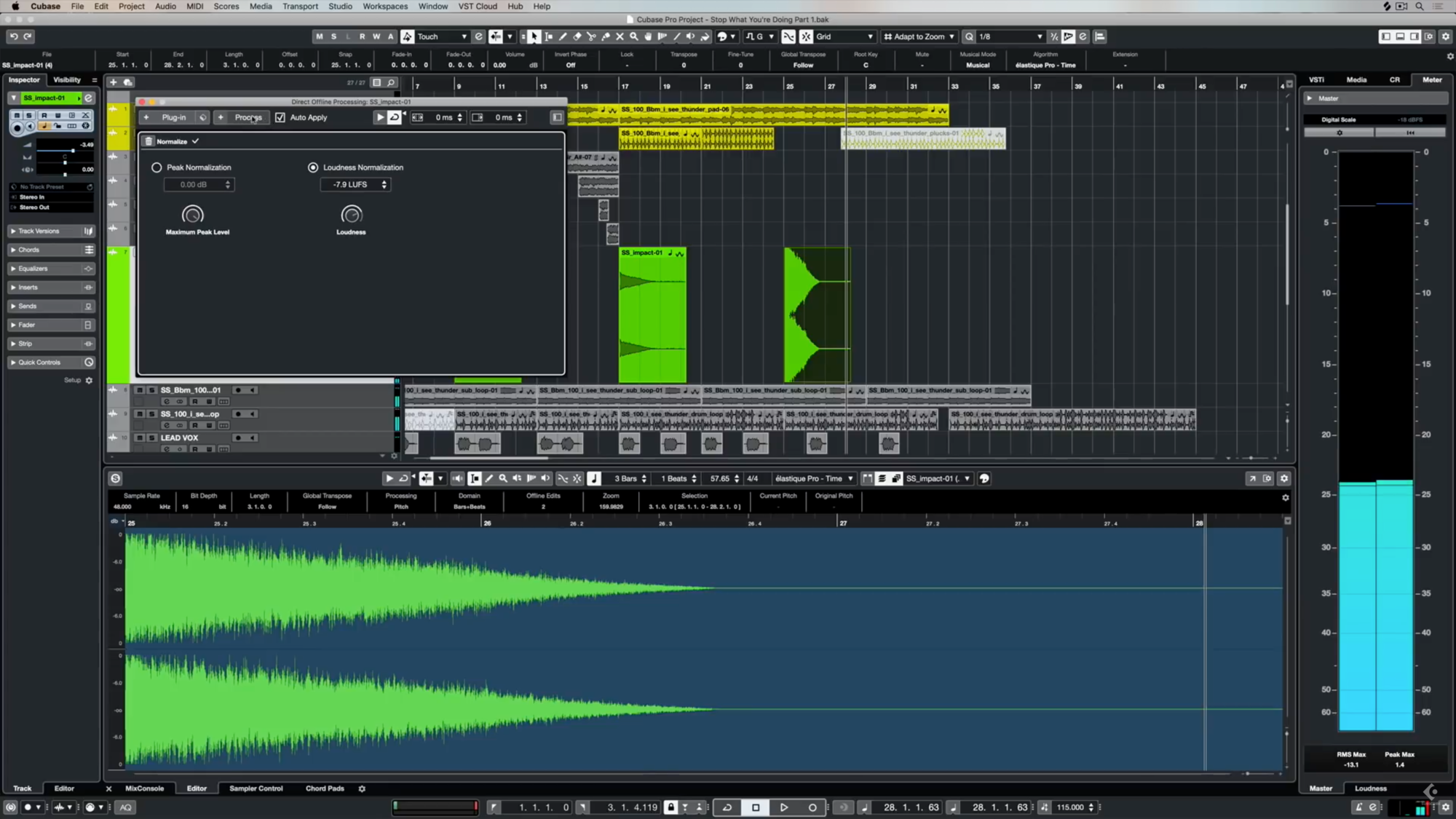
Для плавного появления и исчезновения звука перемещайте ручки Fade In/Fade Out по краям события или редактируйте кривую громкости. Стык двух соседних клипов лучше оформлять кроссфейдом: он меняет уровни обеих записей на переходе и уменьшает риск щелчка. Даже если длина волны выглядит небольшой, слушайте именно переход — графический вид не показывает всех особенностей слухового восприятия.
Как настроить метроном
Метроном задаёт устойчивую ритмическую опору при записи. Его щелчки синхронизированы с темпом и размером проекта и особенно важны для наложения нескольких дублей. В Cubase доступны аудио- и MIDI-варианты клика, а расширенные настройки зависят от редакции. Перед записью музыкант должен хорошо слышать метроном, но сигнал клика не должен попадать в микрофон через громкие мониторы.
Пошаговая инструкция:
- Откройте проект и укажите темп BPM в транспортной секции. Выберите размер, например 4/4, чтобы акценты совпадали с музыкальным метром.
- Активируйте Click в транспортных настройках. Запустите воспроизведение и убедитесь, что слышны равномерные доли.
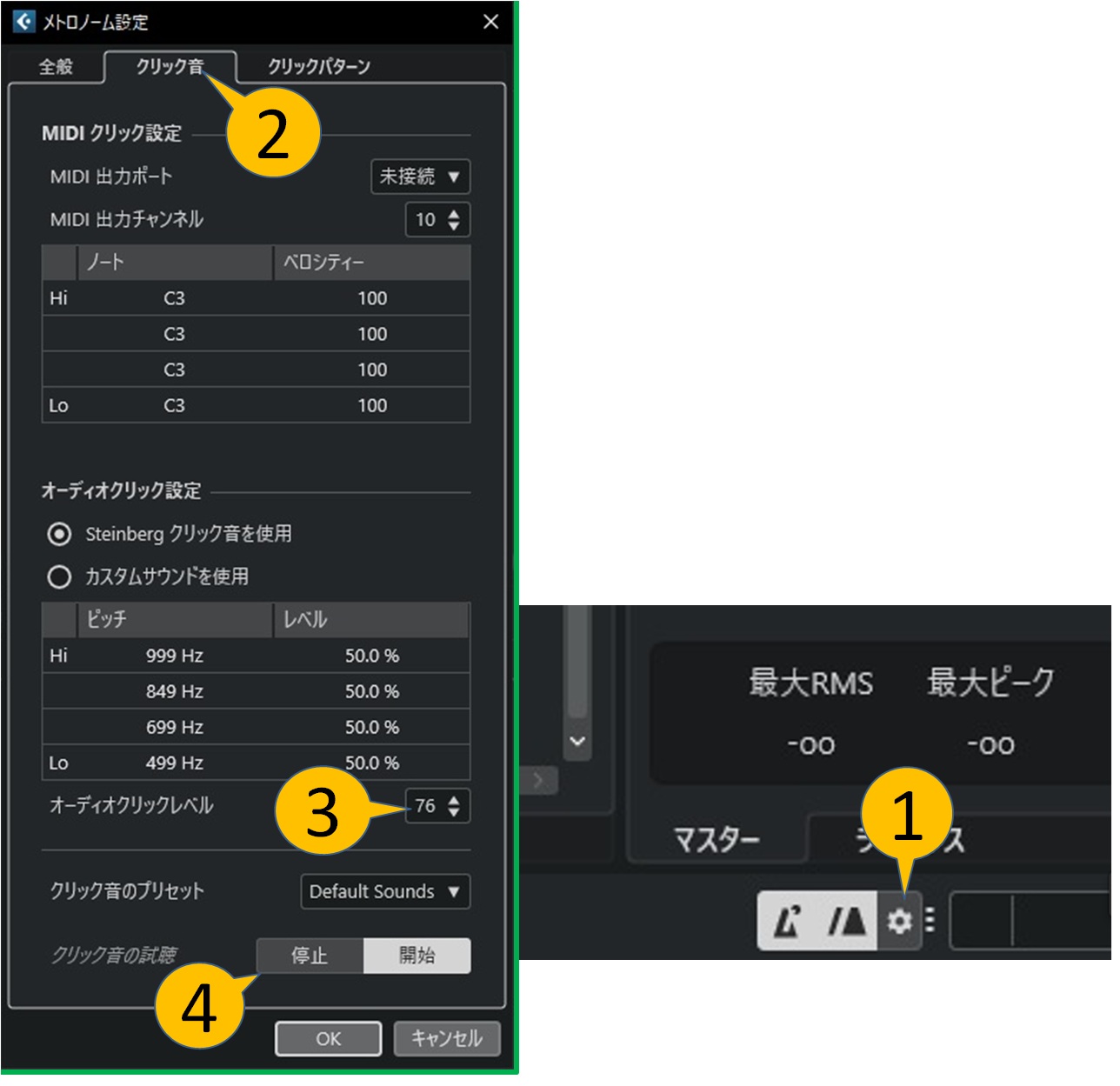
- Откройте параметры Metronome Setup. В старых поколениях используйте меню Transport и настройки метронома; в новом пространстве Settings выполните поиск по слову Metronome.
- Выберите звуковой или MIDI-клик, его громкость и характер акцента. При записи вокала направьте клик в наушники, чтобы он не воспроизводился через открытые колонки.
- Включите Count-In перед записью, отрепетируйте вход после отсчёта и затем запустите дубль. Сохраните параметры проекта.
При смене размера с 4/4 на 3/4 перестраивается акцент по тактам; сама величина BPM может остаться прежней. Для музыкантов это принципиально разные ритмические ощущения. Для барабанной партии полезно начать с крупной сетки и медленного темпа, затем повысить скорость после точного исполнения. Если записанный грув предполагает живые отклонения от долей, метроном остаётся ориентиром, а не требованием механически передвигать каждый удар на сетку.
В микшере Control Room редакции Pro можно организовать отдельный наушниковый маршрут, но основной принцип такой же и без него: вывод клика должен быть слышен исполнителю, а записываемый микрофон должен принимать только нужный источник. Прослушайте несколько секунд тишины перед фразой; слышимые щелчки в записи указывают на акустическое проникновение звука из наушников или мониторов.
Как записать аудио в Cubase
Для записи голоса, акустической гитары или подкаста нужна аудиодорожка с назначенным физическим входом. Cubase записывает поток с драйвера аудиоинтерфейса; наличие микрофона в операционной системе не гарантирует, что нужный порт выбран именно в DAW. В процессе записи важно контролировать уровень до обработки, слушать сигнал в наушниках и сохранять каждый удачный дубль отдельным событием.
Пошаговая инструкция:
- Подключите микрофон к выбранному входу аудиоинтерфейса; проверьте питание устройства и необходимые параметры предусилителя. Для конденсаторного микрофона используйте фантомное питание только при соответствующих требованиях оборудования.
- В настройках аудиосистемы выберите драйвер интерфейса. В Audio Connections создайте моно-вход, связанный с физическим гнездом, и задайте аудиовыход для наушников или мониторов.
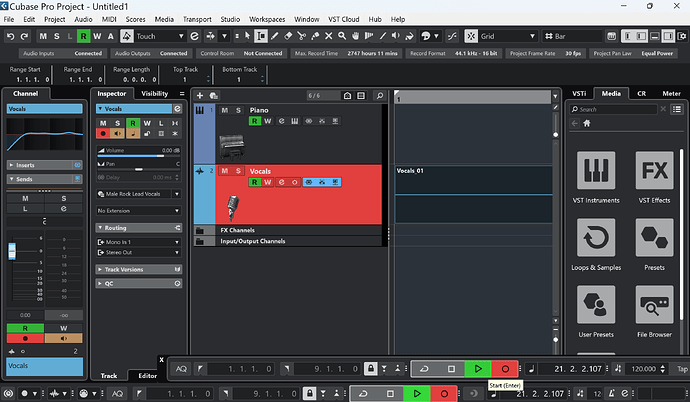
- Добавьте Audio Track, задайте Mono Input и Stereo Out. Переименуйте дорожку в Vocal Lead или Voice и включите Record Enable.
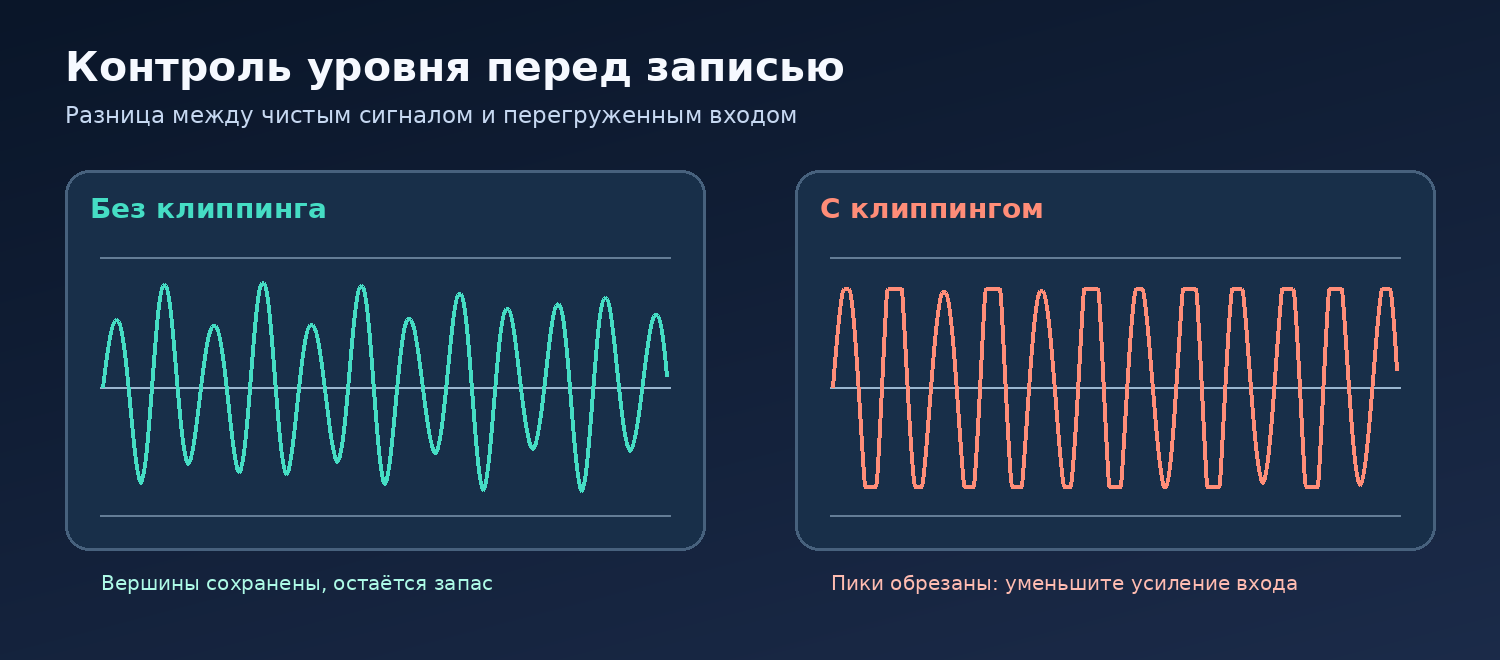
- Активируйте Monitor только для нужного способа прослушивания. Проверьте уровень входящего сигнала во время самой громкой фразы и уменьшите усиление, чтобы избежать клиппинга.
- Установите курсор перед началом фразы, включите Count-In при необходимости и нажмите Record. Произнесите текст или исполните партию, остановите запись и прослушайте событие.
- Создайте следующий дубль отдельно либо используйте функции записи дублей, не перезаписывая исходный удачный вариант. Сохраните проект и дайте событиям понятные имена.
В Cubase запись вокала требует особенно внимательного контроля задержки: исполнитель слышит собственный голос с запаздыванием, когда сигнал проходит через драйвер и цепочку эффектов. Уменьшение размера буфера помогает снизить задержку, но увеличивает нагрузку на процессор. При доступном прямом аппаратном мониторинге интерфейса отключите дублирующий мониторинг Cubase, иначе голос может звучать с неприятным двоением. При записи с большими VST-проектами временно уменьшайте нагрузку на тяжёлые плагины.
После дубля сначала выполните монтаж: удалите лишние паузы, проверьте начало и конец фраз, добавьте плавные затухания. Затем настройте эквалайзер и компрессию, при необходимости автоматизируйте отдельные слова. Не повышайте усиление шума микрофона только ради красивой крупной волны на экране: важнее чистый сигнал и отсутствие искажений. Подробно записать голос на компьютере можно и другими программами, но в Cubase удобно сразу совместить его с музыкой и обработать по дорожкам.
Автоматизация работы в Cubase
Автоматизация сохраняет изменения параметров во времени: громкости, панорамы, посыла на эффект, фильтра или доступного регулятора VST. Вместо ручного движения фейдера на каждом прослушивании программа воспроизводит записанную кривую. Это удобно для куплетов с разной плотностью аранжировки, подъёма громкости перед припевом, появления эффектов и точного баланса диалога или вокала.
Пошаговая инструкция:
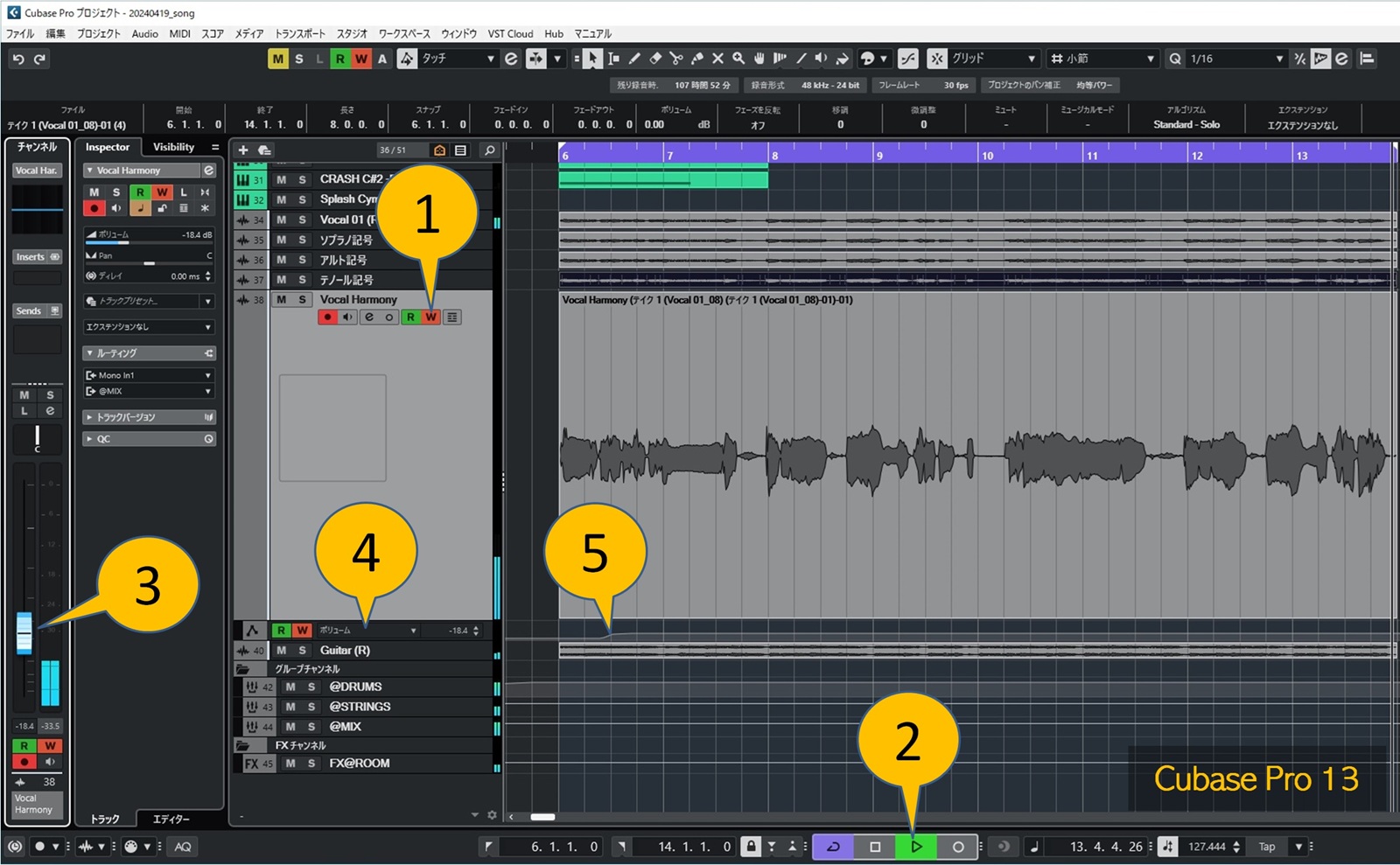
- Выделите дорожку, на которой нужно изменить громкость или эффект, и раскройте её Automation Lane. Выберите регулируемый параметр, например Volume.
- Для ручной кривой используйте инструмент рисования или точки автоматизации. Разместите начало и конец изменения, затем поднимите или опустите нужный участок.
- Включите R (Read), запустите воспроизведение и проследите, как фейдер повторяет заданную траекторию. Сравните участок до и после изменения.
- Для записи движения в реальном времени активируйте W (Write), во время проигрывания перемещайте выбранный регулятор, затем выключите W. Результат сохранится как данные автоматизации.
- Отредактируйте лишние точки, уберите резкие скачки и снова прослушайте границы перехода. Сохраните проект.
R отвечает за чтение записанных значений, а W — за их запись. Если забыть выключить W, последующее движение регулятора может заменить нужную кривую. Для постепенного затухания голоса в конце фразы лучше задать две или несколько точек и проверить, что последняя располагается у фактического окончания звукового события. Автоматизация фейдера не меняет исходный аудиофайл и позволяет позже полностью переделать баланс.
Особенно полезна автоматизация посылов: добавляйте больше Reverb в конце вокальной фразы, а в следующем такте возвращайте Send к исходному значению. Для синтезатора можно менять фильтр по мере развития аранжировки. В версиях Cubase 16 усовершенствованы инструменты управления и параметрами; общий принцип Read/Write остаётся понятным и в предыдущих поколениях. Не рисуйте десятки точек там, где достаточно двух: короткая кривая проще редактируется.
Как использовать Cubase Groove Agent
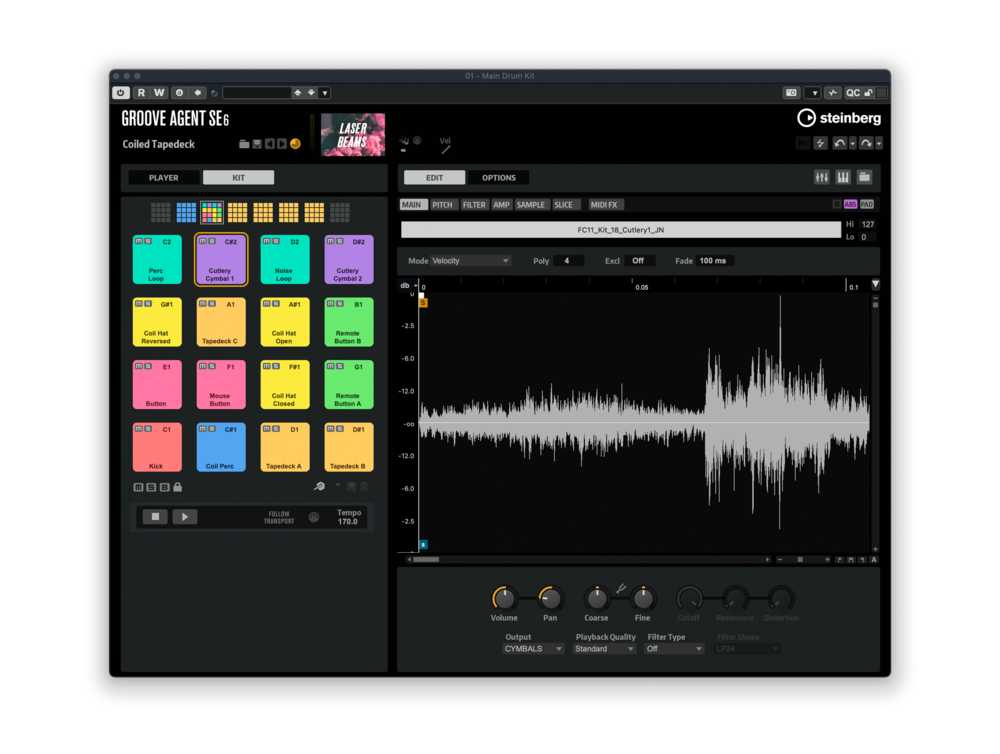
Groove Agent SE — виртуальный барабанный инструмент Steinberg, который воспроизводит ударные сэмплы и готовые ритмические паттерны. Он устанавливается вместе с совместимым набором инструментов и библиотек, а в Cubase 15 используется обновлённая версия Groove Agent SE 6. Внутри есть панели Kit и Player, пэды для запуска ударных, редактор паттернов и встроенный микшер. Важно установить звуковой контент: пустой инструмент без выбранного набора не создаст полноценный грув.
Пошаговая инструкция:
- Создайте Instrument Track и в списке инструментов выберите Groove Agent SE. Дождитесь загрузки плагина.
- В окне инструмента откройте библиотеку и выберите набор ударных (Kit). Нажмите отдельные пэды Kick, Snare и Hi-hat: каждый запускает привязанный звук.
- Перейдите на Player или редактор паттернов и выберите ритмическую заготовку. Измените её плотность, расставьте удары на сетке и прослушайте вместе с метрономом.
- Для собственной партии создайте MIDI-событие на инструментальной дорожке и откройте редактор ударных или Key Editor. Запишите нужные ноты, соответствующие пэдам.
- Настройте velocity ударов: чередуйте более громкие и тихие срабатывания. Разделите партию на вступление, куплет и припев, затем сведите громкость дорожки.
Для электронного бита начните с Kick на основных долях, Snare на второй и четвёртой, а затем добавьте закрытый Hi-hat восьмыми. Это не готовый рецепт для любого жанра, а упражнение на связь нот MIDI и барабанных звуков. В драм-партиях малые изменения velocity делают повторяющиеся удары менее одинаковыми. Используйте Quantize с разумной сеткой, когда партия записана неровно, но сохраняйте музыкальные смещения там, где они создают groove.
Groove Agent SE отличается от самостоятельного полного Groove Agent набором доступных функций и комплектностью. Внутренний микшер может регулировать отдельные инструменты набора, а основная дорожка Cubase отвечает за место ударных в композиции. Для сложного барабанного продакшна удобно распределять элементы на разные выходы, но сначала достаточно одного стереоканала. В Cubase 16 Drum Machine дополнительно получил функции определения высоты сэмплов и инверсии фазы; это другой инструмент, его настройки не нужно искать в Groove Agent.
Мониторинг сигнала с помощью Cubase Control Room
Control Room — средство профессионального мониторинга в Cubase Pro. Оно отделяет прослушивание от основного выходного микса и позволяет управлять мониторами, наушниками, дополнительными источниками и Cue-миксами. Для домашней записи с одним выходом можно обойтись обычным Stereo Out; для студии с несколькими исполнителями Control Room помогает раздать разные пропорции вокала, метронома и инструментов в наушники.
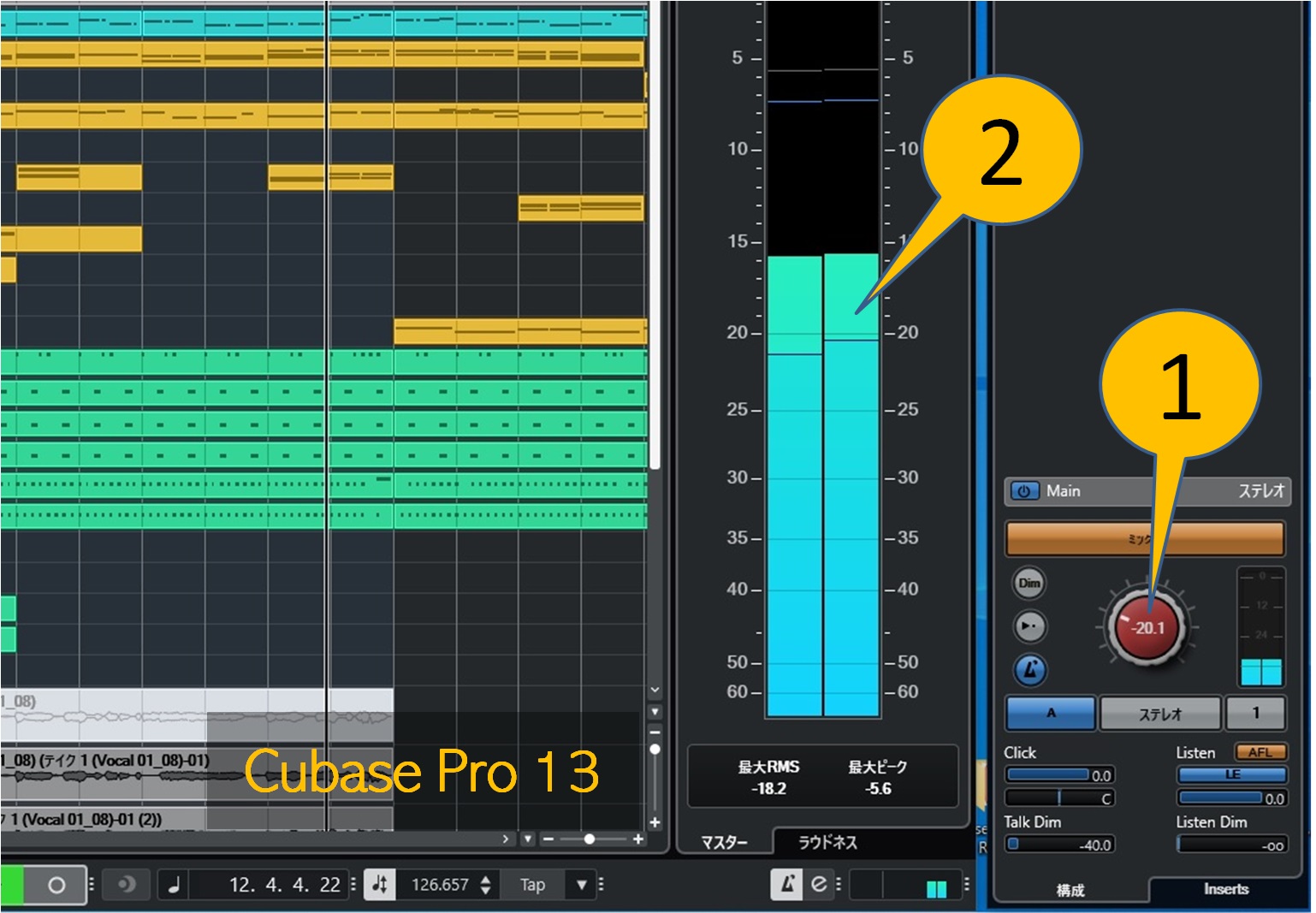
Пошаговая инструкция для Cubase Pro:
- Проверьте, что у аудиоинтерфейса есть физические выходы для мониторов и наушников. В редакциях 13–15 откройте Audio Connections; в 16 используйте Settings и настройки аудиосоединений.
- Перейдите в Control Room и включите его. Добавьте Monitor Channel, назначьте портам каналов соответствующие физические выходы интерфейса.
- Создайте Phones Channel или Cue для наушникового маршрута, свяжите его с отдельной парой выходов. Убедитесь, что мониторный и наушниковый выходы не конфликтуют.
- Откройте панель Control Room и проверьте уровень на акустике и в наушниках. При записи включите метроном только на нужном маршруте и установите исполнителю комфортную громкость.
- Настройте Cue Sends дорожек для отдельного баланса исполнителя, затем прослушайте результат при включённом и отключённом Control Room.
Не путайте мониторинг и экспорт: положение аппаратной ручки наушников не определяет громкость готового файла. Аналогично настройки мониторного тракта могут быть удобны звукорежиссёру, но не должны незаметно менять баланс Stereo Out. Следите за тем, какой канал выбран в Control Room, особенно если к аудиокарте подключены две пары акустики. Перед запуском воспроизведения уменьшайте уровень, чтобы избежать внезапно громкого сигнала.
В сложных проектах контрольная комната полезна для проверки стереобазы, разных пар мониторов и разговорного микрофона Talkback. Но эти возможности не нужны для первых упражнений: сначала отработайте вход, дорожку и основной выход. Если вкладки Control Room нет в Cubase Artist или Elements, это особенность редакции, а не скрытая поломка установки.
Работа с MIDI и виртуальными инструментами
MIDI содержит не сам звук, а события: номер ноты, момент нажатия, длительность, velocity и управляющие сообщения. Виртуальные инструменты превращают эти команды в аудио, поэтому одну и ту же мелодию можно исполнить звуком пианино, струнных или синтезатора. Редактирование партий происходит в Key Editor — пиано-ролле, где высота отображается по вертикали, время по горизонтали, а динамика в нижнем поле.
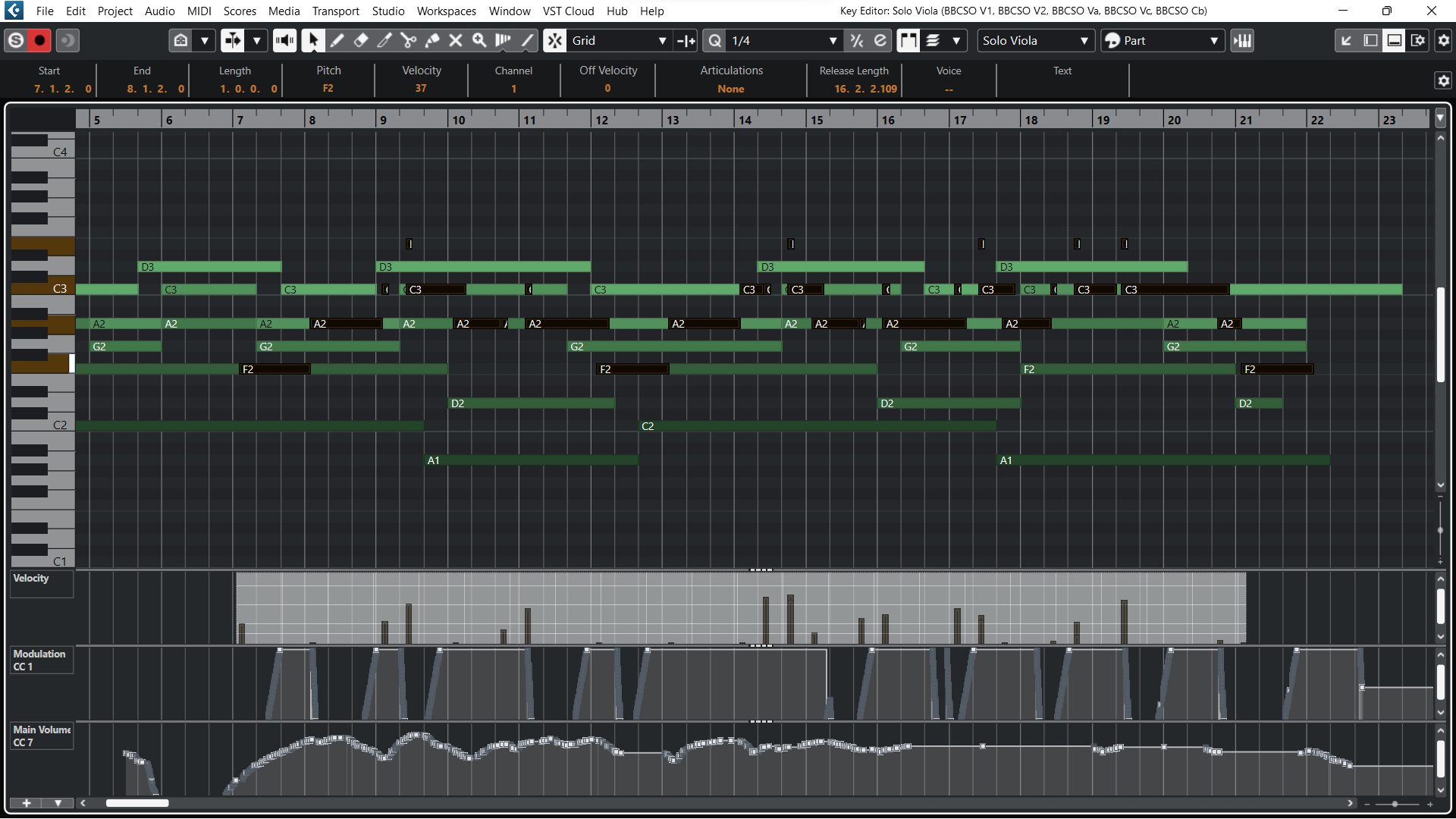
Пошаговая инструкция:
- Подключите MIDI-клавиатуру через USB или интерфейс и проверьте её присутствие в настройках MIDI. Без контроллера начните с ввода нот мышью.
- Создайте Instrument Track и назначьте HALion Sonic или другой установленный VST-инструмент. Выберите пресет пианино, баса либо струнных.
- Создайте MIDI-Part на дорожке и дважды щёлкните по нему. Откроется Key Editor с вертикальной клавиатурой и сеткой тактов.
- Инструментом Draw добавьте несколько нот, растяните их окончания до нужной длительности и прослушайте. Изменяйте высоту перетаскиванием вверх или вниз.
- Выделите неидеально записанные ноты и примените Quantize с выбранной сеткой, затем откорректируйте velocity в нижнем контроллерном поле.
- Вернитесь в Project Window, продублируйте фрагмент, добавьте басовую или аккордовую партию на новой дорожке и сравните звучание.
В Cubase 16 редактор Key Editor дополнен Strum для естественного смещения нот аккордов и Stretch Selection для изменения их временного масштаба. Для начинающего сначала достаточно обычных Draw, Select, Delete и Quantize: эти средства формируют почти любую простую партию. Новые контроллеры MIDI 2.0 полезны при работе с совместимым оборудованием; они не являются обязательным условием записи обычной мелодии.
Отдельно потренируйтесь с аккордами. Добавьте три ноты на одном вертикальном срезе, удлините их на такт, затем сдвиньте верхнюю ноту и послушайте изменение гармонии. Для барабанов используйте Drum Editor и карту соответствий звуков, а для мелодии — Key Editor. Если в пиано-ролле видно движение индикаторов, но нет звука, проверьте назначение VST, его пресет, выключение Mute и выход инструмента в микшер.
Функции Score Editor позволяют рассматривать MIDI-партии как нотную запись и работать с партитурой. Такой режим полезен для живых музыкантов, но обычный пиано-ролл быстрее для изменения ритма и velocity электронной музыки. После MIDI-редактирования сохраняйте проект; для передачи звукового результата слушателю понадобится экспорт из Cubase, поскольку MIDI-файл сам по себе не содержит аудиозвучания.
Микширование и экспорт готового трека
Микширование — это баланс уровней, панорамы, обработки и пространства всех дорожек. Сначала организуйте группы и уберите перегрузку, затем установите ведущий голос и инструментальную основу. Барабаны, бас, гитары и синтезаторы должны дополнять, а не маскировать друг друга. Готовый микс выводится из Cubase отдельным аудиофайлом: WAV для хранения и дальнейшей обработки, MP3 для компактного прослушивания и пересылки.
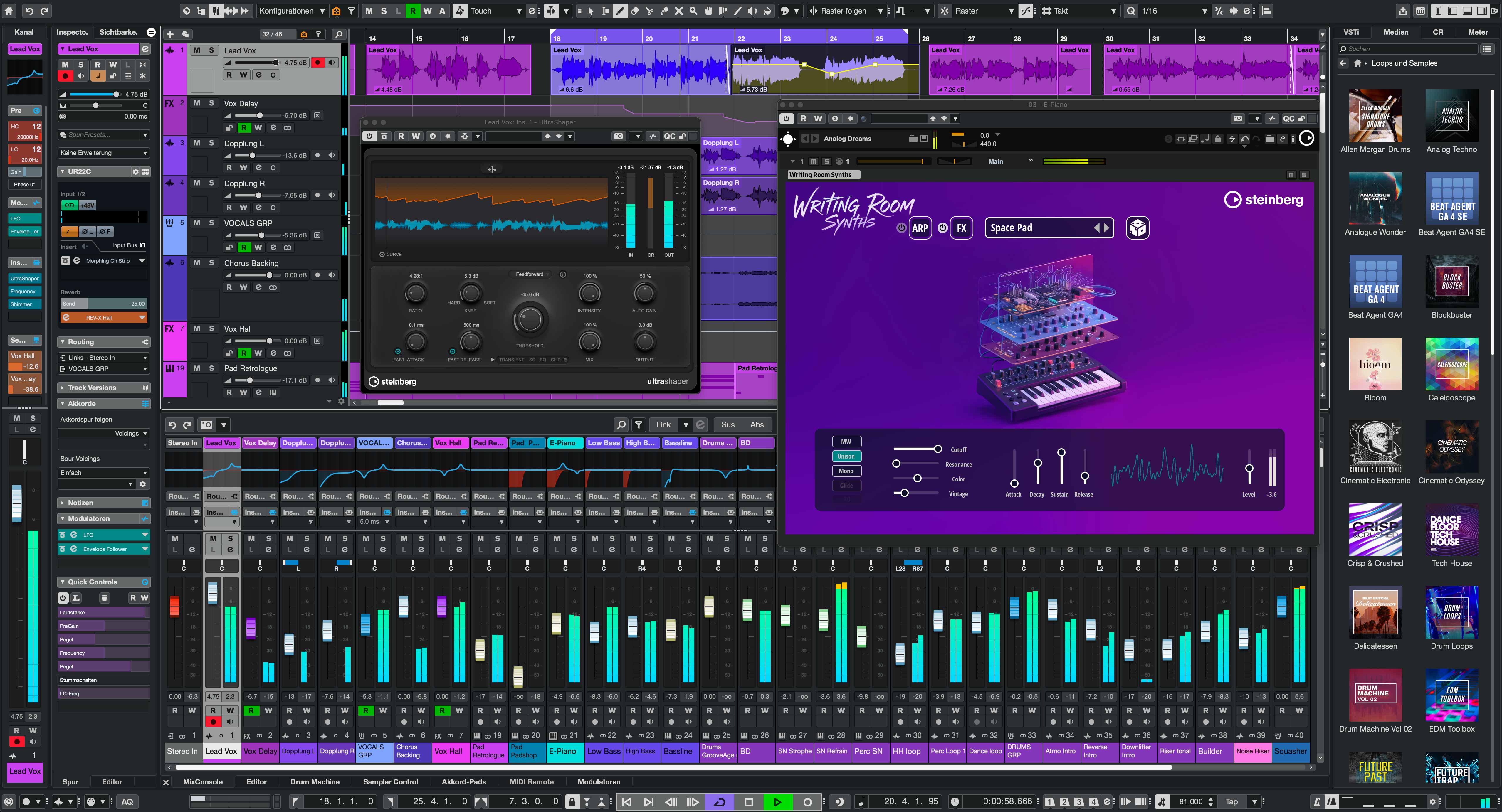
Пошаговая инструкция по сведению:
- Уберите Solo со всех дорожек и откройте MixConsole. В классическом расположении для этого используют F3; в новых рабочих пространствах микшер также открывается через соответствующую панель.
- Установите фейдеры так, чтобы основные источники были слышны вместе. Начните с баса и ударных, затем добавьте ведущий инструмент, вокал и остальные слои.
- Разместите источники по стереопанораме без чрезмерного разведения важных монофонических элементов. Проверьте микс на низкой громкости.
- Добавьте необходимую эквализацию и компрессию, проверьте посылы Reverb и Delay. Сравнивайте звучание с временным обходом эффектов.
- Проверьте индикаторы Stereo Out и наиболее громкий фрагмент. Снизьте уровень, когда обнаружены перегрузка или клиппинг, затем сохраните новую версию проекта.
Чтобы увеличить громкость аудио, не обязательно поднимать каждый фейдер: сначала устраните взаимное маскирование частот и излишние пики, затем регулируйте итоговый уровень с учётом требуемого формата публикации. Мастеринг представляет собой отдельную стадию финальной подготовки; он не исправляет грубую ошибку сведения, например утонувший голос. Пользуйтесь индикаторами уровня и слуховым сравнением, а не только размером графической волны.
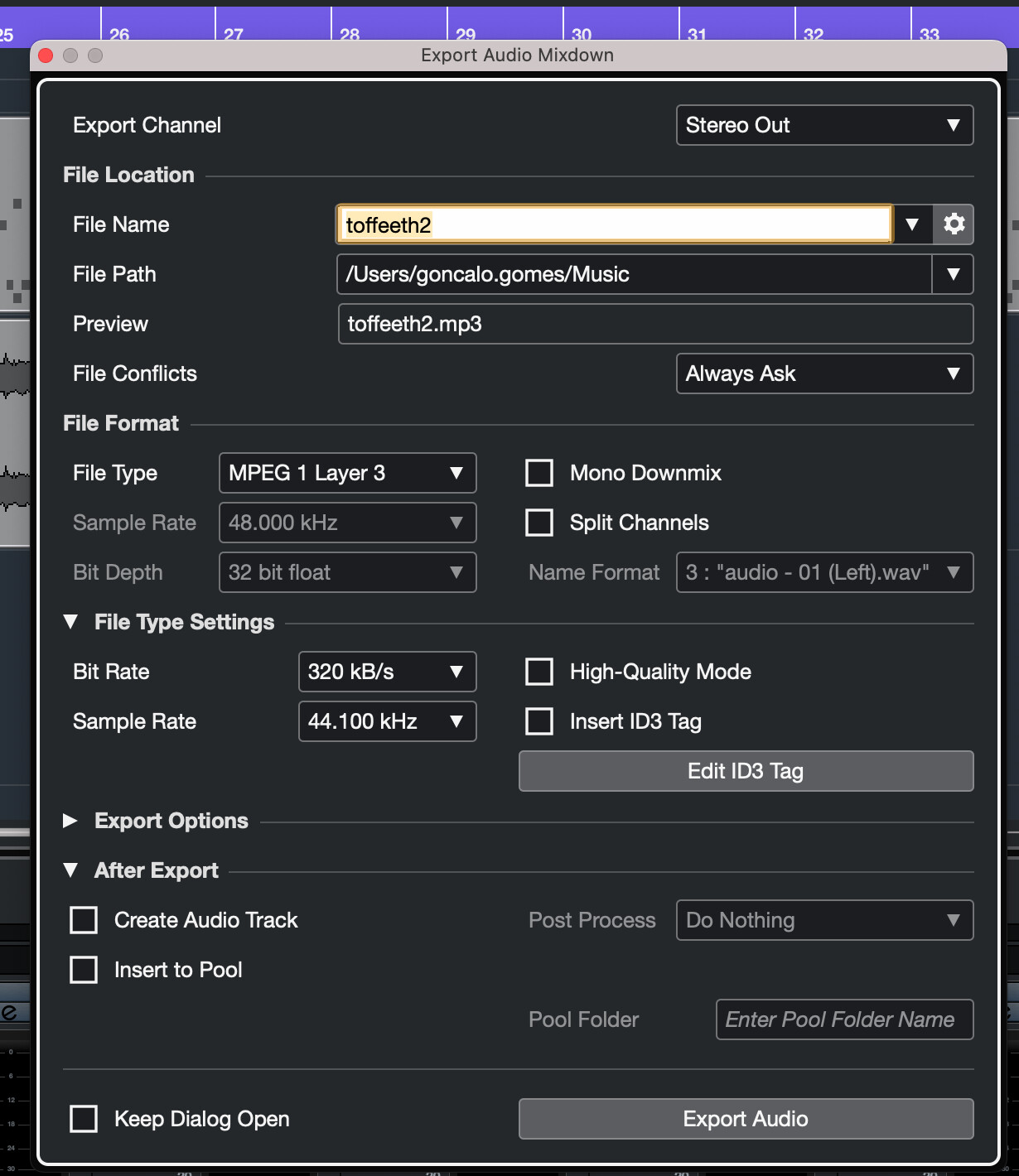
Пошаговая инструкция по экспорту:
- В Project Window установите левый локатор на начало композиции, правый — за окончанием звучания и хвостом реверберации. Диапазон не должен быть пустым.
- Выберите File → Export → Audio Mixdown. В списке источников укажите нужный стереовыход, обычно Stereo Out, а не случайный отдельный инструмент.
- Введите название файла и каталог. Выберите Wave для несжатой копии или MPEG 1 Layer 3 для MP3. Задайте подходящую частоту дискретизации и характеристики кодирования.
- Перед запуском проверьте, что требуемые дорожки не выключены и что автоматизация Read активна там, где предусмотрена. Нажмите Export Audio.
- Откройте готовый файл в независимом проигрывателе, прослушайте начало и конец, проверьте стерео, отсутствие обрывов и реальную продолжительность.
При нескольких версиях микса включайте в имя файла понятный суффикс, например mix_v02 или instrumental, чтобы не затереть исходный результат. Если в полученном файле тишина, проверьте Output Routing экспортируемого канала: Cubase не сформирует слышимый Stereo Out из дорожек, направленных в неназначенную шину. При экспорте инструментов с внешним оборудованием может потребоваться реальное время обработки — соответствующий режим задаётся отдельно.
Для небольших однофайловых исправлений достаточно решения попроще: бесплатный аудиоредактор позволяет быстро подрезать запись, но не сохраняет сложную многодорожечную маршрутизацию Cubase.
Для дальнейшего редактирования материала в другой DAW лучше сохранить несжатый WAV с согласованной частотой дискретизации. Если конечная цель — подкаст или демонстрационная запись, прослушайте трек также на обычных наушниках и колонках телефона. Хороший результат определяется не количеством эффектов, а читаемостью голоса, устойчивым ритмом и отсутствием технических дефектов. После экспорта ещё раз сохраните исходный проект: аудиофайл не заменяет многодорожечную сессию.
Вопрос-ответ
Почему нет звука в Cubase 13?
Сначала проверьте, выбран ли драйвер аудиоинтерфейса в Studio Setup, созданы ли выходы в Studio → Audio Connections и назначен ли Stereo Out дорожкам. Затем посмотрите индикаторы: отсутствие движения на треке указывает на проблему источника, движение на треке при тишине на выходе — на маршрутизацию или устройство воспроизведения.
Проверьте Mute, Solo, громкость на интерфейсе, подключение наушников и разрешение операционной системы на доступ к микрофону. Для входящего звука отдельно нужны корректный Input Routing и Record Enable; при работе с Instrument Track — загруженный VST-инструмент и выбранный звук. Не повышайте усиление до устранения причины тишины.
Как открыть пиано-ролл в Cubase?
Создайте MIDI-Part на MIDI- или Instrument Track и дважды щёлкните по событию. Откроется Key Editor: по вертикали расположена клавиатура, по горизонтали — время. В Cubase 15 также можно выделить партию и использовать Return либо Ctrl/Cmd + E. Внутри редактора ноты добавляются инструментом Draw, а динамика меняется в полосе velocity.
Для барабанных партий можно переключиться на Drum Editor; для работы с нотной партитурой служит Score Editor. Пиано-ролл не открывается для обычной аудиоволны напрямую: сначала понадобится MIDI-материал.
Как в Cubase изменить темп аудио?
Для проекта измените BPM в транспортной секции. Чтобы импортированное аудио следовало новому темпу, требуется корректно определить исходный темп клипа и включить режим привязки к музыкальному времени. В Cubase 13–15 он известен как Musical Mode, а в Cubase 16 называется Follow Tempo. Без этой настройки простое изменение BPM меняет сетку и метроном, но не обязано менять длительность аудиофайла.
В Cubase 16 переработан инструмент Tempo Detection для определения ритмической сетки реальной записи. Для сохранения естественности вокала или акустики прослушивайте результат после растяжения; большие изменения темпа создают слышимые артефакты. Для сравнения решений пригодится программа для изменения темпа музыки из отдельной тематической подборки.
Как настроить микрофон в Cubase?
Подключите микрофон к входу звукового интерфейса, выберите соответствующий аудиодрайвер и создайте моно-вход в Audio Connections. На новой Audio Track задайте этот вход и нужный Output Routing. Активируйте Record Enable, отрегулируйте аппаратное усиление и проверьте сигнал на индикаторе.
Пользуйтесь закрытыми наушниками и выберите один путь мониторинга — программный либо аппаратный — чтобы избежать эха. В macOS и Windows проверьте разрешения доступа к микрофону для приложения. Записывайте тестовую фразу до начала длинной сессии.
 АудиоМАСТЕР