
Лучшая программа для удаления вокала из песен


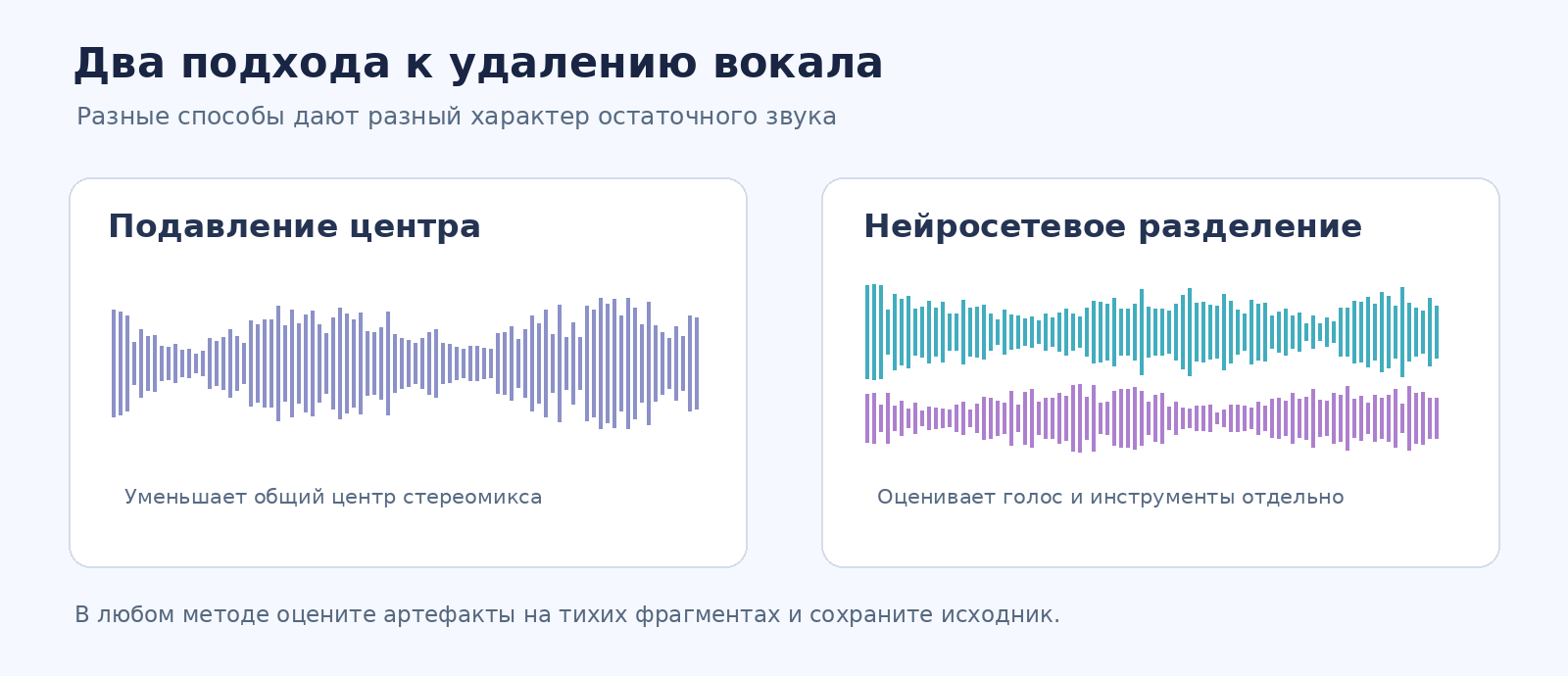
Разобраться, как сделать минусовку из песни, стоит с одной важной детали: удаление вокала не равно получению исходной студийной фонограммы. Одни инструменты приглушают центр стереозаписи, другие нейросетью разделяют голос и музыку, а третьи создают новый аккомпанемент по аккордам. Ниже — 13 способов с конкретными шагами, преимуществами, ограничениями и проверкой результата.
Для разовой задачи достаточно браузера или бесплатный аудиоредактор с отдельным модулем разделения. Чтобы качественно удалить вокал из песни для кавера, выбирайте AI-разделение; для репетиции с обычной стереозаписью подходит и подавление центрального канала. Сохраните нетронутый оригинал, сравнивайте припев и тихий куплет, а готовую минусовку экспортируйте отдельным файлом.
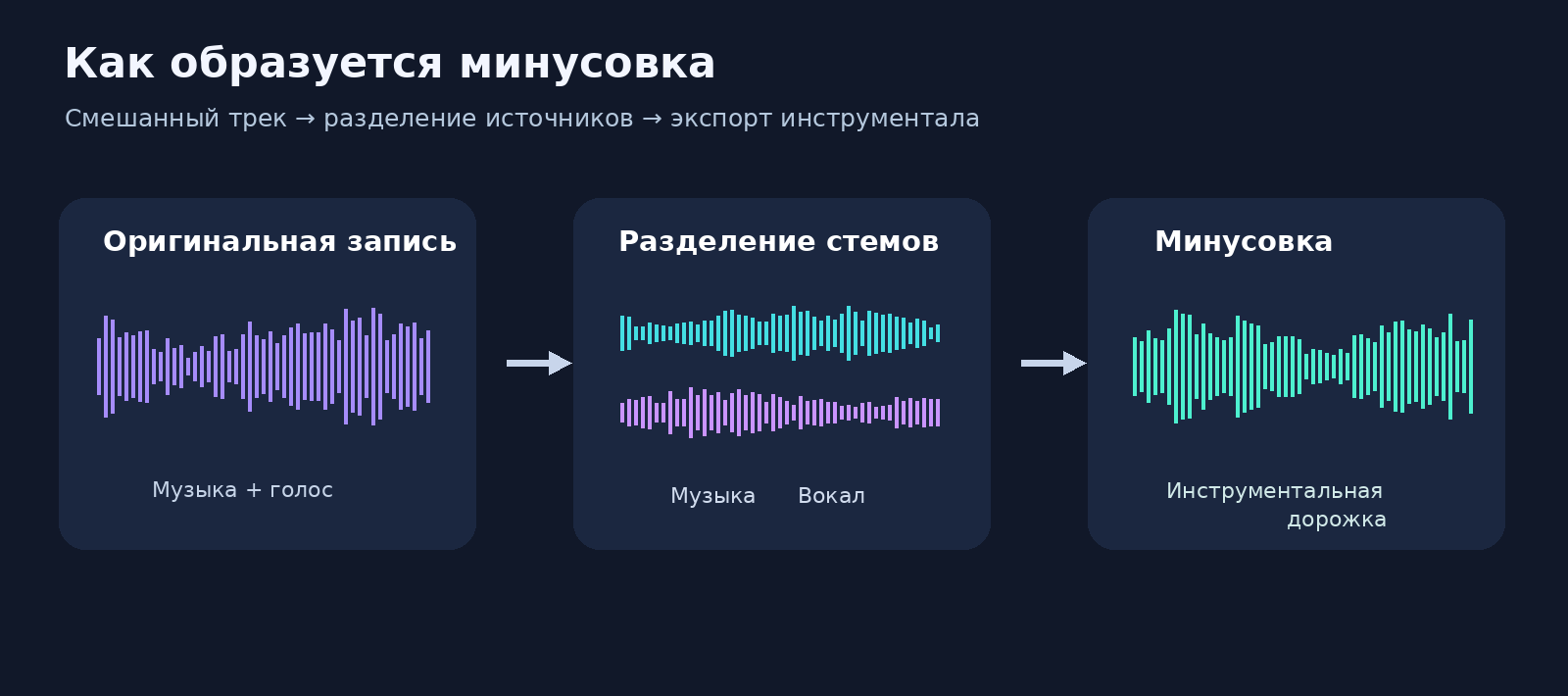
Перед обработкой используйте легально полученный аудиофайл без уже встроенных эффектов караоке. WAV или FLAC избавляют от дополнительного поколения потерь при декодировании исходника; MP3 тоже подходит, но артефакты сжатия после разделения иногда слышны сильнее. Бэк-вокал, реверберация и инструменты в центре стереопанорамы часто остаются частично связаны с голосом, поэтому один и тот же алгоритм даёт разные результаты на разных песнях.
Для домашнего караоке важнее разборчивость нового голоса поверх фонограммы, чем абсолютно пустой вокальный канал. Для репетиции гитариста понадобится сохранить барабаны и бас; для ремикса полезно получить ещё и акапеллу. По этой причине внутри каждого метода мы отдельно рассматриваем, что программа реально делает с записью, в каких случаях результат пригоден и что пользователь получает на выходе.
Программы для Windows и macOS

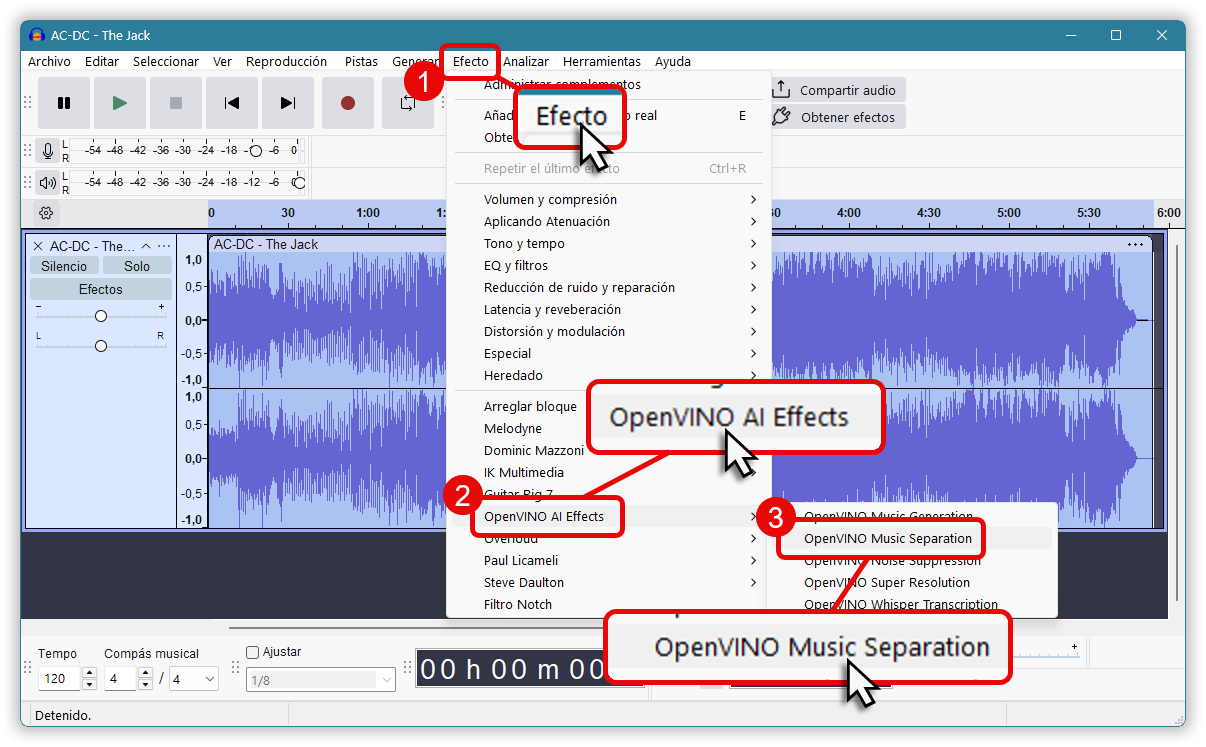
Audacity — свободный аудиоредактор для Windows, macOS и Linux; разделять голос и музыку в совместимых версиях помогает дополнительно установленный модуль OpenVINO Music Separation. Это полноценный способ сохранить инструментал и отдельную вокальную дорожку, а не просто уменьшить громкость центра.
- Платформа: Windows, macOS, Linux.
Пошаговая инструкция:
- Установите Audacity и совместимую версию OpenVINO AI Plugins; проверьте предупреждение о совместимости на странице загрузки модуля. В новых выпусках редактора старый эффект Vocal Reduction and Isolation не входит в стандартный комплект.
- Откройте File → Import → Audio, выберите MP3, WAV или другой поддерживаемый аудиофайл и выделите всю композицию. Для контроля выделения посмотрите, чтобы нужные куплеты и паузы вошли в диапазон обработки.
- Откройте Effect → OpenVINO AI Effects → OpenVINO Music Separation. В режиме 2-Stem выберите разделение на Instrumental и Vocals; режим 4-Stem нужен, когда дополнительно требуются ударные, бас и остальные инструменты.
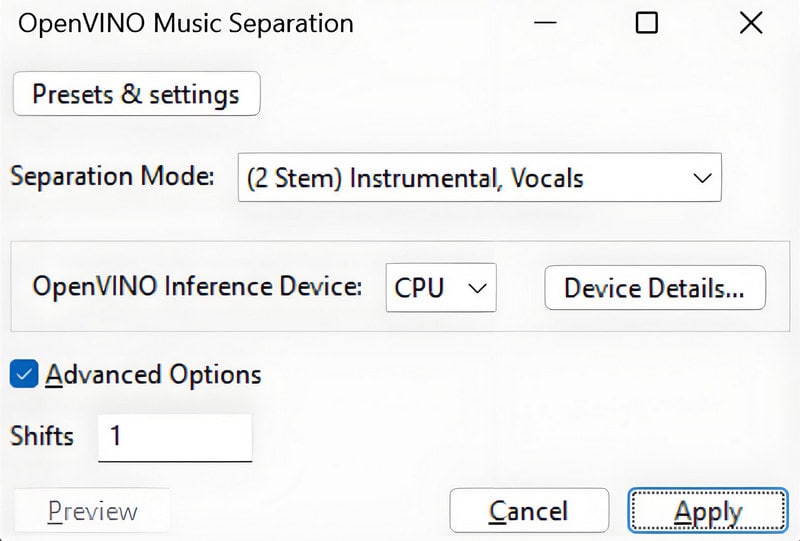
- Запустите Apply и дождитесь появления новых дорожек. Заглушите исходный микс и вокальную дорожку, затем прослушайте только Instrumental, уделяя внимание припевам, эху и участкам с плотными синтезаторами.
- Выделите полученный инструментал и выполните экспорт выбранного аудио в WAV или MP3 под новым именем. Сохраните проект отдельно, чтобы позднее изменить баланс или повторить разделение на другом исходном файле.
Плюсы:
- Бесплатная программа для удаления голоса из песни без подписки: файлы обрабатываются на самом компьютере, а созданные дорожки остаются доступными для дальнейшего редактирования.
- AI-плагин отделяет голос и сопровождение, поэтому не приходится вручную вычитать левый канал из правого и терять всю общую центральную часть микса.
- После разделения можно подрезать начало и конец, убрать лишнюю тишину, выровнять громкость и сохранить результат в нужном формате с контролем экспорта.
- Для сложной композиции предусмотрено извлечение четырёх групп источников: отдельно вокал, ударные, бас и прочие инструменты; это удобно для самостоятельных репетиций.
- Редактор подходит и для последующей записи своей партии: на одной временной шкале можно работать со стереофайлом, клипами и выделенными фрагментами.
Минусы:
- Модуль OpenVINO устанавливается отдельно и не совместим со всеми выпусками Audacity; перед обновлением редактора обязательно проверяйте поддержку версии плагином.
- Нейросетевое разделение загружает процессор и занимает время; на длинных песнях и старых устройствах обработка ощутимо медленнее, чем простая фильтрация.
- При насыщенном бэк-вокале, общей реверберации или сильно сжатом MP3 в инструментале остаются артефакты; полностью восстановить исходные студийные стемы из микса нельзя.
Чтобы убрать голос из песни на компьютере без загрузки записи на сторонний сервер, этот маршрут особенно удобен. Проверьте первые секунды инструментала: музыка должна начинаться синхронно с оригиналом. Затем сравните переходы между куплетом и припевом — именно там остатки вокальной реверберации чаще всего маскируются плотной аранжировкой.

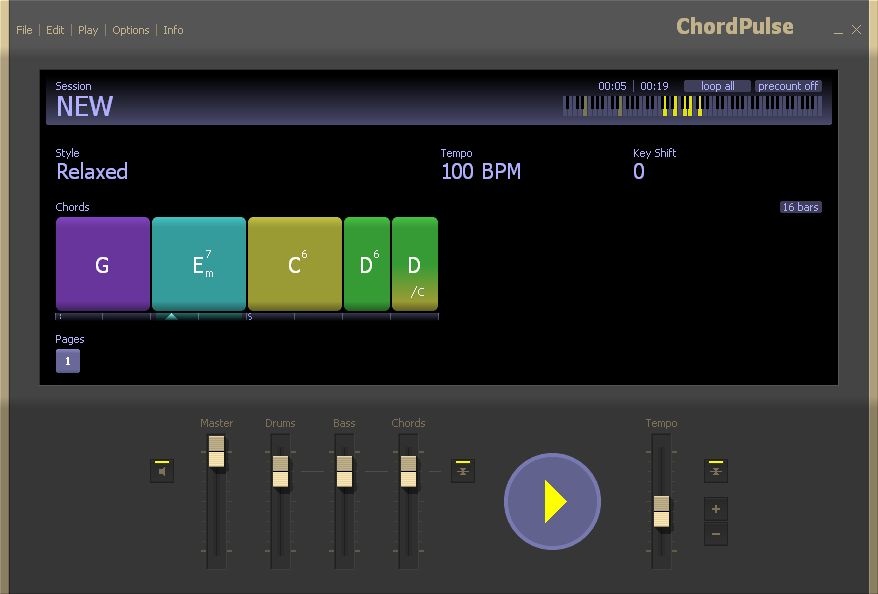
ChordPulse — программа для построения нового MIDI-аккомпанемента по последовательности аккордов, выбранному стилю и темпу. Она не принимает готовую песню для отделения вокала: результат создаётся заново, а звук воспроизводит внешнее MIDI-устройство или программный синтезатор.
- Платформа: Windows.
- Лицензия: ограниченная пробная версия, затем платная лицензия.
Пошаговая инструкция:
- Установите ChordPulse на Windows и подключите совместимый General MIDI-синтезатор через настройки MIDI Output. Без внешнего генератора программа создаёт MIDI-события, но сама не синтезирует звук.
- Создайте сессию, выберите музыкальный стиль и установите исходный темп. Для начала возьмите простой ритм, совпадающий с размером песни: так легче точно расположить смены аккордов.
- Введите гармонию по тактам, разбейте песню на куплеты и припевы, добавьте повторения и нужные точки аранжировки. При необходимости измените тональность, длительность аккордов и характер сопровождения.
- Настройте относительную громкость барабанов, баса и аккордовых партий; прослушайте созданную последовательность через подключённый синтезатор.
- Экспортируйте MIDI-файл, откройте его в музыкальной рабочей станции, назначьте виртуальные инструменты и отрендерите окончательный инструментал в аудиофайл.
Плюсы:
- Дает возможность сделать собственную музыкальную основу, когда в оригинальной записи вокал неотделим от инструментов и готовой минусовки нигде нет.
- Аккорды, темп и тональность редактируются независимо: легче подстроить сопровождение под комфортный вокальный диапазон, а не подстраивать голос под чужую запись.
- Готовая MIDI-партия разбивается на составляющие; барабанную и басовую линии можно заменять другими тембрами при последующем сведении.
- Библиотека стилей ускоряет набросок аккомпанемента для занятий, импровизации и проверки гармонии песни.
- Экспорт в стандартный MIDI позволяет продолжить работу в другой программе и добавить свои вступления, проигрыши или соло.
Минусы:
- Из готового MP3 программа не удаляет ни вокал, ни инструменты; это создание новой аранжировки, а не разделение исходной фонограммы.
- Для сохранения слышимого WAV/MP3 понадобится внешний синтезатор и ещё один редактор или секвенсор с экспортом аудио.
- Необходимо знать или подобрать аккорды песни; мелодические детали оригинального инструментала и фирменное звучание аранжировки автоматически не воспроизводятся.
Этот вариант полезен, когда задача — хорошие минусовки создать самому с управляемой гармонией, а не максимально точно скопировать оригинал. Для кавера заранее запишите схему аккордов с длительностью каждого такта и проверьте переходы под метроном; так MIDI-аккомпанемент не будет сдвигаться относительно певца.

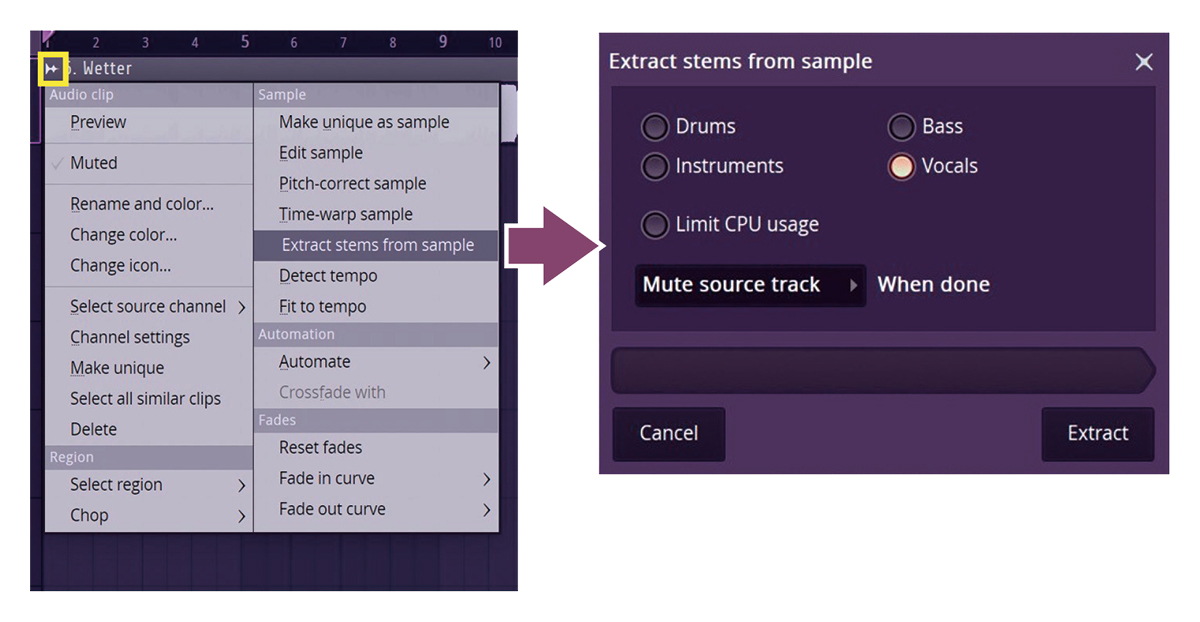
FL Studio — музыкальная рабочая станция, в которой функция Stem Separation выделяет из аудиоклипа вокал, ударные, бас и остальные инструменты. Она доступна в Producer Edition и более высоких редакциях, а Fruity Edition её не включает.
- Платформа: Windows и macOS.
- Лицензия: коммерческие редакции, Stem Separation начиная с Producer Edition.
Пошаговая инструкция:
- Создайте пустой проект и перенесите песню в Playlist как Audio Clip. Перед обработкой проверьте начало клипа и отключите лишние эффекты, влияющие на прослушивание оригинала.
- Щёлкните по аудиоклипу правой кнопкой мыши и выберите Sample → Extract stems from sample. В окне задайте, какие группы источников нужно получить: Vocals, Drums, Bass, Instruments.
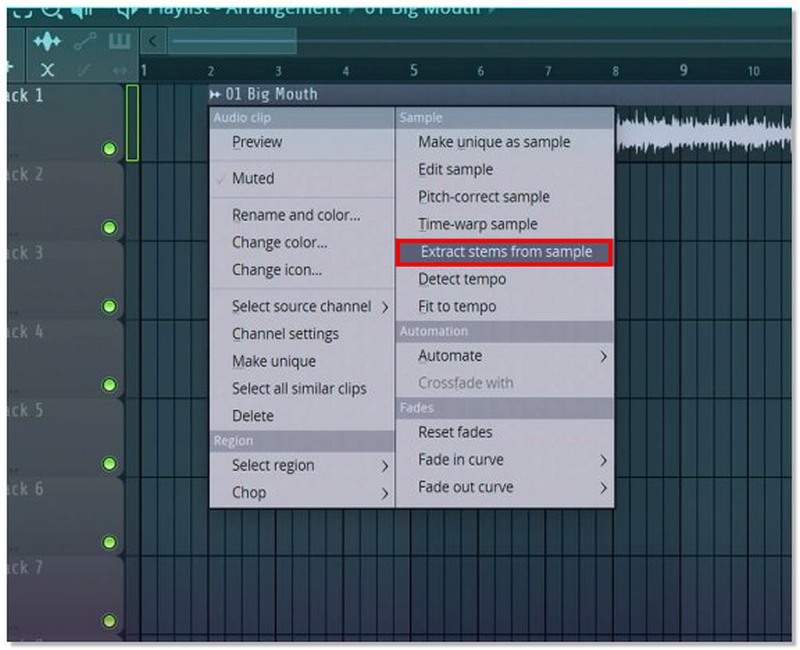
- Запустите разделение и дождитесь, когда FL Studio разместит новые стемы в дочерних дорожках Playlist. Не переносите клипы по времени: автоматическое расположение сохраняет их совместную синхронизацию.
- Отключите Vocals и исходную песню; включите инструментальные стемы. Прослушайте результат вместе и отдельно, чтобы понять, в какой группе остались призвуки основного голоса.
- При необходимости отрегулируйте уровни баса и ударных на микшере, затем экспортируйте проект через File → Export в WAV или MP3. Оставьте редактируемый проект для дальнейшей работы.
Плюсы:
- Разделение прямо в музыкальном проекте: инструментал сразу попадает на временную шкалу рядом с ударными, басом и другим материалом.
- Вокальную дорожку можно отключить, а остальные части песни сбалансировать, автоматизировать по громкости и дополнить собственными партиями.
- Пользователь получает не один готовый минус, а несколько отдельных стемов — удобно для создания ремиксов, каверов, танцевальных версий и тренировочных миксов.
- В FL Studio можно изменить темп проекта и подготовить новые вступления или паузы, сохраняя монтаж и дополнительные инструменты в одной сессии.
- Producer Edition содержит средства записи, работы с аудиоклипами и экспорт готового микса, поэтому не нужно переносить музыку между несколькими редакторами.
Минусы:
- Stem Separation отсутствует во Fruity Edition; покупка именно базовой редакции не решает задачу отделения голоса.
- Для одного караоке-файла интерфейс музыкальной станции избыточен: приходится разобраться в Playlist, маршрутизации и экспорте.
- Алгоритм разделяет микс не идеально; вокальный хвост, плотные тарелки и синтетические лиды способны проникать в соседние стемы.
В качестве продолжения работы откройте подборку DAW и сравните возможности инструментального редактирования. При создании фонограммы для концерта отдельно проверьте тихое вступление, переход перед припевом и финальный fade-out: удалённый голос не должен оставлять резких «дыр» в звучании.

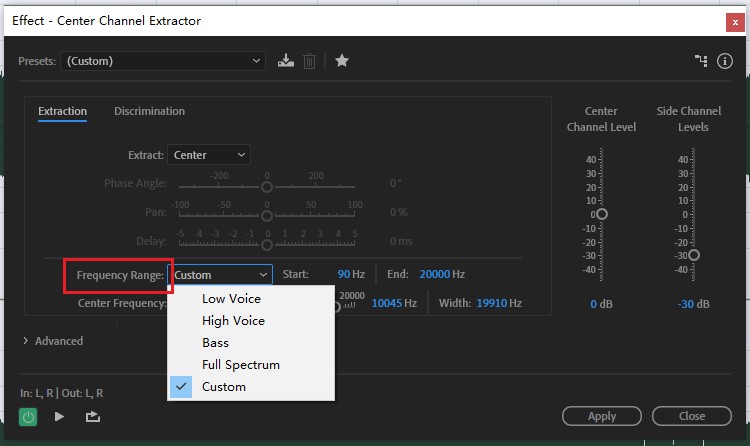
Adobe Audition — профессиональный редактор аудио, в котором Center Channel Extractor позволяет уменьшать компоненты, одинаково расположенные в левом и правом каналах. Он лучше работает с центрально панорамированным вокалом и не эквивалентен нейросетевому разбору всех инструментов.
- Платформа: Windows и macOS.
- Лицензия: подписка Adobe Creative Cloud.
Пошаговая инструкция:
- Откройте стереозапись в редакторе Waveform и создайте резервную копию. Проверьте, что левый и правый каналы действительно отличаются: для двух одинаковых моно-дорожек подавление центра не даст полноценного музыкального остатка.
- Перейдите в Effects → Stereo Imagery → Center Channel Extractor. Выберите центральный сигнал для извлечения и уменьшите его уровень относительно боковых компонентов.
- Настройте Frequency Range под вокальный диапазон, затем отрегулируйте параметры Extraction и Discrimination, слушая предварительный результат на проблемных фрагментах.
- Не убирайте весь центр без разбора: послушайте бас-бочку, басовую партию и солирующие инструменты. Верните часть центрального сигнала, когда фонограмма теряет ритмический фундамент.
- Примените обработку к выделенной записи, прослушайте начало и конец композиции и экспортируйте отдельный аудиофайл. Оригинальную стереозапись сохраните неизменной.
Плюсы:
- Параметры разделения доступны вручную: можно ограничивать диапазон частот, корректировать степень подавления и сравнивать результат ещё до применения эффекта.
- Работа со стереокартиной помогает аккуратнее обработать песни, в которых основной певец расположен строго по центру, а часть аккомпанемента разведена по сторонам.
- После извлечения или ослабления центра доступны привычные инструменты профессионального аудиомонтажа и дополнительной коррекции уровня.
- Подходит для разборов микса, когда требуется не просто один экспорт, а наглядная оценка фазы, стереопанорамы и музыкальных составляющих.
- Оставляет свободу действий: пользователь выбирает, ослаблять ли голос и в каком диапазоне, вместо автоматического однокнопочного результата.
Минусы:
- Подавление общего центра затрагивает не только певца, но и центральные барабаны, бас, гитару или клавишные; потерю деталей нельзя исключить настройкой одного пресета.
- Широкие вокальные даблы, пространственное эхо и бэк-вокал, разведённые влево и вправо, могут сохраниться в минусовке.
- Программа платная и рассчитана на тех, кто уже знаком со звуковым редактированием; для простой караоке-партии количество регуляторов избыточно.
Качество при этом определяется исходным сведением. При обработке одного только припева особенно внимательно прослушайте первый удар барабана и бас: ослабление центра нередко забирает их вместе с голосом. Эффект полезнее как контролируемая задавка голоса, чем как гарантия чистой оригинальной инструментальной дорожки.

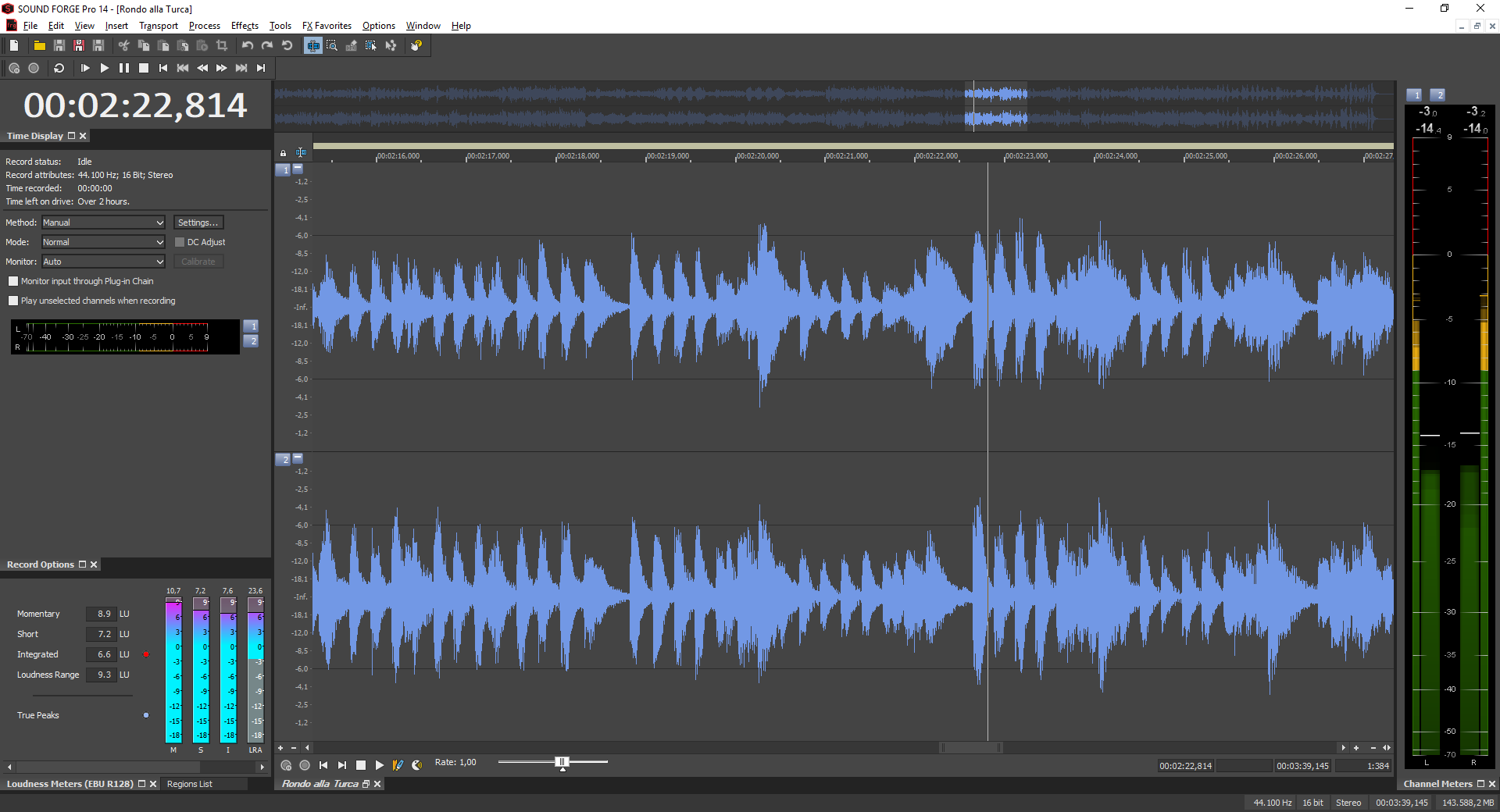
SOUND FORGE Pro — редактор звуковых файлов, ранее выпускавшийся MAGIX; в 2026 году линейка перешла к Boris FX. Для точного отделения вокала в рабочем процессе SOUND FORGE используют отдельно установленный SpectraLayers, который открывается через команду Edit in SpectraLayers.
- Платформа: Windows для текущей линейки SOUND FORGE.
Пошаговая инструкция:
- Откройте песню в SOUND FORGE Pro и сохраните резервную копию WAV. Проверьте, установлен ли SpectraLayers: встроенная команда передачи будет недоступна без соответствующего приложения.
- Выделите нужный фрагмент или весь файл и откройте Tools → Edit in SpectraLayers. Редактор передаст активную запись в окно спектральной обработки.
- В SpectraLayers выполните разделение музыки и вокала предусмотренной в установленной редакции функцией Unmix Song. Сравните получившийся вокальный слой и инструментальные составляющие.
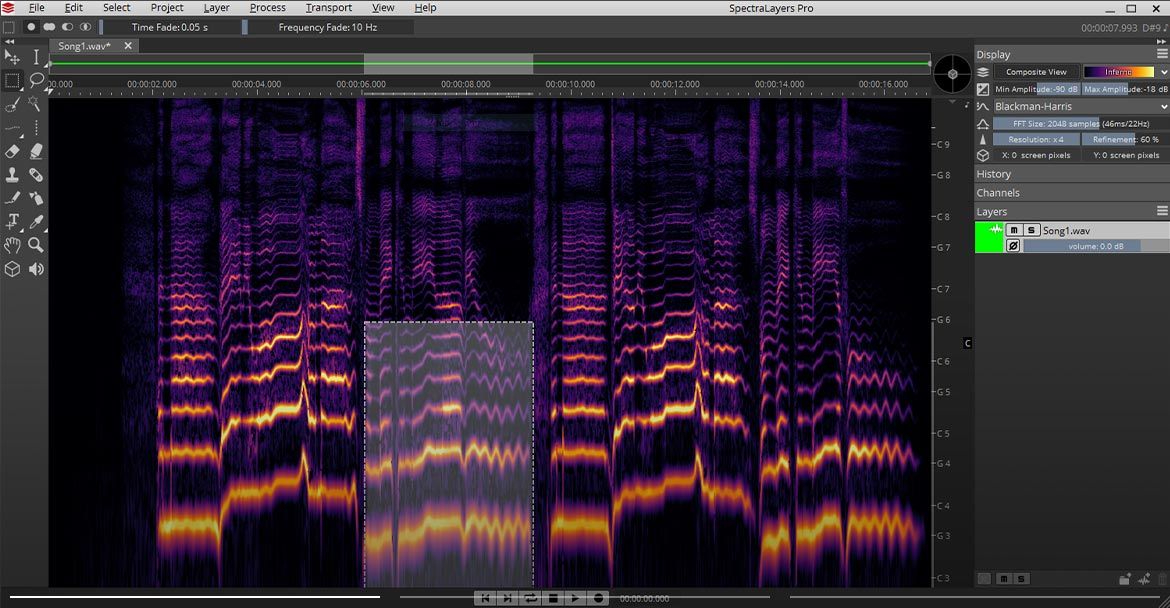
- Отключите вокальный слой, прослушайте стемы аккомпанемента и при необходимости исправьте локальные артефакты спектральными средствами. Сохраните изменения в интегрированном проекте.
- Закройте SpectraLayers и подтвердите перенос изменений обратно в SOUND FORGE Pro, после чего прослушайте запись и экспортируйте итог в WAV или MP3.
Плюсы:
- Сильная сторона связки — переход от редактирования обычной волны к спектральным слоям, где вокальные остатки можно проверять по времени и частотам.
- Возвращённый материал редактируется в SOUND FORGE: можно обрезать паузы, проверить уровни, подготовить плавные начала и завершения.
- Постоянная работа с отдельными файлами удобна при архивировании черновиков, подготовке фонограмм и последующей обработке записи для сцены.
- Поддерживается выверенная цепочка работы: открыть исходник, передать на отделение, вернуть изменённый звук и экспортировать проверенную копию.
- Когда требуется точечная спектральная коррекция, отдельный редактор SpectraLayers предоставляет инструменты, которых нет у простого фильтра центра.
Минусы:
- SOUND FORGE Pro сам по себе не гарантирует нейросетевое извлечение вокала: описанный маршрут требует отдельной установки и подходящей лицензии SpectraLayers.
- Редакции SOUND FORGE и комплектация менялись после перехода от MAGIX к Boris FX; инструкции к старому MAGIX-пакету не равны составу нынешнего продукта.
- Подготовка проекта занимает больше времени, чем обработка одним онлайн-сервисом, а итог всё равно зависит от исходной музыки и алгоритма Unmix Song.
Этот способ прежде всего для тех, кто уже работает с редакторами звука и хочет вручную улучшать проблемные области. Перед серией экспортов запишите, в какой версии SOUND FORGE открыт проект и какая редакция SpectraLayers установлена; меню и доступные модели разделения различаются, а отсутствие отдельно лицензированного компонента нельзя компенсировать настройкой звукового файла.
Онлайн-сервисы и нейросети
Браузерные инструменты позволяют быстро получить инструментальную дорожку без сложного монтажа. Для конфиденциальных демозаписей предпочтительнее локальная обработка: любой внешний сайт получает переданный файл, а политика хранения и лимиты отличаются. Перед отправкой посмотрите длительность песни, размер аудио, допустимый формат и условия загрузки результата. Демо и короткий фрагмент дают возможность оценить качество без обработки полной композиции.

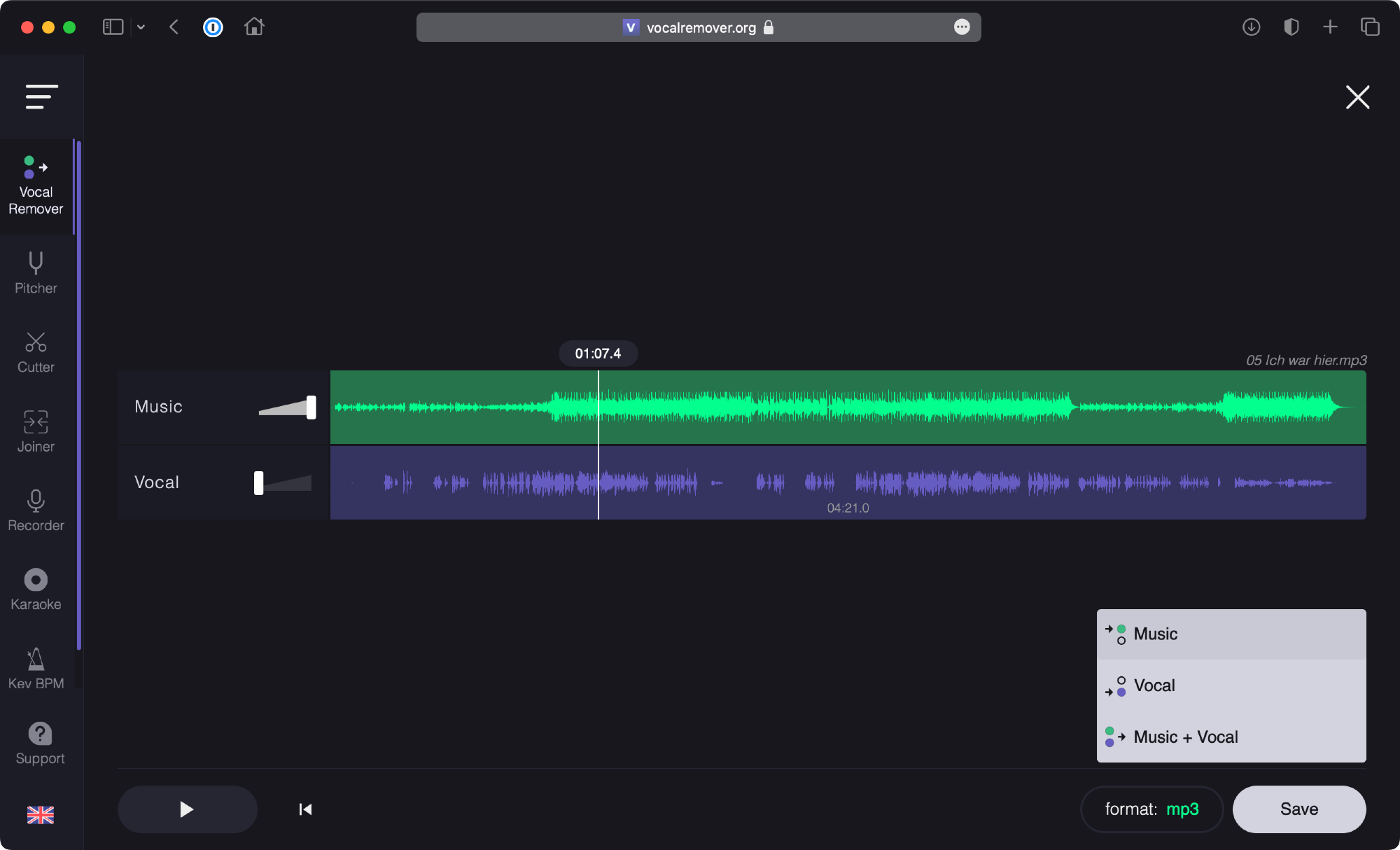
Vocalremover.org — браузерный сервис, который автоматически разделяет песню на караоке-версию без основного вокала и акапеллу. Для начала достаточно загрузить аудиозапись, после чего оба результата открываются в плеере.
Пошаговая инструкция:
- Откройте страницу vocalremover.org и выберите инструмент Vocal Remover and Isolation. Дождитесь загрузки области Browse my files, предназначенной для выбора своей композиции.
- Нажмите Browse my files и укажите исходную запись на устройстве. Загружайте тот файл, чьи начало и конец уже подготовлены: обрезать длинные паузы после разделения менее удобно.
- После автоматической обработки переключайтесь между Music и Vocal и прослушайте обе дорожки. Начните с участка, где певец выступает на фоне редких инструментов, а затем сравните плотный припев.
- Сохраните дорожку Music как инструментал и при необходимости отдельно Vocal для последующего монтажа. Проверьте файл локальным проигрывателем, а не только веб-плеером.
Плюсы:
- Не требует установки полноценной рабочей станции: путь от выбора исходного файла до получения минусовки состоит из нескольких действий.
- Одновременно подготавливает две независимые версии — сопровождение и вокал, благодаря чему легко сравнивать, какая часть звука ушла в каждый стем.
- Онлайн-плеер позволяет проверить отделение сразу после обработки без предварительного скачивания обоих аудиофайлов.
- Подходит для быстрого получения фонограммы перед домашним караоке и для выделения голосовой партии в учебном ремиксе.
- Простой интерфейс не требует знания частотного спектра, фазового вычитания и ручной настройки эквалайзера.
Минусы:
- Песня отправляется на удалённый сервер, поэтому для закрытых студийных исходников потребуется учитывать конфиденциальность данных.
- Степень отделения бэк-вокала и реверберации зависит от музыки: достаточно чистый результат для одной записи не переносится автоматически на другую.
- Инструмент предназначен прежде всего для разделения, а полноценный многодорожечный монтаж или мастеринг придётся выполнять в отдельном редакторе.
Для быстрой репетиции сохраните Music, включите файл в наушниках и спойте поверх него пробный куплет. Уровень сопровождения не должен забивать живой голос: когда требуется дополнительная регулировка, уменьшите громкость в проигрывателе или откройте сохранённую дорожку в редакторе. Это удобнее, чем компенсировать недостатки фонограммы слишком громкой записью микрофона.

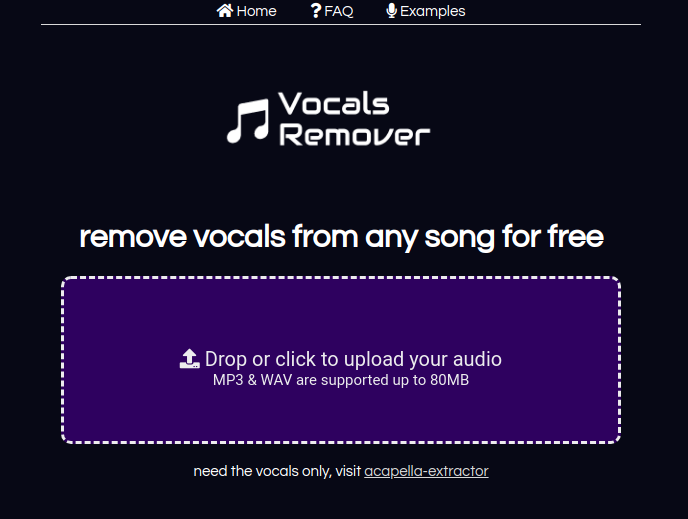
Remove-vocals.com использует алгоритм Spleeter для выделения инструментальной версии песни из смешанной записи. Сервис принимает MP3 и WAV размером до 80 МБ и длительностью до 10 минут, а бесплатно обрабатывает до двух файлов в сутки.
Пошаговая инструкция:
- Откройте remove-vocals.com; сервис переведёт на страницу загрузки /en/. Регистрация для стандартной обработки не требуется.
- Перетащите аудиофайл в обозначенную область или выберите его через браузер файлов. Перед отправкой убедитесь, что MP3 или WAV укладывается одновременно в ограничения по размеру и длительности.
- Дождитесь окончания разделения и перехода на страницу результата. Не закрывайте вкладку до получения сохранённого файла: результат хранится на странице загрузки ограниченное время.
- Нажмите Download и сохраните инструментал. Прослушайте его локально, обращая внимание на высокие частоты и места, где вокал обработан сильным автотюном.
- При необходимости подготовьте более чистый исходный WAV и повторите обработку в пределах доступного дневного лимита; не расходуйте бесплатные попытки на один и тот же пережатый MP3 без изменений.
Плюсы:
- Два бесплатных файла в сутки без обязательной регистрации: удобно для одной или двух песен перед занятием по вокалу.
- Заявленные ограничения по формату, размеру и продолжительности понятны заранее, поэтому легко подготовить входной файл подходящего объёма.
- Spleeter отделяет музыкальное сопровождение алгоритмически, не ограничиваясь простым вычитанием центральных стереокомпонентов.
- Не нужна установка и настройка программы: инструментал скачивается с отдельной страницы после завершения вычислений.
- Сервис подходит для коротких акустических и несложных композиций, с которых удобно начинать знакомство с разделением аудио.
Минусы:
- Бесплатная квота ограничена двумя песнями в день; при подготовке большого репертуара понадобятся дополнительные кредиты или другое решение.
- Файлы длиннее десяти минут и тяжелее 80 МБ не принимаются; длинные концерты нужно предварительно делить на части.
- Сильно обработанный голос, искажённые гитары и сложные плотные миксы дают больше примесей и могут снизить полезность инструмента.
Оценивать результат удобно по трём точкам: тихое вступление, самый насыщенный припев и окончание с вокальным эхом. Когда часть голоса слышна только в финальном реверберационном хвосте, небольшое затухание лучше грубого обрезания звука: резкий конец минусовки воспринимается заметнее, чем слабые остаточные призвуки на фоне инструментов.

x-minus.me
x-minus.me — одна из исторических площадок минусовок с функцией vocal-cut для подавления центрального вокала. В старых инструкциях к этому инструменту описаны загрузка песни и настройка положения голоса, частоты среза и высоких частот.
- Платформа: Исторический веб-интерфейс.
Пошаговая инструкция:
- В прежнем интерфейсе открывали страницу x-minus.me/vocal-cut и загружали аудиофайл через Выберите файл. Этот адрес сохранён для распознавания старых инструкций, а не для обещания действующего онлайн-инструмента.
- После загрузки слушали результат и меняли положение вокала, частоту среза и усиление высоких частот. Регуляторы использовались для компромисса между подавлением голоса и сохранением инструментов.
- На коротком припеве подбирали менее агрессивное подавление, когда бас или солирующая мелодия исчезали вместе с певцом; затем сравнивали запись с оригиналом.
- При удовлетворительном звучании скачивали отдельную минусовку. Для актуального сценария с теми же задачами используйте работающий инструмент из соседних разделов, не заменяя x-minus.me внешне похожим x-minus.pro.
Плюсы:
- Исторически сервис давал ручные настройки подавления вокала — полезный пример того, как регулировка центра влияет на баланс музыкальных инструментов.
- Результат можно было прослушать до сохранения и оценить, насколько сильно пострадали бас, ударные и ведущая мелодия.
- Для старых проектов и опубликованных руководств название x-minus.me остаётся точным обозначением того инструмента, который применялся ранее.
Минусы:
- Старый интерфейс не соответствует современным AI-сервисам, поэтому порядок его настроек неприменим к другим сайтам, даже при похожем названии.
- Подавление центра по своей природе затрагивало другие звуки в середине стереопанорамы и не предоставляло исходные студийные стемы.
- Нельзя смешивать его с x-minus.pro и UVR Online: домены и поколения инструментов различаются, а возможности и тарифы требуют отдельной проверки.
Практический вывод из метода универсален: если при усилении задавки одновременно исчезают басовые удары, ослабьте обработку или перейдите к нейросетевому отделению. Такой переход обычно полезнее многократного применения одного фильтра.
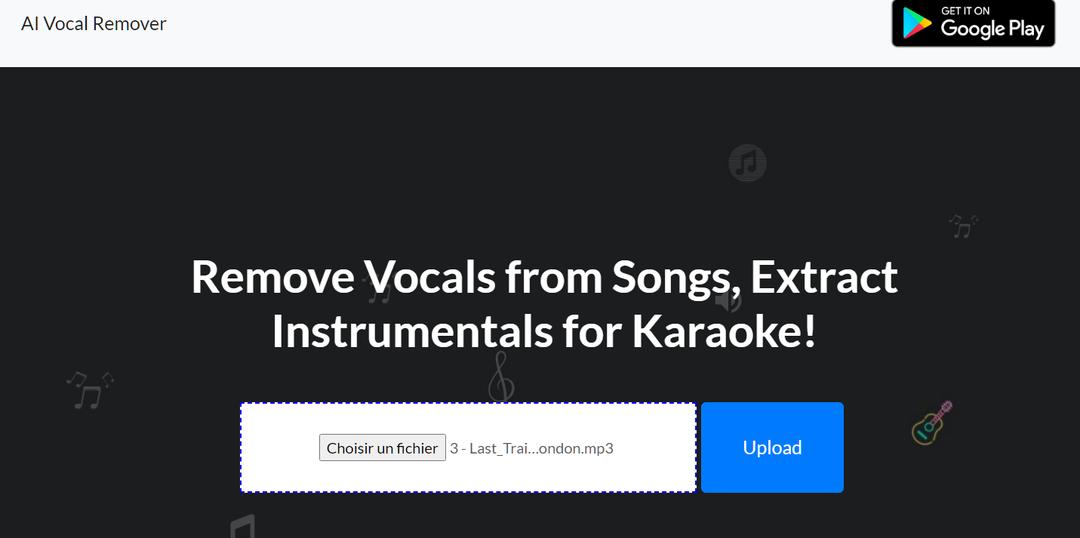
AIVocalRemover.com — отдельный веб-сервис с загрузкой MP3/WAV и двумя результатами: Download Instrumental и Download Vocal. Он работает с голосовой и музыкальной составляющими аудиофайла, но не заменяет профессиональный редактор стемов.
Пошаговая инструкция:
- Откройте aivocalremover.com и подготовьте локальный MP3 либо WAV с нужной композицией. Пользуйтесь именно указанным доменом: похожие названия AIVocal и AI Vocal Remover встречаются у других разработчиков.
- Выберите аудиофайл в верхней части страницы и запустите загрузку. Не закрывайте вкладку, пока обработка не закончилась и не появились управляющие элементы результата.
- Сначала прослушайте отделённую музыку, затем вокал. Если слова хорошо слышны в обоих файлах, не объявляйте инструментал готовым: остатки основного голоса будут мешать пению.
- Нажмите Download Instrumental для минусовки и Download Vocal для акапеллы. Скачанные файлы переименуйте так, чтобы не перепутать их с исходным миксом.
Плюсы:
- Обработка начинается в браузере, поэтому не требуется скачать программу для удаления вокала из песни и подбирать системные библиотеки.
- Сервис предусмотрел отдельные кнопки сохранения музыки и голоса; оба варианта удобно получить в рамках одного разделения.
- Поддержка MP3 и WAV охватывает типичные исходные файлы домашних записей и готовых музыкальных композиций.
- Подходит для простого сценария: выбрать песню, получить инструментал, проверить его прослушиванием и использовать как черновик караоке.
- Не нужно настраивать сложные спектральные параметры, разбираться в фазовых диаграммах и многодорожечном микшировании.
Минусы:
- Обещания идеального разделения на рекламной странице не означают одинаковое качество на всех миксах; слушать результат нужно самостоятельно.
- Без дополнительных средств редактирования сервис не позволяет вручную восстановить бас или исправить одиночные вокальные призвуки в припеве.
- Результат создаётся на внешнем сайте: конфиденциальные демозаписи лучше не передавать без изучения политики обработки файлов.
После скачивания сравните две дорожки и отметьте, в каких местах инструментал потерял высокочастотные детали. Оставшийся вокал часто связан с тарелками и синтезаторами, а избыточная автоматическая очистка делает музыку более глухой. Для окончательной записи предпочтительнее сначала отобрать лучший результат из нескольких подходящих технологий, а уже потом выполнять мастеринг.

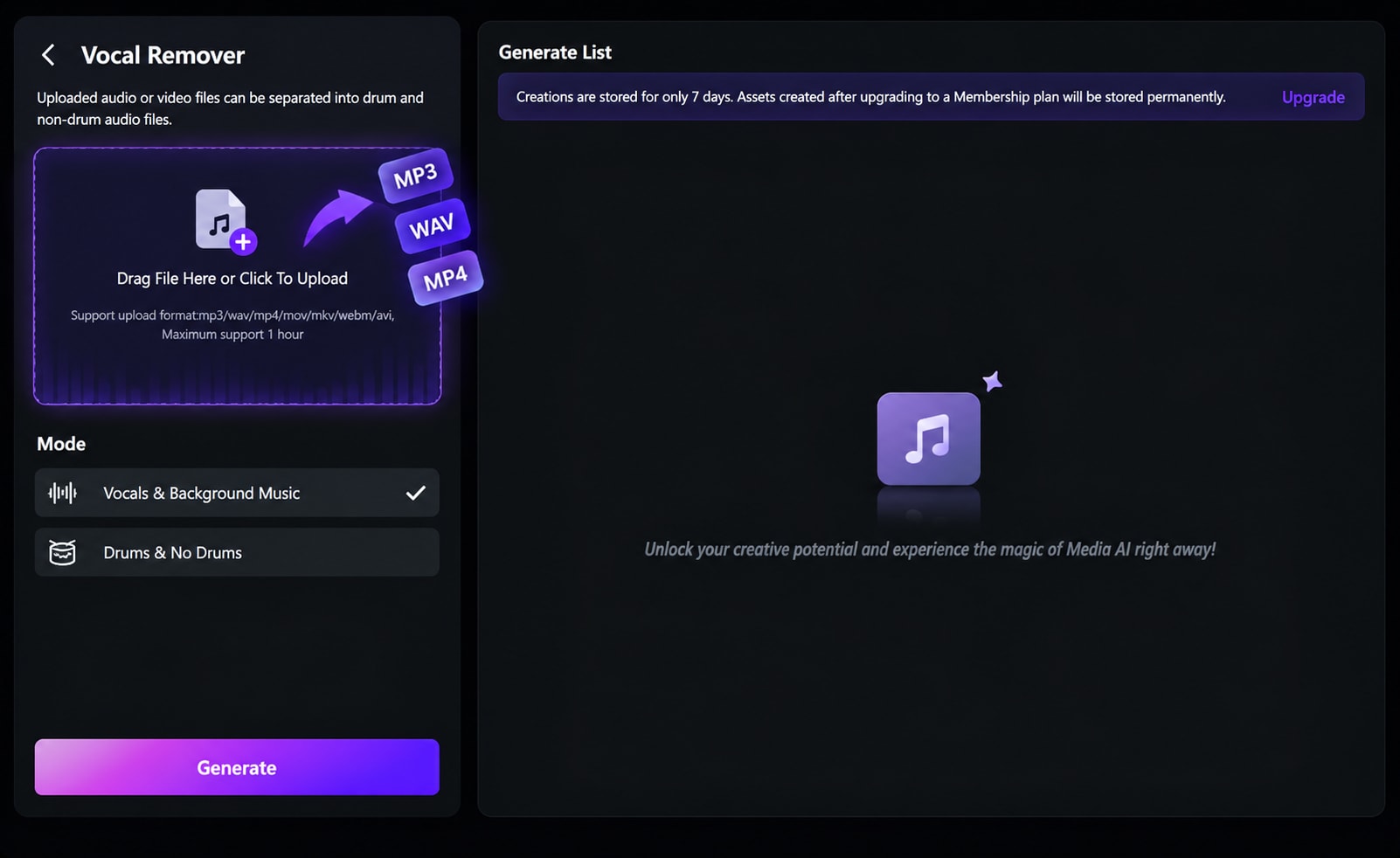
Media.io — онлайн-платформа Wondershare с инструментом AI Vocal Remover для отделения голоса от сопровождения и получения акапеллы. На текущей странице доступны пробные кредиты для новых пользователей, а обработанные записи можно предварительно прослушивать.
Пошаговая инструкция:
- Откройте инструмент AI Vocal Remover на media.io и ознакомьтесь с доступными кредитами. На странице показаны режимы для голоса и фоновой музыки, а также другие варианты разделения.
- Нажмите Upload Your Audio File или аналогичную область загрузки и передайте аудиофайл. Сервис принимает распространённые звуковые и видеоформаты; для длинных роликов оцените размер и продолжительность заранее.
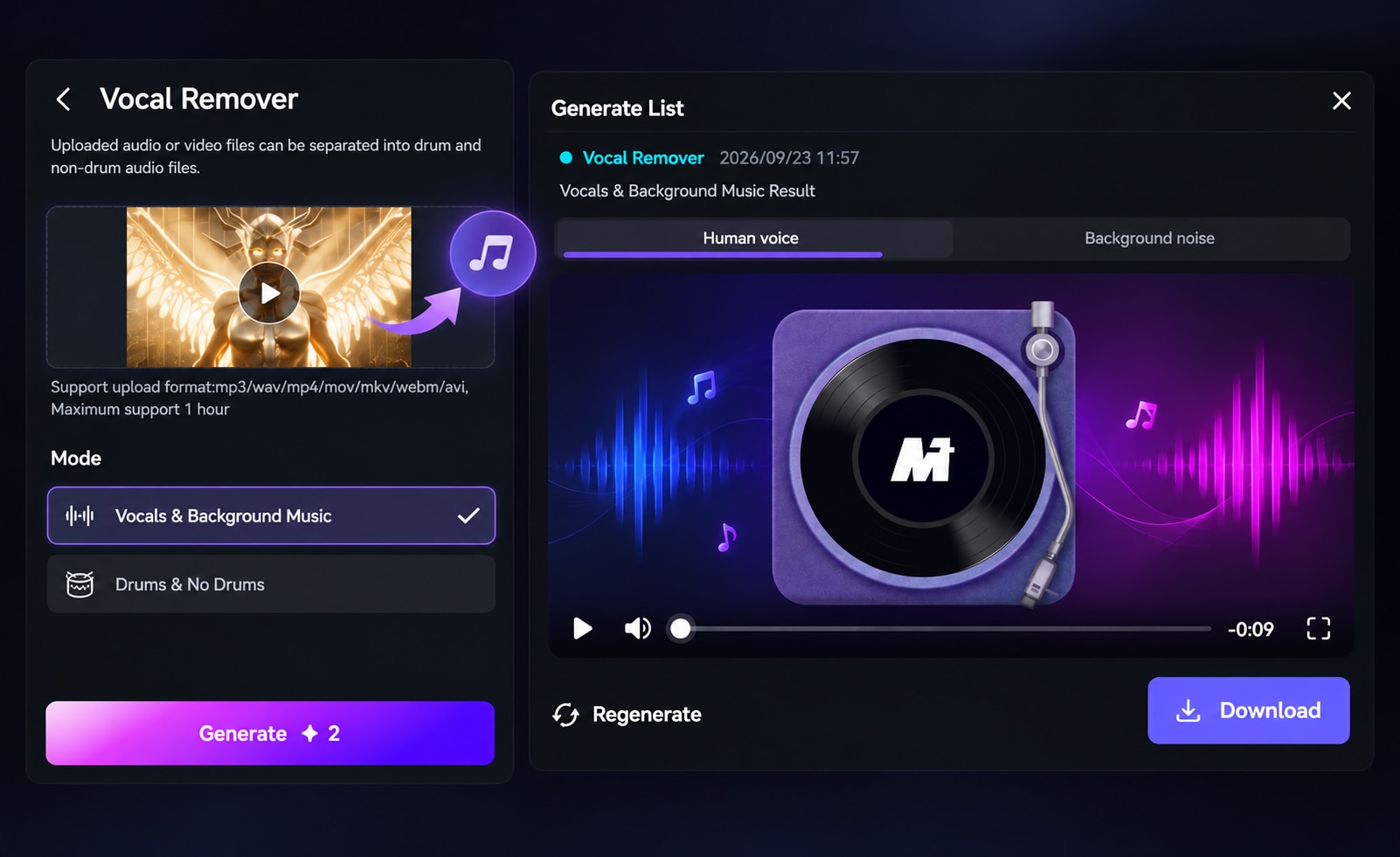
- Выберите Vocals & Background Music, затем Generate. Дождитесь завершения разделения и откройте результаты в плеере, переключая основную вокальную и инструментальную версии.
- Прослушайте короткий припев и финал с реверберацией. Если искусственный интеллект оставил заметное эхо певца, зафиксируйте этот недостаток до расходования дополнительных кредитов.
- Сохраните нужный результат доступной кнопкой загрузки, проверьте формат полученного файла и перенесите его в редактор для нормализации или обрезки.
Плюсы:
- Веб-интерфейс объединяет загрузку, нейросетевое разделение, прослушивание и экспорт, не требуя полноценной установки на ПК.
- Поддерживаются не только песни, но и видеоматериалы: фонограмму из клипа можно готовить в рамках аудиопроцесса без отдельного монтажа сцены.
- Удобно выбрать именно вокально-инструментальный режим, а не запускать другую обработку вроде выделения барабанов.
- Пробные кредиты позволяют познакомиться с результатом до платной продолжительной работы; стоимость и доступный объём определяются действующим тарифом.
- Отдельное прослушивание Vocal и BGM помогает оценивать не только оставшийся голос, но и потери мелких деталей в музыкальной дорожке.
Минусы:
- Бесплатное использование опирается на кредиты и не равно неограниченной обработке произвольного каталога песен.
- Работа зависит от интернета, загрузки исходника и сохранности результата в аккаунте; важные файлы нужно своевременно скачивать локально.
- В сложных рок-миксах, многоголосии и на музыке с реверберацией отдельные стемы тоже содержат артефакты разделения.
Если цель — получить минус для выступления, послушайте его не только в веб-плеере, но и через те колонки, на которых будет репетиция. Артефакты, незаметные в телефонных динамиках, на полноразмерной акустике становятся слышнее; в первую очередь это фоновые шипящие хвосты и неожиданные провалы отдельных инструментов.
Мобильные приложения
Приложения для Android и iOS особенно удобны на репетиции, когда под рукой нет ноутбука. Но даже при похожем названии программы могут принадлежать разным разработчикам и обрабатывать звук разными способами. Проверьте название, издателя и карточку магазина: именно это определяет, какие кнопки будут в меню, какие есть покупки внутри приложения и сохраняется ли исходная запись только на устройстве.

Под названием Vocal Remover существуют разные приложения; здесь речь о Vocal Remover for Karaoke разработчика Kasidej K. для Android. Версия 2026 объединяет локальное AI-разделение, регулировку силы эффекта и запись голоса поверх минусовки.
- Платформа: Android.
- Лицензия: бесплатное приложение с рекламой.
Пошаговая инструкция:
- Установите Vocal Remover for Karaoke от Kasidej K. по ссылке на Google Play и откройте музыкальную библиотеку на телефоне. Подготовьте локально сохранённую песню: приложение не содержит собственного каталога записей.
- Выберите композицию и переключитесь в режим обработки голоса. Для начала используйте нейросетевый вариант, затем сравните его с классическим облегчённым алгоритмом внутри приложения.
- Прослушайте Instrumental, затем Vocals only и Full mix. Регулятором интенсивности добейтесь баланса, при котором основной голос приглушён, а музыкальные инструменты не распались на отдельные шумы.
- Сохраните обработанный инструментал на устройство. Для домашнего караоке воспользуйтесь встроенной записью своего пения поверх сопровождения и отрегулируйте уровень нового голоса.
- Экспортируйте готовую аудиозапись либо только минусовку и убедитесь, что файл действительно появился в библиотеке телефона, а не остался лишь внутри проекта.
Плюсы:
- Все операции нейросетевого отделения выполняются локально, поэтому исходный файл не требуется отправлять на сервер.
- Одно приложение объединяет подготовку инструментала и запись собственной вокальной партии под получившийся фон.
- Есть переключение между полной песней, вокалом и музыкальным сопровождением, что ускоряет оценку разделения без внешнего проигрывателя.
- Интенсивность эффекта регулируется вручную: пользователь не привязан к одному заранее рассчитанному варианту приглушения.
- Режимы сохранения и обмена файлами позволяют перенести готовую запись из телефона в другое приложение для дальнейшего монтажа.
Минусы:
- Встроенная модель использует ресурсы телефона; обработка длинной композиции нагружает устройство сильнее обычного прослушивания.
- Сложные многоголосные припевы и широкая реверберация всё равно могут оставить часть исходного пения в музыкальной версии.
- В магазине много одноимённых приложений: при установке другого Vocal Remover путь по меню и доступные функции будут отличаться.
Это приложение, чтобы убрать голос и оставить музыку прямо в дороге или на вокальном занятии без ноутбука. При сохранении нового вокала используйте наушники: тогда сопровождение не попадёт обратно в микрофон и не образует повторное эхо. Перед отправкой записи преподавателю прослушайте её целиком и проверьте баланс голосовой и музыкальной дорожки.

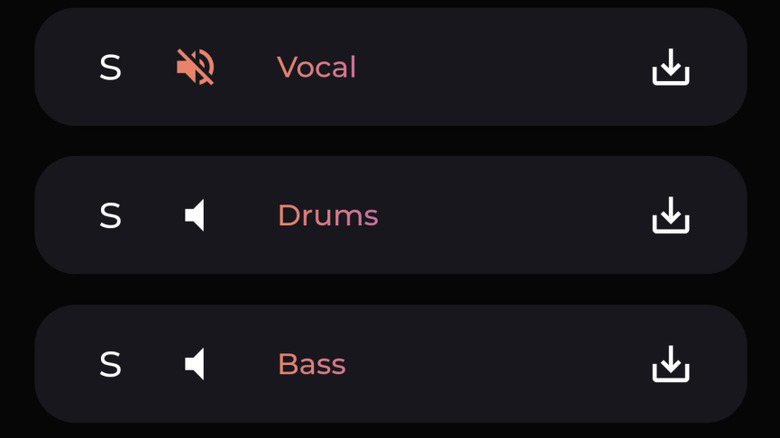
unMix — нейросетевое приложение для отделения вокала, баса, ударных и других инструментов, доступное на Android и iOS; имеются также веб- и настольные варианты сервиса. Для обработки используются монеты, бесплатного объёма достаточно для знакомства с инструментом, а расширенные режимы требуют дополнительных ресурсов.
- Платформа: Android, iOS.
Пошаговая инструкция:
- Откройте unMix и нажмите плюс для добавления музыкального файла либо видео. Перед запуском проверьте, какую продолжительность допускает ваш запас бесплатных монет.
- Выберите разделение на две дорожки, если нужна обычная минусовка, либо режим с большим числом стемов для отдельного управления ударными и басом. Для стандартного караоке достаточно разделения вокал/инструментал.
- Запустите обработку и откройте появившиеся треки. Воспроизводите Vocal и Instrumental по очереди, а затем отрегулируйте их уровни и прослушайте вместе для проверки синхронности.
- Скачайте инструментал из списка результатов. При дальнейшей работе с ремиксом сохраните и вокальный файл — повторное разделение может потребовать монеты.
- Отдельно проверьте размер и формат экспортированного файла, затем используйте его как фон для репетиции, танцевального тренинга или записи кавера.
Плюсы:
- Позволяет быстро удалить голоса из музыки и одновременно получить отдельные инструментальные составляющие вместо одной смешанной волны.
- Изолированные партии можно приглушать или прослушивать отдельно, что удобно при изучении басовой линии, барабанного рисунка и вокальной мелодии.
- Официальные варианты предусмотрены для Android и iOS; существует также браузерный доступ и версии для других устройств.
- Начальное бесплатное количество монет даёт возможность оценить программу на короткой композиции до покупки более длительной обработки.
- После разделения результаты можно сохранить по отдельности и использовать в дальнейшем монтаже или в вокальных упражнениях.
Минусы:
- Бесплатная обработка ограничена монетами и длительностью: доступный объём следует проверять в аккаунте перед импортом.
- Режимы с большим числом дорожек доступны не в том же объёме, что базовое разделение на голос и музыку.
- Не все выделенные инструменты звучат как изолированные студийные записи: артефакты заметны на плотном ритме и солирующих инструментах.
В мобильном приложении особенно важно сохранять файлы сразу после удачного разделения. Если получить только краткое предпрослушивание, а затем уйти со страницы, придётся повторять часть действий; разделённые дорожки лучше держать рядом с исходником и подписывать понятными именами, чтобы в дальнейшем не смешать вокал и минус.

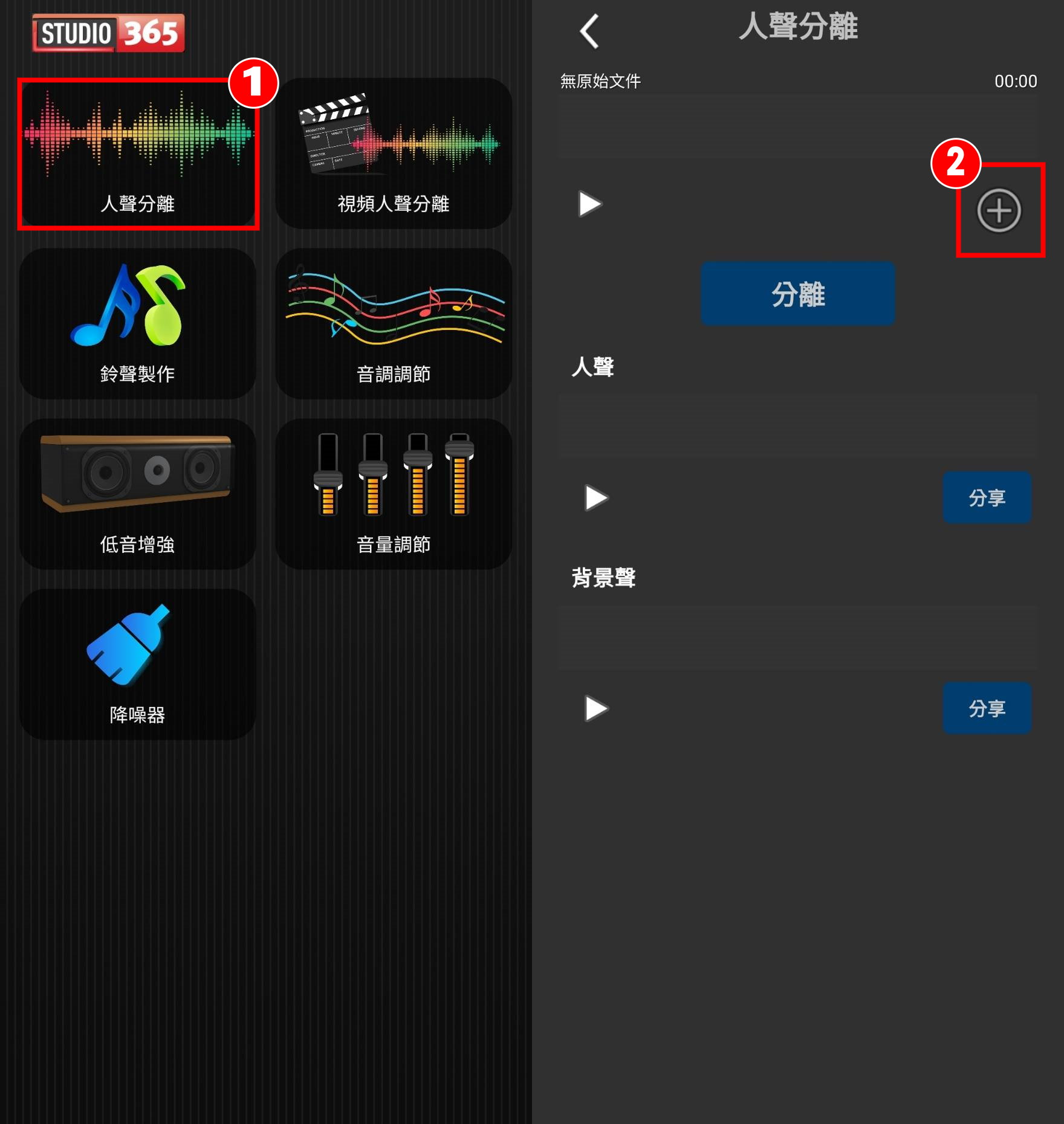
Приложение Vocal Remover – Studio365 для Android доступно под названием Votune и связано с пакетом com.xrtc.studio365. Оно разделяет голос и музыку непосредственно на телефоне и дополнительно содержит обрезку аудио, настройку тона и усиление баса.
- Платформа: Android.
- Лицензия: бесплатное приложение с рекламой.
Пошаговая инструкция:
- Откройте страницу приложения com.xrtc.studio365 в Google Play и установите его. Название в магазине сейчас Votune – Vocal Remover, поэтому ориентируйтесь на идентификатор и разработчика, а не на старую иконку Studio365.
- В меню выберите Vocal Remover для песни или Video Vocal Remover для ролика. Откройте локальный аудиофайл из поддерживаемого приложением формата.
- Запустите отделение вокала и дождитесь готовности самостоятельных результатов. Обработка проводится на устройстве, поэтому не закрывайте программу до окончания операции.
- Прослушайте музыку без голоса и отдельную вокальную дорожку. При необходимости обрежьте тишину по краям песни доступным инструментом Audio Trimmer.
- Сохраните или отправьте полученный инструментал средствами приложения и проверьте звучание в стороннем проигрывателе. Не удаляйте исходный файл, пока не убедитесь в сохранности результата.
Плюсы:
- Отделение вокала выполняется на самом Android-телефоне без обязательной отправки файла для обработки на удалённый сервер.
- Поддерживаются распространённые музыкальные форматы MP3, WAV, FLAC, M4A, OGG и AAC, что избавляет от части предварительных конвертаций.
- В одном приложении собраны несколько полезных функций: разделение голоса, обрезка, изменение высоты звучания и регулировка басовой составляющей.
- Предусмотрена работа с аудиозаписью и музыкальной дорожкой видео, когда нужно подготовить материал из клипа.
- Полученную минусовку можно сразу использовать для репетиции, а дополнительная обрезка помогает убрать длинное вступление либо лишнюю тишину в конце.
Минусы:
- На не самом мощном телефоне локальное нейросетевое разделение расходует память и вычислительные ресурсы, поэтому особенно длинный материал обрабатывать неудобнее.
- В магазине приложение переименовано в Votune; старые скриншоты Studio365 могут не совпадать с актуальным оформлением меню.
- Даже при локальном AI-разделении высокие обертоны голоса и сложный музыкальный фон иногда остаются смешанными, поэтому итог требует прослушивания.
Перед первым длинным треком загрузите короткий фрагмент и сравните режимы Vocal Remover и Video Vocal Remover только по их назначению. Для обычной песни нужен именно аудиорежим, а видео имеет смысл загружать, когда музыка находится в клипе. После отделения убедитесь, что новая запись не изменила темп или высоту звука без вашего намерения.
Выбирайте способ исходя из того, какой результат вам нужен: сделать минус песни из плюсовки можно разделением исходного аудио, а аранжировку с нуля — по аккордам. Для одной песни на домашнее караоке хватит браузерного AI-разделения, для локального сохранения и монтажа удобен Audacity с совместимым модулем, а для ремикса с отдельными партиями инструментов — FL Studio. С ChordPulse вы не извлекаете музыку из готового MP3, а создаёте новый аккомпанемент, что особенно полезно при отсутствии подходящей инструментальной версии.
После экспорта не стремитесь любой ценой полностью вырезать вокал из песни: чрезмерная обработка превращает ударные и аккордовые инструменты в металлические обрывки. Сначала сравните запись с оригиналом на одинаковой громкости, затем проверьте несколько участков на наушниках и колонках. Если голос остался только слабыми призвуками на плотном фоне, такой минус нередко лучше для живого исполнения, чем почти бесшумный, но разрушенный инструментал.
Когда инструментал готов, можно записать песню под минусовку: установите удобную громкость сопровождения, используйте наушники и запишите отдельную вокальную дорожку. До публикации или коммерческого использования проверьте права на исходное музыкальное произведение и фонограмму; техническое удаление вокала не отменяет авторских и смежных прав.
Вопрос-ответ
Можно ли из любого MP3 получить чистую минусовку?
Нет универсального способа восстановить исходный студийный инструментал из одного смешанного MP3. Разделение оценивает музыкальные источники и оставляет артефакты, особенно когда голос имеет широкую реверберацию или звучит в унисон с синтезатором. Для важного выступления лучше использовать оригинальный инструментал или официальные отдельные стемы, когда они доступны.
Чем отличается подавление центра от AI-разделения?
При подавлении центра ослабляется всё содержимое, похожее в левом и правом каналах, включая часть баса, бочки и соло-инструментов. Нейросеть анализирует признаки вокала и аккомпанемента, поэтому часто сохраняет больше музыкальных деталей, но тоже допускает ошибки. Оба результата оценивают на той же песне и с одинаковой громкостью.
Какая бесплатная программа подходит для Windows?
Audacity распространяется бесплатно, а OpenVINO Music Separation предоставляет AI-разделение в совместимой конфигурации. Сначала установите подходящую версию редактора и плагина, затем импортируйте песню, выберите 2-Stem и экспортируйте Instrumental. Для максимально простого разового действия подойдут сайты с браузерной загрузкой.
Как сделать из MP3-плюса минус без потери темпа?
Загрузите исходную песню в инструмент разделения, выделите дорожку Instrumental и не применяйте изменение скорости или высоты тона. При сохранении установите прежнюю частоту дискретизации и контролируйте начало записи. Дополнительное сжатие MP3 не меняет темп само по себе, но может добавлять слышимые артефакты; WAV предпочтительнее для дальнейшего редактирования.
Что делать, когда после обработки слышен бэк-вокал?
Сначала определите, нужен ли этот бэк для исполнения: многие каверы естественнее звучат с оставленными подголосками. Для удаления бэк-вокала отдельно выбирайте модель или режим, который различает ведущий и фоновый голос. Простое увеличение силы подавления центра обычно одновременно портит инструменты.
Почему исчезают бас или ударные?
Бас-гитара, бочка и рабочий барабан часто расположены в центре стереополя вместе с ведущим голосом. Фазовое вычитание центра удаляет общие составляющие без знания их музыкальной роли. При нейросетевой обработке часть ударных тоже попадает в вокальный стем; прослушайте несколько моделей и сравните раздельные дорожки.
Нужно ли устанавливать что-либо для обработки онлайн?
Для vocalremover.org, remove-vocals.com, aivocalremover.com и Media.io достаточно браузера и выбранного файла. У каждого сервиса собственные ограничения по длительности, формату, бесплатной квоте и хранению результатов. Не закрывайте страницу до скачивания обработанной дорожки и не передавайте конфиденциальную запись без изучения условий.
Можно ли убрать голос из песни на iPhone и Android?
Для Android предусмотрены Vocal Remover for Karaoke от Kasidej K. и Studio365, который сейчас называется Votune. unMix представлен на Android и iOS и умеет выделять вокал и инструментальные части песни. При поиске проверяйте разработчика, потому что одинаковые названия в магазинах принадлежат разным приложениям.
Какой формат выбрать для сохранения минусовки?
Для последующей обработки и записи собственного голоса сохраните WAV без потерь. Для передачи преподавателю, быстрой репетиции или проигрывания на большинстве телефонов подходит MP3 с достаточно высоким битрейтом. FLAC сохраняет качество при меньшем объёме, но поддерживается не каждым сценическим проигрывателем.
Как понять, что обработка не испортила музыкальную дорожку?
Сравните с оригиналом вступление, самый громкий припев, тихий участок и конец с затуханием. Проверьте бас, тарелки, ритм-гитару и устойчивость высоты тона. Когда на минусовке слышны металлические переливы, «дыхание» синтезатора или внезапные провалы громкости, попробуйте другой способ разделения вместо повторного пережатия файла.
Можно ли после удаления голоса изменить тональность?
Да, высоту звучания удобнее менять уже в сохранённом инструментале специальным инструментом изменения тональности. Нежелательно одновременно радикально повышать тон и сильно подавлять вокал: накопление алгоритмических ошибок ухудшает ясность тембров. После изменения тональности проверьте низкие ноты баса и атаку барабанов.
Разрешено ли выкладывать полученную минусовку в интернет?
Само отделение вокала не передаёт права на произведение, запись и аранжировку. Для публикации и особенно коммерческого распространения требуется учитывать права авторов и правообладателей фонограммы, а также условия площадки. Домашняя тренировка, публичное исполнение и загрузка фонограммы на видеохостинг имеют разные правовые последствия.
 АудиоМАСТЕР


