Как конвертировать FLAC в WAV без потери качества: онлайн и программы
 5.0
Оценок: 5
(Ваша: )
5.0
Оценок: 5
(Ваша: )


Сравнение форматов FLAC и WAV
Форматы FLAC и WAV кардинально различаются по техническим особенностям и сферам применения. В таблице рассмотрены ключевые нюансы расширений.
| Критерий | FLAC (Free Lossless Audio Codec) | WAV (Waveform Audio File Format) |
|---|---|---|
| Тип формата | Сжатый без потерь (Lossless Compression) | Без сжатия (Uncompressed) |
| Качество звука | Идентично оригиналу (CD, студийная мастер-запись). Данные восстанавливаются бит в бит. | Исходное, эталонное. Полная, неизмененная PCM-копия исходного аналогового сигнала. |
| Размер файла | Меньше (в ~1.5-2.5 раза). Например, трек с CD (~600 МБ) будет весить ~250-400 МБ. | Максимальный. Минута аудио CD-качества 16-бит/44.1 кГц ≈ 10 МБ. Полный альбом ~600-700 МБ. |
| Метаданные | Полная поддержка (теги): название трека, исполнитель, альбом, обложка, текст песни и т.д. | Очень ограниченная поддержка. В основном только базовая информация (название, артист), часто проблемы с кодировкой. |
| Совместимость | Широкая, но не абсолютная. Поддержка большинством современных плееров (Hardware: FiiO, Astell&Kern; Software: VLC, Foobar2000). Не совместим со старыми автомагнитолами или плеерами. | Универсальная. Открывается на любом устройстве и в любой программе, работающей со звуком. Де-факто стандарт для профессиональной аудиообработки. |
| Скорость обработки | Требует распаковки "на лету", что создает небольшую нагрузку на процессор (для современного железа незаметно). | Мгновенное воспроизведение и редактирование, так как данные не нужно распаковывать. Минимальная нагрузка на ЦП. |
| Преимущества |
- Экономия места без потери качества. - Удобство организации библиотеки (теги, обложки). - Широкая поддержка в современной технике. |
- Абсолютная простота и надежность. - Широкая совместимость. - Идеален для монтажа и обработки. |
| Недостатки |
- Не работает на устаревших устройствах. - Требует немного больше вычислений для декодирования. |
- Огромный размер файлов. - Практически невозможно организовать библиотеку из-за отсутствия нормальной системы метатегов. |
Конвертеры FLAC и WAV для Windows и macOS
Если вы планируете часто изменять формат файлов и тем более обрабатывать треки в пакетном формате, рекомендуется установить десктопный конвертер из FLAC в WAV. В этой статье рассмотрены 4 приложения. Чтобы узнать о других аудиоконвертерах, перейдите по ссылке.
ВидеоМАСТЕР
ВидеоМАСТЕР — универсальный конвертер для Windows. Он позволяет конвертировать ФЛАК в ВАВ с сохранением высокого качества трека всего за пару кликов.
Стоит отметить, что WAV — это только один из поддерживаемых форматов. Приложение работает с более 500 расширениями файлов и устройств. Вы можете легко адаптировать трек для прослушивания на популярных плеерах, смартфонах и т.д. Вам не потребуется самостоятельно разбираться в том, какие настройки лучше подойдут для конкретного устройства. ВидеоМАСТЕР имеет огромную библиотеку конфигураций.
Плюсы:
- Низкие системные требования, благодаря чему софт работает на ПК старше 10 лет.
- Встроенный редактор.
- Интуитивно понятный интерфейс.
- Бесплатная техподдержка.
Минусы:
- Отсутствие версий для Linux и macOS.
Инструкция:
- Запустите конвертер из ФЛАК в ВАВ на компьютере.
- Нажмите на кнопку «Добавить», чтобы импортировать исходный файл.
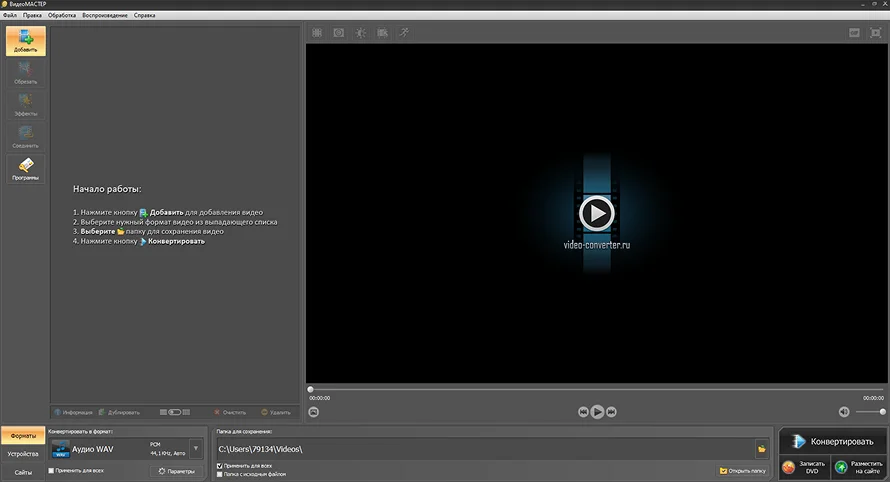
- Выберите выходное расширение трека в разделе «Конвертировать в формат». Если нажмете на кнопку «Параметры», то получите доступ к дополнительным настройкам, в том числе битрейта, частоты дискретизации и т.д.
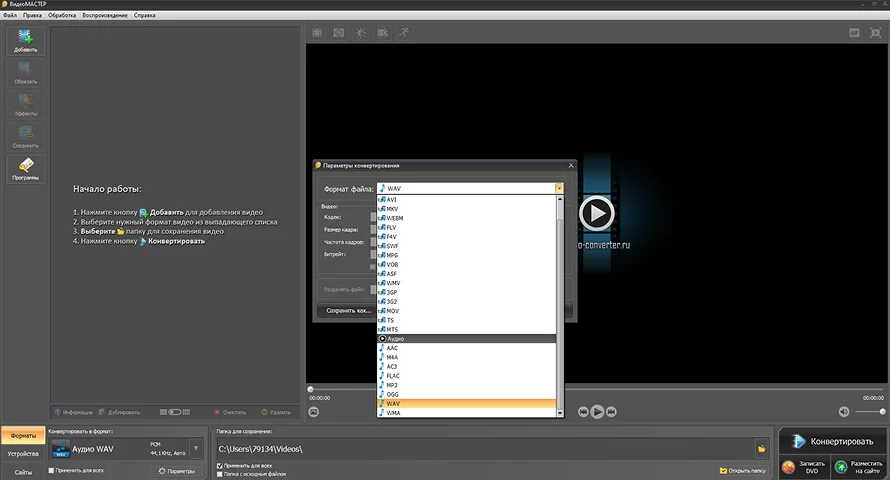
- Нажмите на клавишу «Конвертировать». В зависимости от мощности компьютера и размера исходного река конвертация FLAC WAV занимает от 2-3 до 15 секунд.
iTunes
iTunes — это медиаплеер, музыкальная библиотека и онлайн-радио, разработанное компанией Apple Inc. для операционных систем Mac и Windows, а также в виде мобильного приложения для операционных систем iOS и iPadOS. В основном оно используется для управления цифровыми музыкальными и видеофайлами и их воспроизведения, а также для покупки музыки и других медиафайлов в iTunes Store.
Также данное приложение имеет встроенный конвертер из FLAC в WAV без потери качества. Он позволяет быстро преобразовать файл из библиотеки и сохранить его на устройстве. Ключевой недостаток iTunes — не самый интуитивный интерфейс.
Плюсы:
- Бесплатная лицензия.
- Быстрая конвертация файлов.
- Поддержка всех актуальных аудиоформатов.
Минусы:
- Отсутствие обновлений.
- Неудобный интерфейс.
Инструкция:
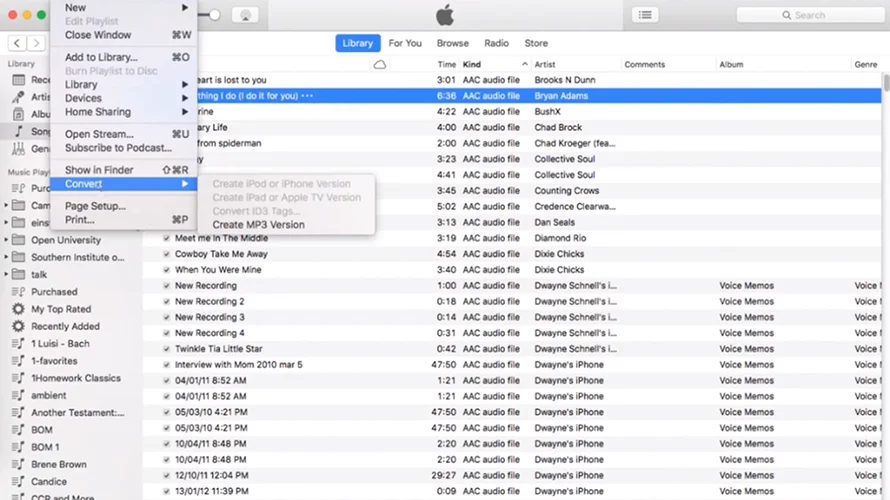
- Запустите iTunes и войдите в библиотеку.
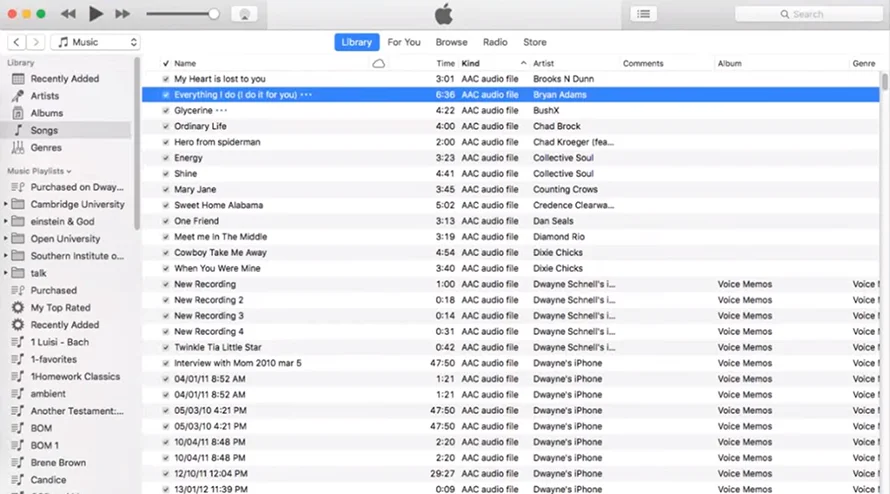
- Выберите одну из композиций и нажмите на кнопку «Файл».
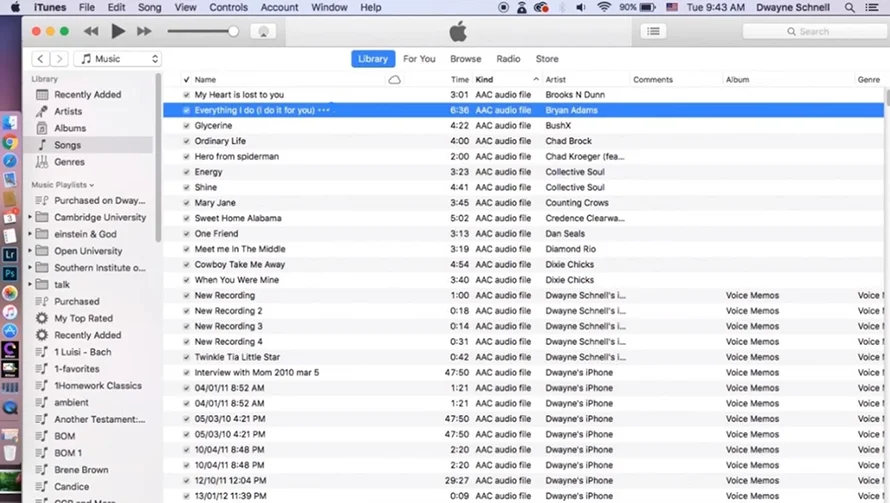
- Кликните по клавише Convert и укажите выходной формат, чтобы конвертировать FLAC в WAV.
iMyMac Video Converter
iMyMac Video Converter — это базовая программа для конвертации видео и аудио файлов, разработанная для операционных систем Mac и Windows. Она позволяет преобразовывать медиафайлы между различными форматами, включая популярные видео- (MP4, MOV, AVI, MKV и другие) и аудиоформаты (MP3, FLAC, WAV и прочие).
Конвертер FLAC в WAV поддерживает пакетную обработку, что позволяет одновременно преобразовывать несколько файлов. Он также предлагает функции редактирования, такие как обрезка, добавление водяных знаков, субтитров, настройка яркости и контрастности, что позволяет пользователям настраивать свои медиафайлы в процессе конвертации.
Плюсы:
- Наличие бесплатной версии.
- Встроенный редактор.
- Поддержка конвертации в пакетном режиме.
Минусы:
- Вероятность программного сбоя при конвертации FLAC в WAV крупных файлов.
Инструкция:
- Запустите приложение и импортируйте файл, перетащив его ярлык в выделенную на экране область.
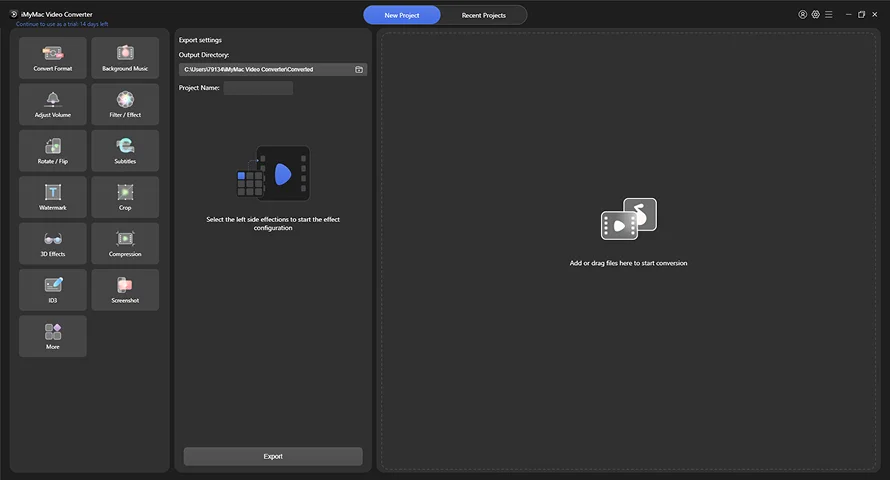
- Нажмите на кнопку Convert Format.
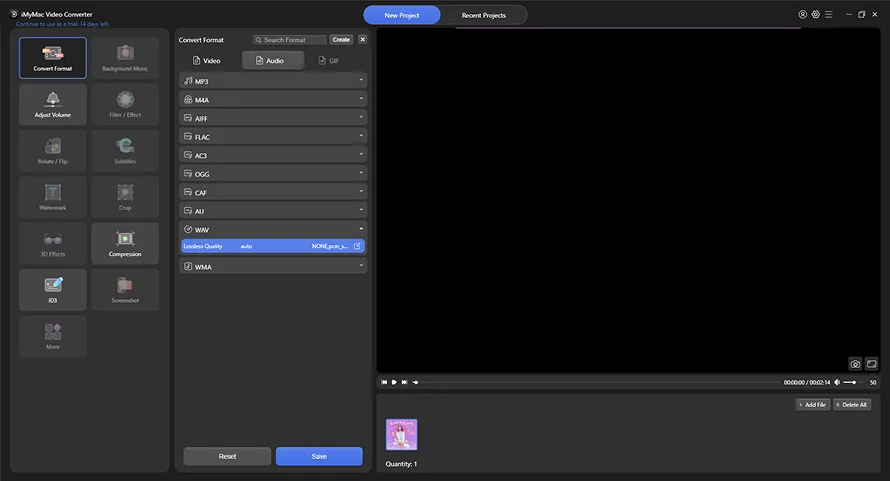
- Выберите выходной формат в разделе Audio.
- Нажмите на клавишу Save.
VLC Media Player
VLC — это бесплатный кроссплатформенный мультимедийный проигрыватель с открытым исходным кодом, разработанный в рамках проекта VideoLAN. Он поддерживает большинство форматов видео- и аудиофайлов, а также DVD, аудио компакт-диски, видео компакт-диски и различные протоколы потоковой передачи.
Независимо от того, какую операционную систему вы используете, у VLC есть версии для Windows, Mac OS X, iOS, Linux, Android, BSD и т.д. Все они очень просты в использовании. Кроме того, в стандартной комплектации VLC содержит множество бесплатных библиотек для декодирования и кодирования, что избавляет от необходимости использовать другие кодеки или плагины.
Плюсы:
- Бесплатная лицензия.
- Поддержка сторонних расширений.
Минусы:
- Неудобный интерфейс.
Инструкция:
- Откройте приложение и добавьте аудио в медиаплеер, нажав на кнопку «Открыть файл».
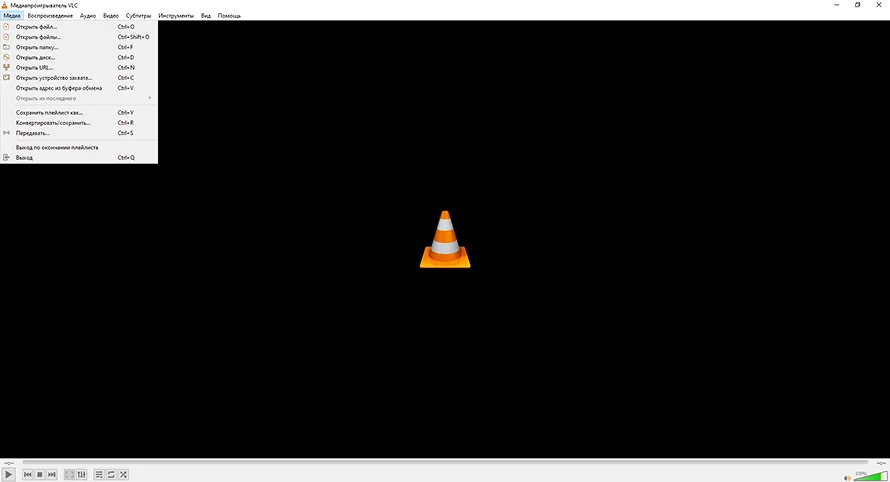
- Выберите функцию «Конвертировать».
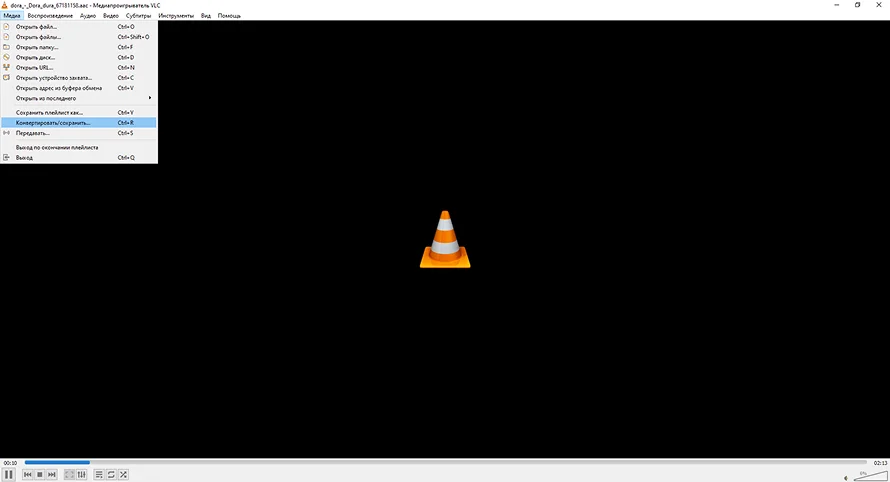
- Выберите выходной формат и другие параметры. В VLC они представлены в виде готовых профилей.
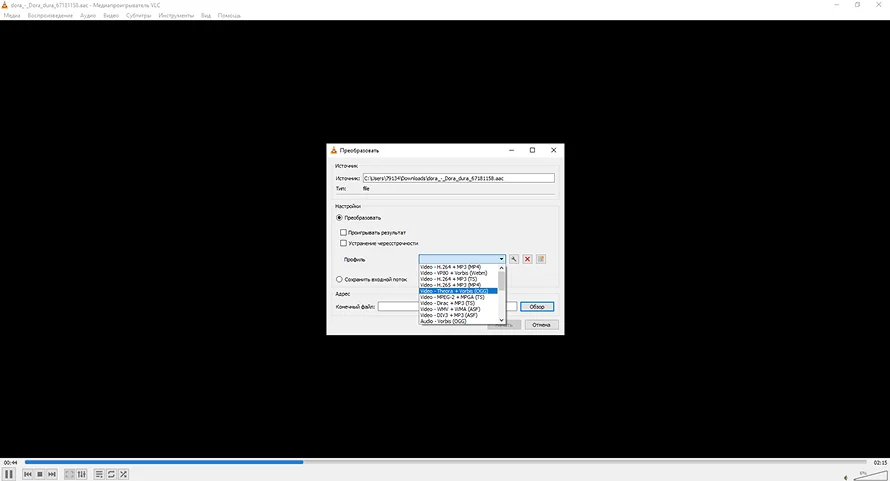
- Нажмите на клавишу «Начать», чтобы конвертировать из FLAC в WAV.
Как конвертировать FLAC и WAV онлайн
Вы можете конвертировать FLAC в WAV без потери качества не только с помощью десктопных программ. Существуют удобные онлайн-сервисы, которые позволяют изменить исходный формат трека в пару кликов.
Чтобы ознакомиться еще с несколькими инструментами, помогающими конвертировать FLAC в MP3, рекомендуем изучить другой наш рейтинг с пошаговыми инструкциями.
AVAide
AVAide Free AVI Converter Online — бесплатный аналог медиаконвертера от компании AVAide. Особенность данного инструмента — небольшой функционал. Данный сервис имеет только одну функцию. Он позволяет преобразовать FLAC в WAV без потери качества.
Если вам также нужно отредактировать трек, наложить специальные эффекты и т.д., рекомендуется использовать другой инструмент. Онлайн-сервис AVAide подходит только тем пользователям, которым нужно быстро обработать любимый трек или аудиозапись.
Инструкция:
- Зайдите на официальный сайт и нажмите на кнопку «Добавить свои» для импорта исходного трека.
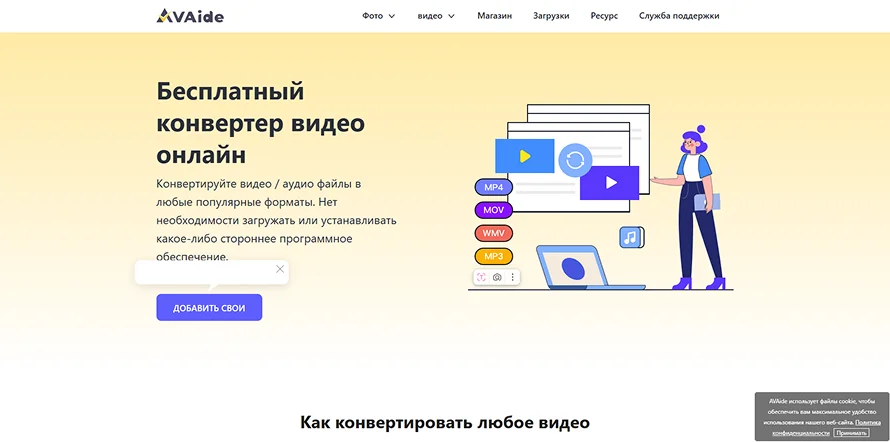
- Выберите выходной формат. Чтобы открыть каталог расширений для аудио, нужно нажать на кнопку с изображением ноты.
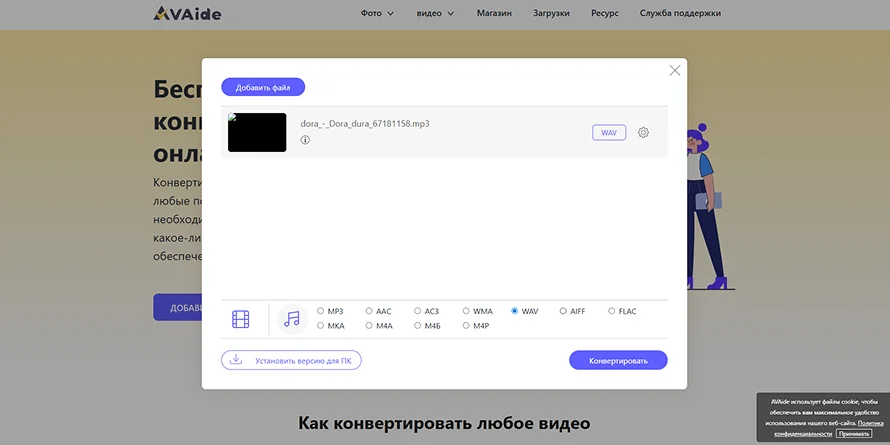
- Кликните по клавише «Конвертировать».
AnyMP4
AnyMP4 Free Video Converter — это мультиформатный инструмент для конвертации. Он работает с более чем 300 видео- и аудиоформатами, преобразуя их в нужные вам типы файлов, такие как MP4, MOV, MKV для видео и MP3, AAC, FLAC для аудио. Сервис также позволяет извлекать звук из видео, поэтому вы сможете сохранить понравившуюся музыку для дальнейшего прослушивания.
Онлайн-конвертер доступен бесплатно и без регистрации. Он позволяет изменять формат файлов без ограничений, но только поштучно. Сервис не работает в пакетном режиме.
Инструкция:
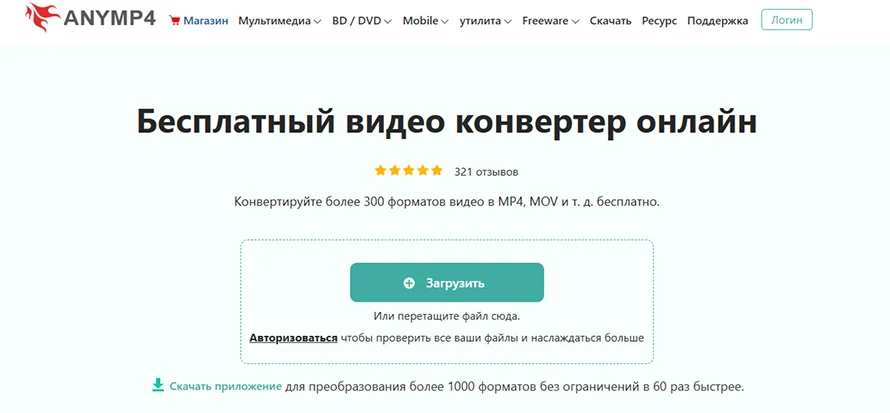
- Нажмите на кнопку «Загрузить» на странице AnyMP4 Online Converter.
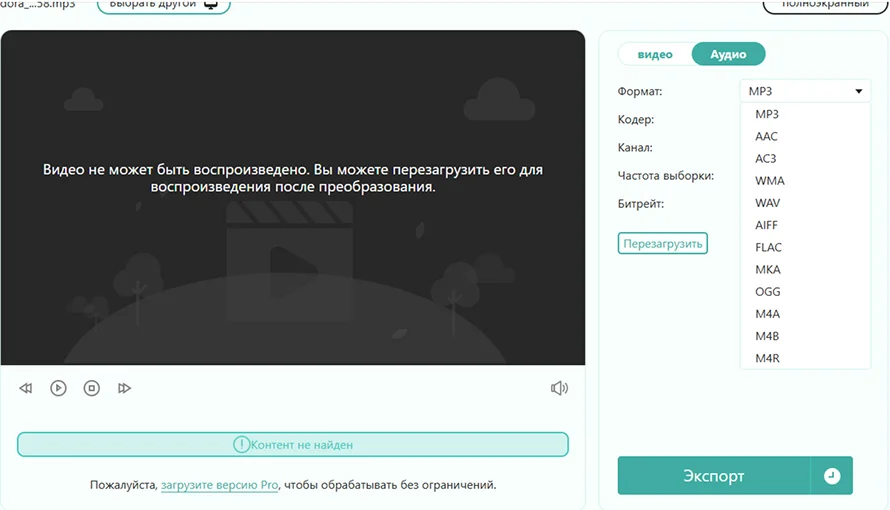
- Выберите выходной формат, битрейт и другие параметры.
- Нажмите на клавишу «Экспорт». После обработки файл автоматически скачается на устройство.
Vidmore
Сервис работает со всеми распространенными видео- и аудиоформатами, такими как MP4, AVI, MKV, WMV, MOV, MP3, AAC и FLAC. С его помощью вы можете конвертировать видео в высоком разрешении (1080p, 720p) или стандартном качестве (SD), сохраняя исходное качество записи. Для работы нужны только обновленный браузер и доступ к интернету.
Преимущество данного сервиса — возможность использования без регистрации. Однако все же стоит создать аккаунт и авторизоваться. После этого вы сможете обрабатывать файлы весом до 100 Мб. Неавторизованным же пользователям доступен объем всего 50 Мб, чего не всегда хватает для обработки длинных композиций.
Инструкция:
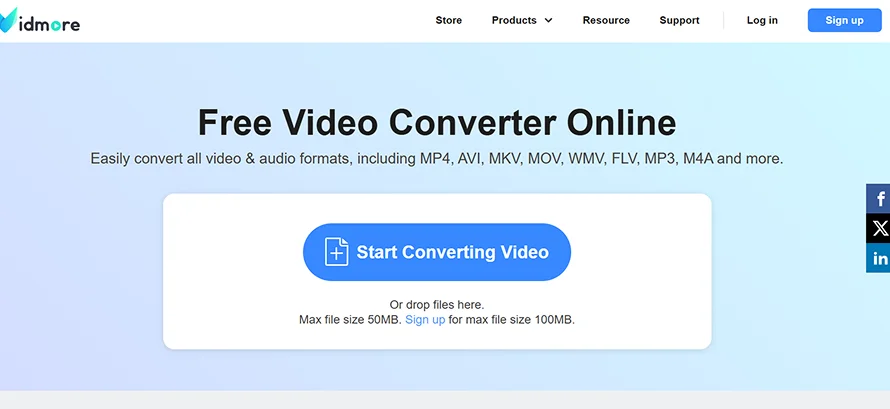
- Перетащите аудиофайл в окно браузера.
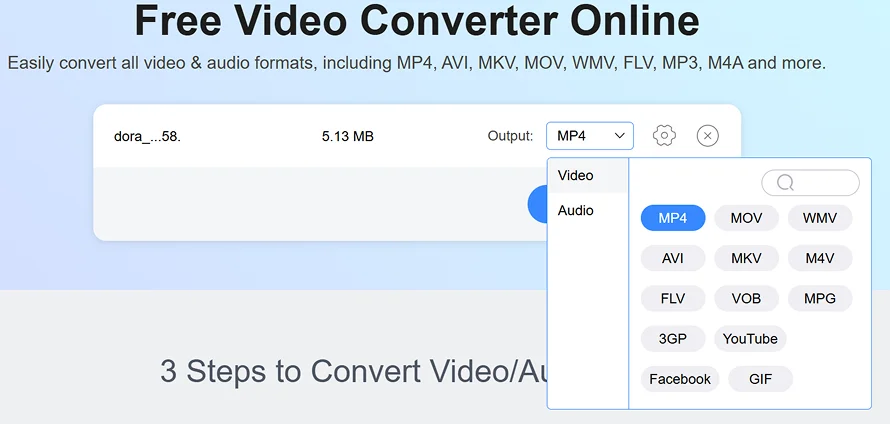
- Выберите выходной формат в меню.
- Нажмите на кнопку Convert to WAV.
Zamzar
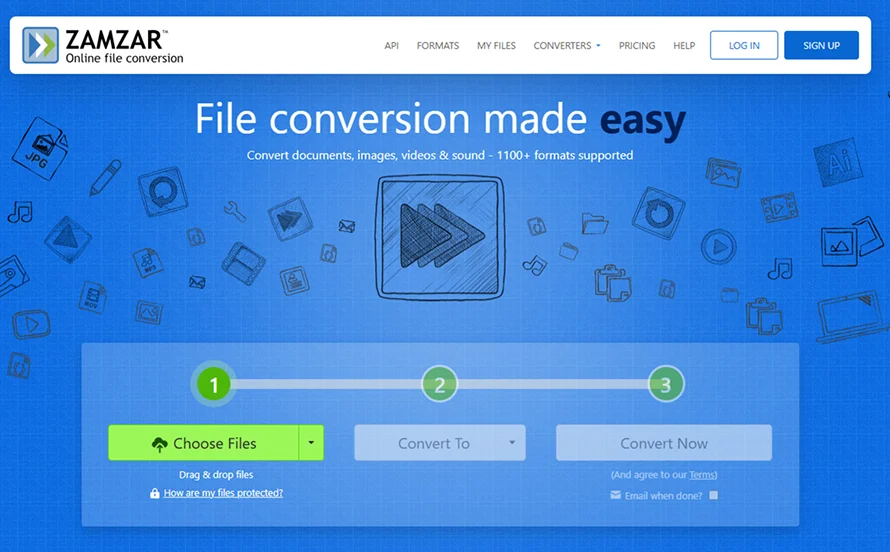
Zamzar — это популярный онлайн-сервис для конвертации файлов, созданный в 2006 году в Великобритании. Он позволяет преобразовывать документы, изображения, аудио, видео и другие типы файлов (поддерживаются более 1200 форматов). Сервис доступен через веб-браузер и настольное приложение для Windows и macOS, интегрируясь в контекстное меню проводника.
Zamzar предлагает бесплатный вариант использования с ограничением до двух конвертаций в час для файлов до 100 МБ, а также платные подписки с расширенными возможностями, такими как увеличенный лимит на размер файлов и пакетная обработка. Сервис уделяет внимание безопасности: использует шифрование данных, соответствует GDPR и не размещает стороннюю рекламу.
Инструкция:
- Зайдите на сайт Zamzar и нажмите на клавишу Choose Files.
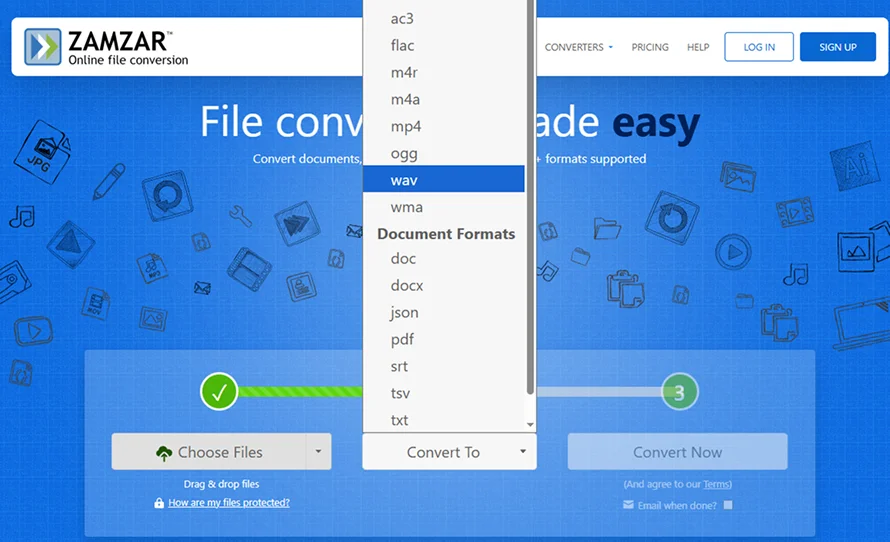
- Выберите выходной формат в меню Convert to.
- Кликните по кнопке Convert Now. Сервис конвертирует треки в течение 5-7 секунд.
 АудиоМАСТЕР