Как преобразовать MP4 в WAV: онлайн и в программах
 5.0
Оценок: 5
(Ваша: )
5.0
Оценок: 5
(Ваша: )


Лучшие конвертеры MP4 в WAV для Windows и macOS
Если вам регулярно нужно перевести МП4 в ВАВ, рекомендуем установить специальную программу на компьютер. В этой статье мы рассмотрим 4 приложения. Чтобы изучить еще несколько аудиоконвертеров, рекомендуем перейти по ссылке.
Как конвертировать МП4 в WAV в ВидеоМАСТЕР
ВидеоМАСТЕР — эффективный и универсальный конвертер видео для Windows. С его помощью у вас получится не только изменить AVI или MPEG4 в WAV, но и настроить выходное качество звуковой дорожки, обрезать лишнее, а также наложить специальные эффекты.
Особенность программы — простота. Чтобы разобраться в приложении, вам потребуется потратить не более пары минут. Интерфейс полностью переведен на русский язык и имеет интуитивно понятную структуру.
Если у вас возникнут сложности во время использования ВидеоМАСТЕРА, стоит перейти на сайт разработчика. На нем опубликованы пошаговые инструкции, в которых объяснено, как работает конвертер МП4 в ВАВ. Вы узнаете о нюансах каждой функции и сможете раскрыть потенциал приложения на 100%.
Инструкция:
- Скачайте и установите приложение. Вы можете бесплатно использовать конвертер из MP4 в WAV во время демонстрационного периода.
- Запустите программу и нажмите на кнопку «Добавить» на левой панели. После этого вы сможете импортировать один или несколько роликов.
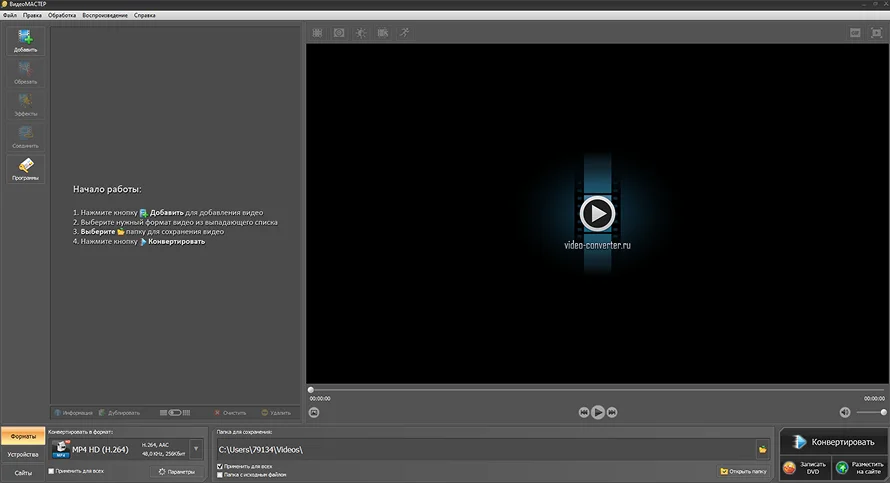
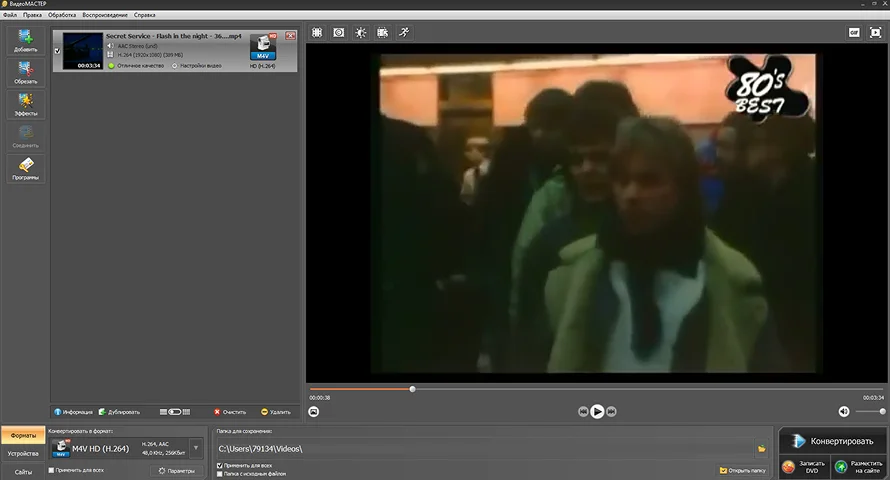
- Выберите выходное расширение и другие настройки в разделе «Конвертировать в формат».
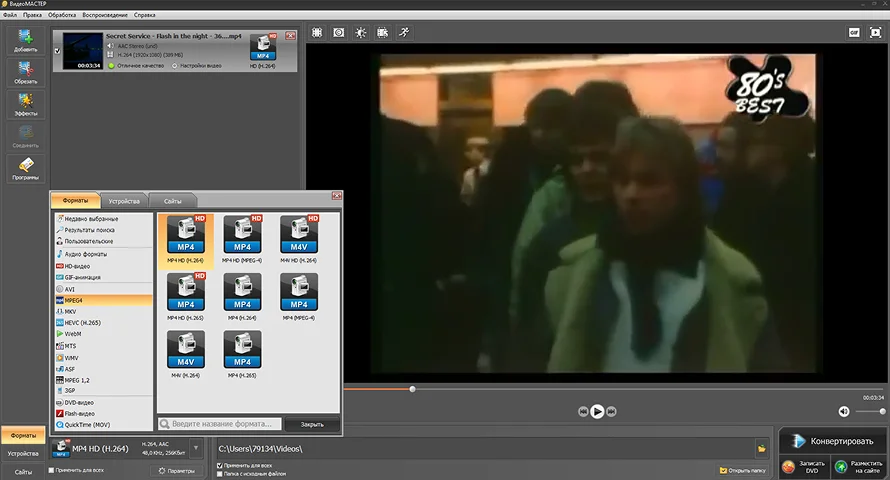
- Укажите папку для сохранения файлов.
- Нажмите на клавишу «Конвертировать».
Как перевести MP4 в WAV с помощью Audacity
Audacity — бесплатный многоплатформенный аудиоредактор с открытым исходным кодом. Он позволяет записывать звук, редактировать аудиофайлы, накладывать эффекты и обрабатывать дорожки. Среди его возможностей — обрезка, склейка, шумоподавление, изменение темпа и тона, а также поддержка плагинов VST и LADSPA.
Особенность приложения — наличие более мощного функционала для редактирования, чем конкуренты из данного рейтинга. С помощью Audacity вы сможете комплексно обработать трек в формате в WAV перед сохранением на ПК.
Инструкция:
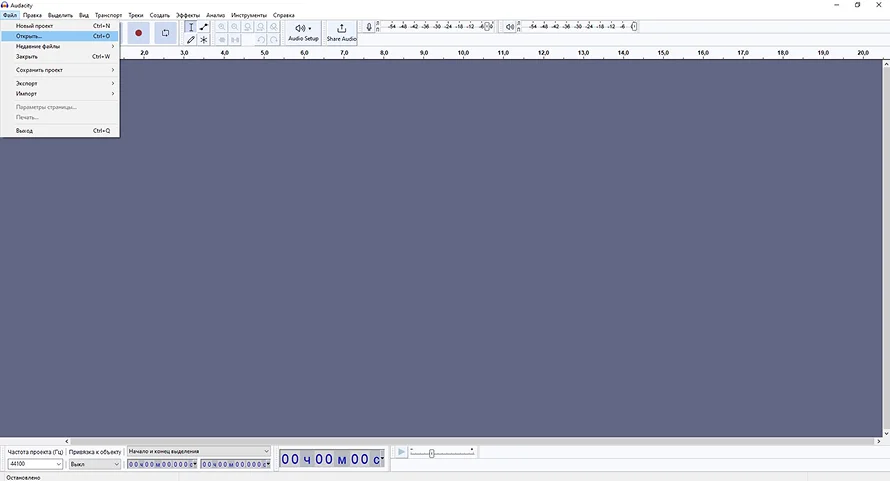
- Запустите программу и разверните меню «Файл», а затем нажмите на строку «Открыть», чтобы загрузить ролик. Audacity не поддерживает видеоформаты и автоматически извлечет звуковую дорожку.
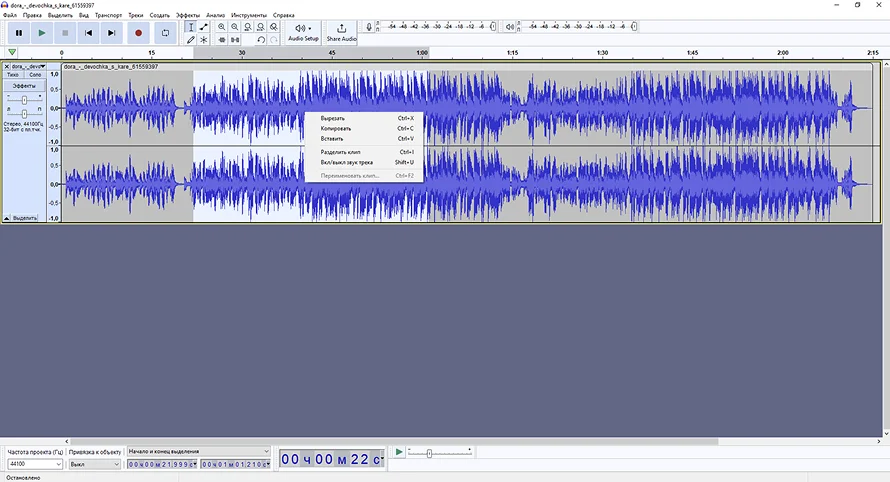
- Отредактируйте трек (опционально). Приложение имеет достаточно много функций для монтажа и редактирования. Вы можете удалить лишние фрагменты, применить спецэффекты, нормализовать громкость и т.д.
- Откройте меню «Файл» и в разделе «Экспорт» выберите выходной формат.
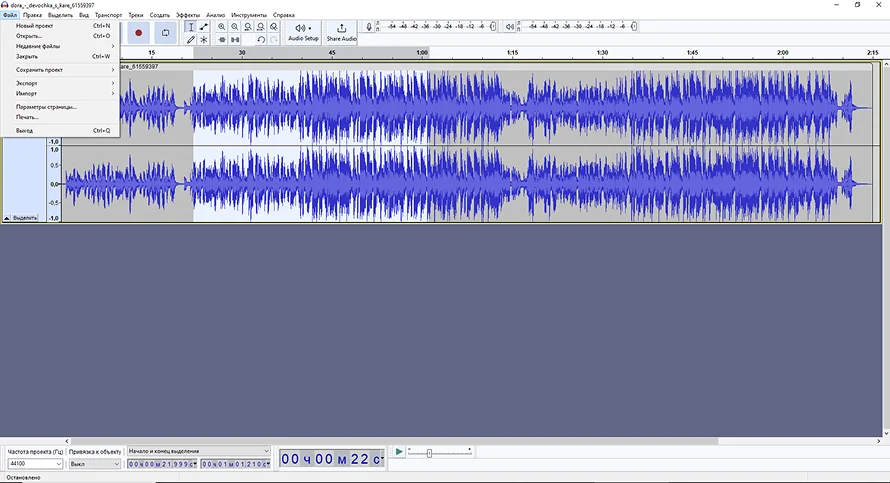
- Введите название для файла и нажмите на кнопку «Сохранить».
Как конвертировать из MP4 в WAV через iTunes
iTunes — медиаплеер от Apple, который, помимо воспроизведения музыки и видео, позволяет конвертировать аудиофайлы в разные форматы. Он поддерживает преобразование между MP3, AAC, AIFF, WAV и Apple Lossless (ALAC).
Если говорить о данной программе как об инструменте для изменения формата файлов, то iTunes сильно проигрывает другим приложениям. Он имеет крайне мало функций, из-за чего вам стоит рассмотреть другие конвертеры MP4 в MP3.
Единственное преимущество iTunes — бесплатный доступ для пользователей macOS. Они могут использовать все инструменты медиаплеера, в том числе конвертер, без ограничений.
Инструкция:
- Запустите iTunes на компьютере и откройте медиа библиотеку. В ней отображаются все видео и аудио файлы.
- Выберите ролик, который нужно конвертировать.
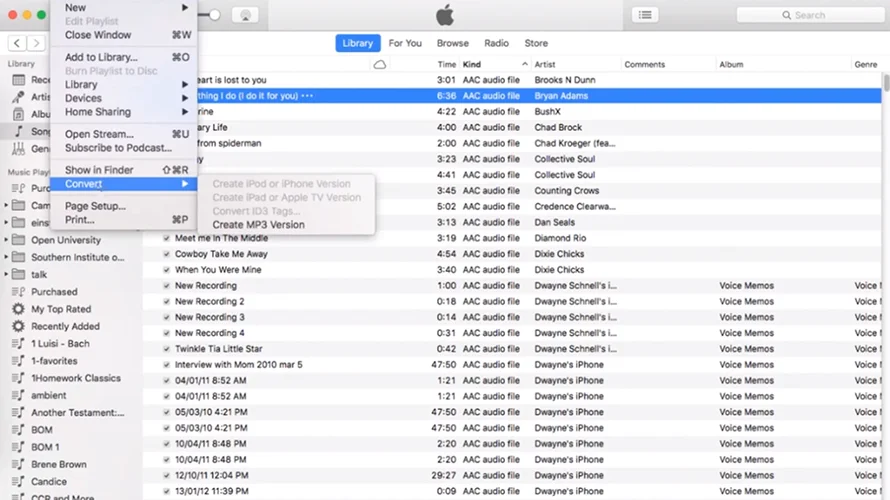
- Откройте меню, нажмите на строку Convert и выберите выходной формат.
Как преобразовать MP4 в WAV в VLC Media Player
VLC Media Player — это бесплатный медиаплеер для Windows, macOS и Linux с открытым исходным кодом, способный воспроизводить практически любые аудио- и видеоформаты без дополнительных кодеков. Он создан командой VideoLAN и популярен благодаря простоте, надежности и широким возможностям, включая поддержку потокового вещания, субтитров и расширенных настроек воспроизведения.
Сейчас VLC Media Player используется не только для просмотра видео и прослушивания музыки. Приложение имеет встроенный конвертер МП4 в WAV. С его помощью у вас получится в пару кликов изменить формат ролика и извлечь звуковую дорожку с сохранением исходного качества.
Хотя VLC удобен для работы с видео, он уступает специализированным конвертерам в скорости и количестве настроек. Однако его главное преимущество — возможность работать с поврежденными или нестандартными файлами, которые другие программы могут не обработать.
Инструкция:
- Нажмите на кнопку «Медиа», а затем — на строку «Открыть файл».
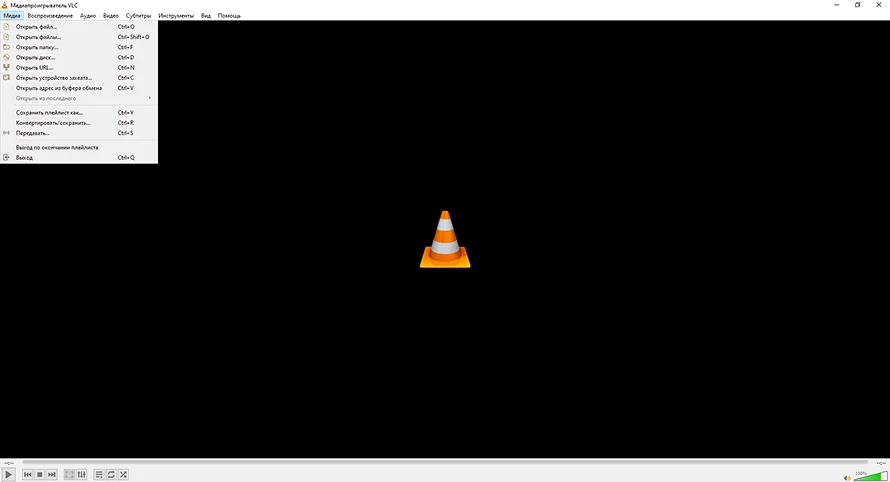
- Выберите опцию «Конвертировать/Сохранить». Она также находится в основном меню.
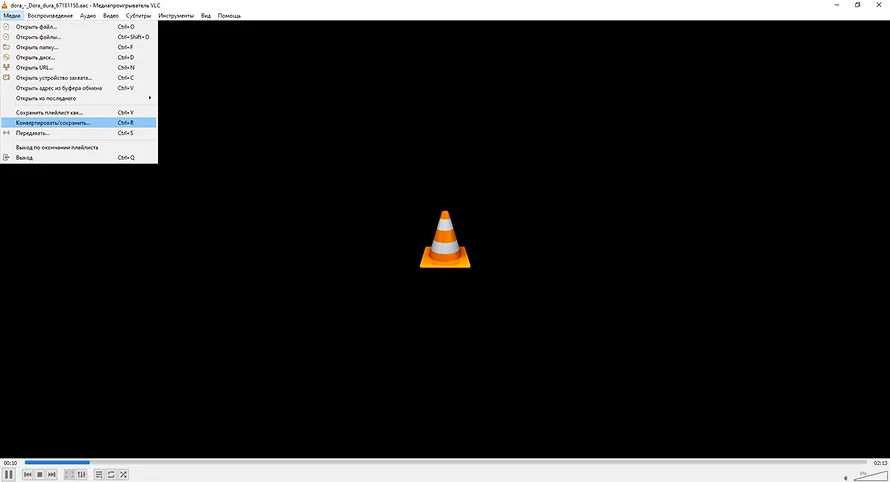
- В поле «Профиль» выберите нужный формат. В нашем случае нужен WAV. Также можно отрегулировать битрейт и еще ряд параметров.
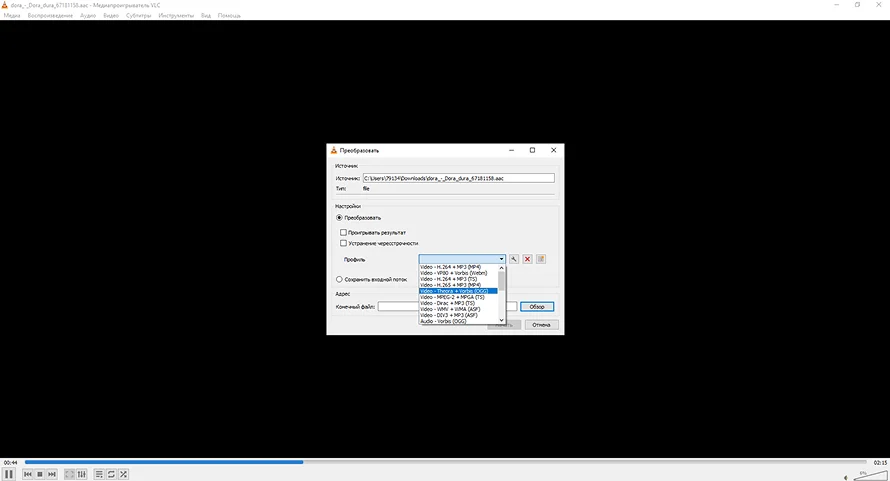
- Нажмите на клавишу «Начать». Конвертация MP4 в WAV в среднем занимает не более пары минут.
Бесплатные конвертеры MP4 в WAV онлайн
Чтобы преобразовать видео в аудио в формате WAV, необязательно скачивать специальное приложение на компьютер. Вы можете использовать бесплатные онлайн-конвертеры. Они по функционалу обычно уступают десктопным решениям, но при этом поддерживают большое количество форматов и работают на любых устройствах, включая смартфоны.
Как конвертировать MP4 в WAV онлайн
в UniConverter (Media.io)
UniConverter (Media.io) — это условно-бесплатная платформа для работы с медиафайлами. На ней есть не только MP4 в WAV конвертер онлайн, но и продвинутый редактор с AI-функциями, а также различные инструменты, которые упрощают обработку аудио.
Для использования большинства возможностей сервиса необходимо купить подписку. Однако конвертер видео в аудио доступен бесплатно. Вы можете извлечь звуковую дорожку в пару кликов прямо в браузере.
Преимущество сервиса — удобный интерфейс. Чтобы получить аудиофайл в формате WAV, потребуется сделать лишь пару кликов. Также к плюсам стоит отнести поддержку файлов весом до 2 ГБ. Поэтому у вас получится конвертировать даже длинный ролик без предварительной нарезки на фрагменты.
Стоит отметить, что сейчас для использования сервиса обязательно зарегистрироваться. Даже бесплатные функции платформы недоступны для неавторизованных клиентов.
Инструкция:
- Зайдите на страницу Online Converter и импортируйте файл. Вы можете перетащить ролик в окно браузера или нажать на кнопку с плюсом и выбрать видео в «Проводнике».
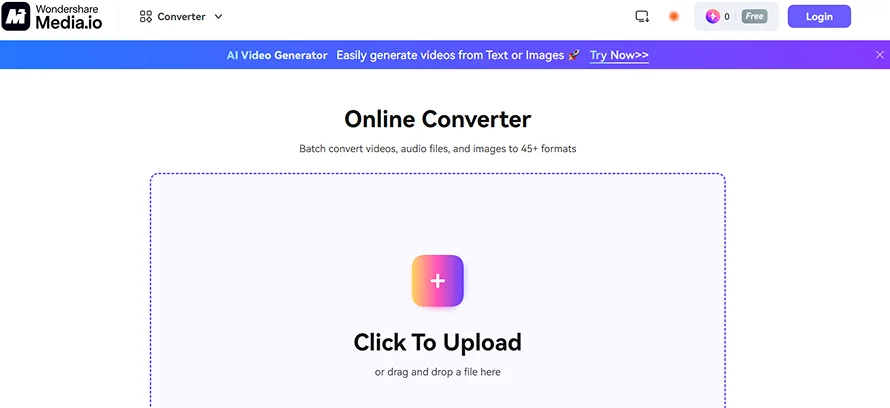
- Войдите в учетную запись или создайте новый аккаунт, чтобы использовать конвертер из МП4 в WAV.
- Выберите выходной формат в блоке Convert to.
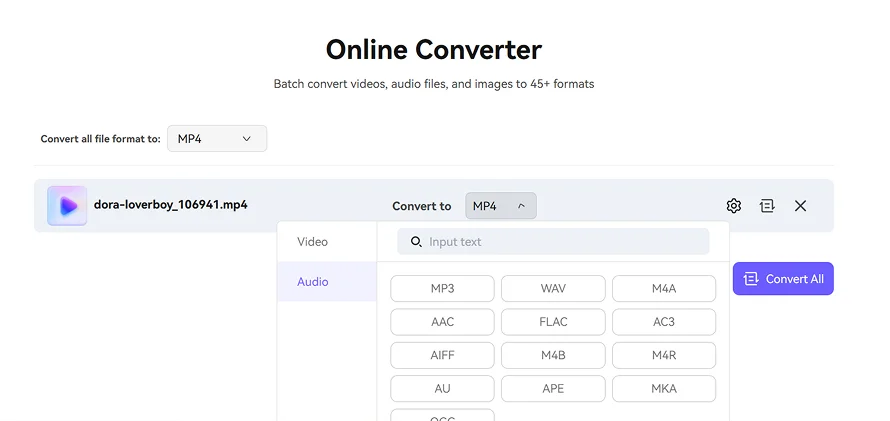
- Нажмите на кнопку Convert All.
Как конвертировать МП4 в ВАВ с помощью Aiseesoft
Компания Aiseesoft создала полностью бесплатный онлайн-сервис для конвертации файлов. С его помощью вы сможете преобразовать ролик в несколько популярных аудиоформатов. При этом сервис имеет достаточно немного функций.
Разработчик практически не развивает онлайн-сервис, потому что он создан для рекламирования десктопного приложения Aiseesoft Video Converter. Данная программа имеет уже больше возможностей и поддерживаемых форматов, а также позволяет тонко настраивать выходное качество аудио и видео.
Инструкция:
- Зайдите на страницу онлайн-конвертера.
- Нажмите на кнопку «Загрузить» и в проводнике найдите нужный ролик.
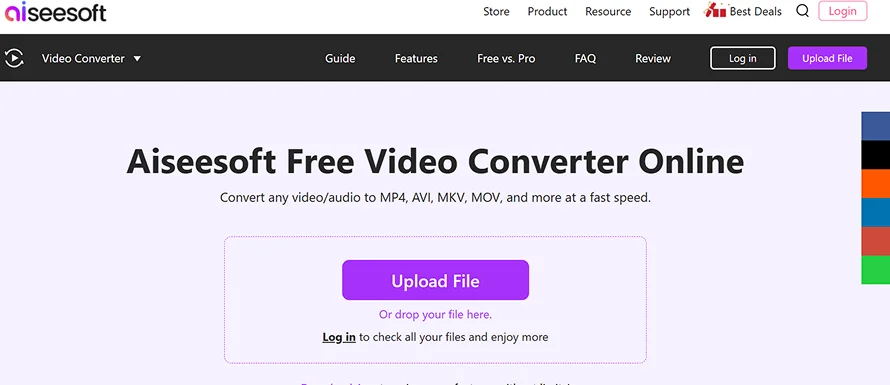
- Переключитесь на «Аудио». В этом разделе собраны настройки именно для конвертации видео в аудио.
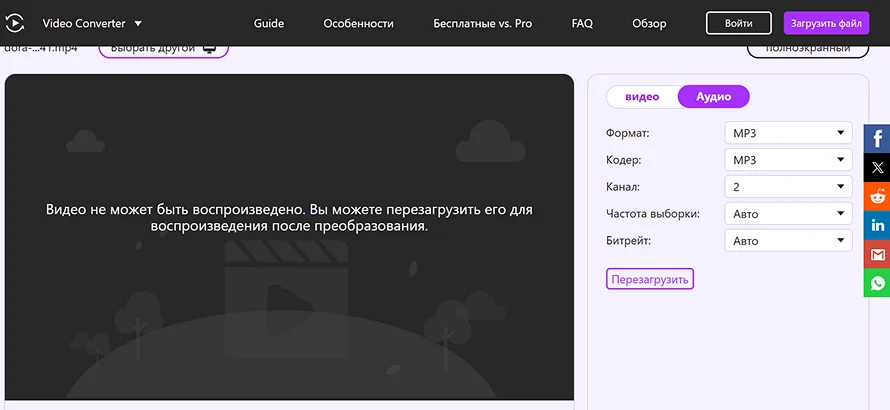
- Выберите выходные настройки аудио — формат, кодек, количество каналов, а также битрейт и частоту дискретизации.
- Запустите конвертер. После обработки файла сервис автоматически отправит трек на компьютер. Стоит отметить, что ролики конвертируются в порядке очереди, из-за чего это иногда занимает достаточно много времени.
 АудиоМАСТЕР