
Как создать свой подкаст в домашних условиях


Разобраться, как записать подкаст в домашних условиях, проще до покупки техники, чем после неудачного первого дубля. Чтобы эпизод звучал разборчиво, нужно выбрать тему и формат, подготовить помещение, настроить микрофон, записать речь без перегрузок, смонтировать дорожки и передать готовый файл на хостинг. Ниже — последовательная инструкция от идеи до появления выпуска в приложениях для прослушивания; отдельно разобраны семь способов записи на компьютере, в браузере и на телефоне.
С чего начать запись подкаста
Базовая концепция подкаста должна помещаться в одном предложении: для кого предназначено шоу, о чём в нём говорят и что слушатель получает после каждого эпизода. Запишите эту формулировку прежде, чем искать микрофон: она влияет на выбор собеседников, длину выпуска, сценарий, оформление и даже частоту публикаций. Хорошая идея не обязана быть совершенно новой; важнее понятный угол зрения и способность регулярно выпускать содержательные истории.
Определить, зачем вы делаете подкаст
Цель определяет редакционные решения. Авторский дневник позволяет делиться опытом и наблюдениями, образовательная серия помогает объяснять сложные вещи, корпоративный разговор раскрывает экспертизу компании. Для предпринимателя подкаст иногда становится инструментом знакомства с потенциальными клиентами, но продвижение бизнеса не должно заменять полезное содержание. Человек подписывается ради разговора и информации, а не ради рекламных объявлений.
Сформулируйте цели до запуска:
- Одна главная задача: обучать, развлекать, вести профессиональную дискуссию или документировать собственный проект.
- Ожидаемый результат для слушателя после одного выпуска: узнает конкретный приём, услышит необычную историю или лучше разберётся в теме.
- Реалистичный показатель работы автора: завершённые выпуски по расписанию, обратная связь и рост доли дослушиваний, а не только число прослушиваний.
- Границы проекта: какие темы вы раскрываете, а какие оставляете за рамками шоу, чтобы не потерять узнаваемую идею.
Выбрать тему и идею подкаста
Тема должна одновременно нравиться автору и давать пространство для серии выпусков. Одной истории о поездке достаточно для эпизода, но для целого сезона нужна более широкая рамка: путешествия без автомобиля, жизнь в небольших городах или ошибки начинающих туристов. Проверьте запас сюжетов: выпишите десять конкретных названий выпусков и напротив каждого — три факта, примера либо героя, которых можно раскрыть без повторов.
Проверьте тему перед тем, как создать свой подкаст:
- Составьте перечень вопросов, на которые слушатель получает конкретные ответы, а не общие рассуждения.
- Изучите похожие программы, чтобы заметить малообсуждаемые стороны темы и не дублировать уже известные беседы.
- Найдите людей и источники информации для первых пяти эпизодов: их доступность важнее эффектного названия.
- Проговорите главную мысль вслух за 30 секунд. Если объяснение получается длинным, уточните фокус проекта.
Определить целевую аудиторию
Представляйте не абстрактных подписчиков, а конкретную ситуацию прослушивания. Студент слушает по дороге в вуз, руководитель — в автомобиле, молодой родитель — во время прогулки. От этого зависят темп речи, длина сцен, количество специальных терминов и необходимость кратких повторений. Для узкоспециализированного шоу пояснения к базовым понятиям можно собрать в начале сезона; для широкой аудитории незнакомые слова стоит объяснять при первом упоминании.
Выбрать формат подкаста
Для запуска доступны монолог, беседа двух ведущих, интервью с гостем, круглый стол и повествовательный выпуск с документальными фрагментами. Чем больше участников и звуковых источников, тем сложнее организация и монтаж. Начинающему автору полезен формат, который стабильно помещается в его рабочее время. Сольный эпизод проще контролировать технически; беседа живее, но требует согласования графиков; интервью приносит новые истории, но повышает зависимость от подготовки гостя.
Формат | Главная задача | Что усложняет производство |
|---|---|---|
Соло | Последовательно объяснить одну тему | Держать динамику без собеседника |
Два ведущих | Обсуждать опыт и разные мнения | Уравновешивать голоса и очередность реплик |
Интервью | Раскрыть опыт конкретного героя | Готовить вопросы и управлять временем |
Круглый стол | Сопоставить несколько точек зрения | Не допускать наложения реплик и вести отдельные дорожки |
Документальная история | Создать сюжет из повествования и фрагментов | Получать разрешения и организовать сложный монтаж |
Видеоподкаст | Снять подкаст для просмотра и прослушивания | Одновременно управлять светом, кадром и звуком |
Составить план и сценарий выпуска
Чтобы понять, как сделать подкаст без затянутого вступления, разделите выпуск на крючок, знакомство с темой, основной рассказ, вывод и действие для слушателя. В сценарии отметьте факты, имена, сложные названия, переходы и хронометраж. Для монолога допустим почти полный текст; для интервью лучше использовать опорные вопросы, уточнения и подсказки ведущему. Не записывайте ответы собеседника заранее: разговор станет неестественным.
Пошаговая инструкция по подготовке сценария:
- Запишите одну центральную мысль выпуска и проверьте, можно ли сформулировать её без сложных оборотов.
- Разделите материал на три–пять смысловых блоков и расположите их в логической последовательности.
- Для каждого блока подготовьте пример, историю, цифру с источником либо вопрос гостю.
- Составьте вступление длиной в несколько предложений: укажите тему, причину слушать и что будет дальше.
- Прочитайте переходы вслух, отметьте трудные слова и уберите фразы, похожие на письменный доклад.
- Запланируйте финальный вывод и напоминание, где найти материалы, расшифровку и следующий выпуск.
Что нужно для записи подкаста
Оборудование выбирают под количество говорящих, акустику комнаты и способ подключения. Для первого сольного эпизода достаточно компьютера или смартфона, исправного микрофона, наушников и приложения, сохраняющего запись. Сложный комплект не исправляет шум холодильника и эхо пустой квартиры. Поэтому сначала определите, что нужно для подкаста в вашем формате, и только затем сравнивайте модели.
Микрофон
Основные варианты — USB-микрофон, подключаемый прямо к компьютеру, и XLR-микрофон, которому нужен аудиоинтерфейс или рекордер с соответствующим входом. Динамические микрофоны часто выбирают для разговоров в обычной комнате благодаря способу работы с голосом на небольшом расстоянии; конденсаторные чувствительнее к особенностям положения и помещения. При этом направленность, расстояние, уровень усиления и акустика важнее одного только типа капсюля.
Пример оборудования | Подключение или назначение | Подходящий сценарий |
|---|---|---|
Audio-Technica ATR2100x-USB | USB-C и XLR, мониторинг в наушниках | Сольная речь и постепенное расширение комплекта |
RØDE PodMic USB | USB-C и XLR, динамический микрофон | Разговорная запись на рабочем месте |
Focusrite Scarlett Solo (4-е поколение) | Один вход XLR для микрофона, фантомное питание 48 В | Запись одного XLR-микрофона на компьютер |
Zoom H4essential | Портативная многоканальная запись с микрофонными входами | Разговор вне дома и независимая запись |
Audio-Technica ATH-M20x | Закрытые проводные мониторные наушники | Контроль речи и посторонних звуков |
Наушники
Закрытые проводные наушники уменьшают попадание голоса собеседника из воспроизведения обратно в микрофон. Это особенно важно при удалённой беседе, когда два участника одновременно слышат друг друга. Встроенный динамик ноутбука может создать повтор речи, а активное шумоподавление гарнитуры иногда меняет восприятие собственного голоса. Для контроля записи полезно слышать исходный сигнал без лишней обработки.
Аудиоинтерфейс или рекордер
Аудиоинтерфейс преобразует сигнал XLR-микрофона в цифровой звук и передаёт его компьютеру. У Focusrite Scarlett Solo четвёртого поколения есть микрофонный вход XLR и кнопка фантомного питания 48 В для совместимых конденсаторных микрофонов. Динамическому микрофону без активной электроники питание обычно не требуется; включать его следует только в соответствии с инструкцией к модели. Для беседы с двумя XLR-микрофонами одного микрофонного входа Scarlett Solo недостаточно.
Компьютер или ноутбук
Для большинства разговорных эпизодов производительного игрового компьютера не требуется: важнее стабильная работа программы, свободное место на накопителе и предсказуемые подключения. Перед сеансом закройте лишние приложения, выключите системные уведомления и проверьте, что выбран тот же микрофон, который участвовал в тесте. Подключите ноутбук к питанию и отключите переход в сон на время записи.
Стойка, поп-фильтр и другое дополнительное оборудование
Стойка удерживает капсюль на постоянном расстоянии ото рта, а виброподвес уменьшает передачу ударов и стука по столу. Поп-фильтр или поролоновая ветрозащита ослабляют резкие воздушные удары при произнесении «п» и «б». Нужны также подходящие кабели, удлинитель при необходимости и мягкая поверхность под предметами, которыми ведущие пользуются во время разговора.
Проверьте комплект перед первым дублем:
- Крепление микрофона выдерживает его вес; стойка не касается клавиатуры и не перекрывает обзор сценария.
- Кабель зафиксирован так, чтобы не задеть его рукой, коленом или чашкой во время беседы.
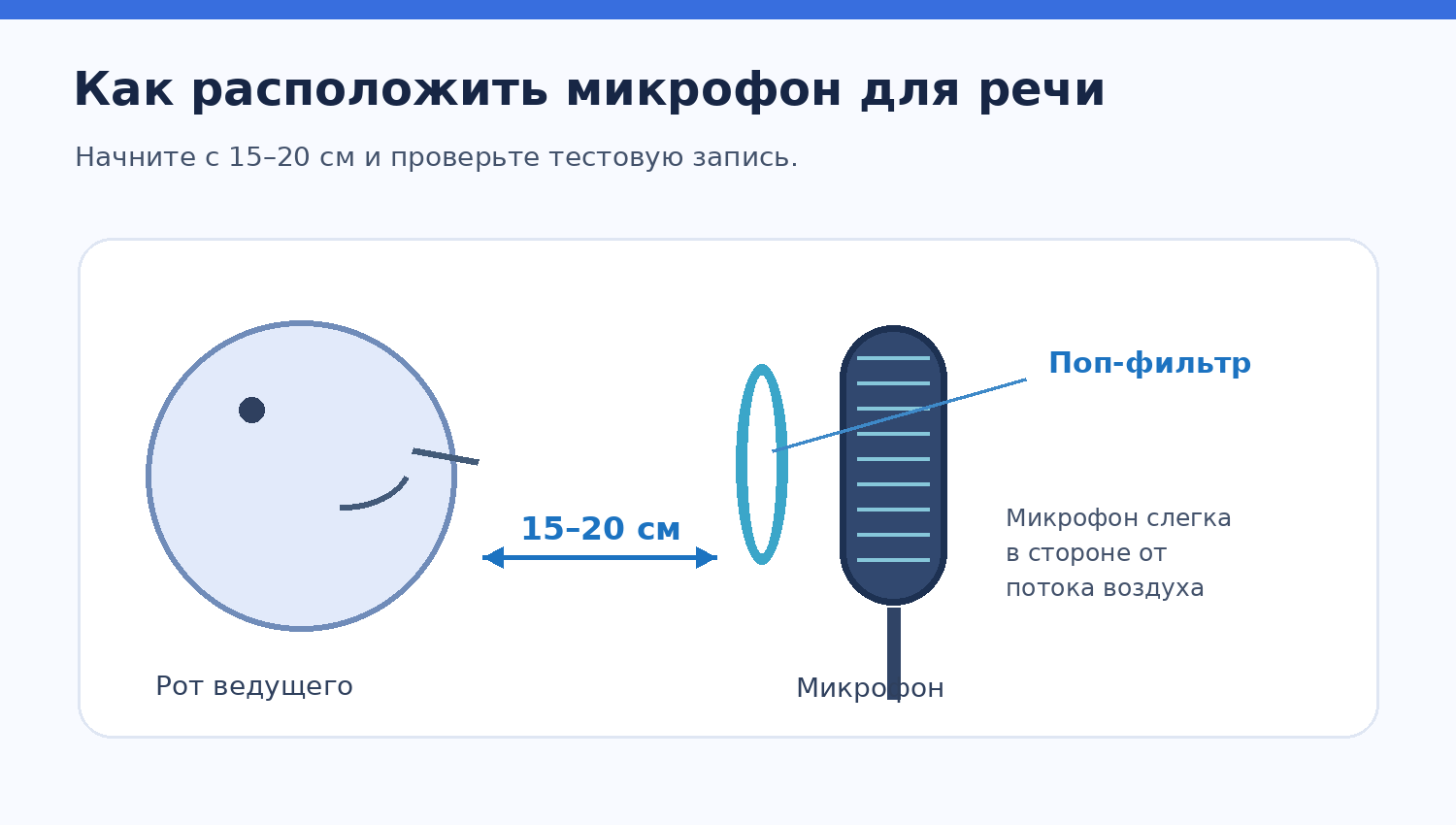
- Поп-фильтр не закрывает микрофон полностью и находится перед капсюлем на пути воздушной струи.
- Наушники подключены к нужному выходу, а их громкость не заставляет микрофон захватывать воспроизведение.
- Для выезда подготовлены карта памяти, кабель передачи, батареи и резервный способ записи.
Где записывать подкаст
Выбор места начинается не с красоты фона, а с контроля речи и посторонних звуков. В разных помещениях один и тот же микрофон звучит неодинаково: отражения от твёрдых стен растягивают согласные, а вентиляция создаёт постоянный низкий шум. Перед тем как определиться, где записывать подкасты, послушайте десятисекундный тест в наушниках при обычной громкости.
Запись подкаста дома
В квартире выбирайте небольшую обжитую комнату с ковром, шторами, книгами и мягкой мебелью. Пустая кухня с плиткой, стеклом и гладкими поверхностями даёт заметное отражение звука, даже когда в ней тихо. Подкастеры часто используют спальню или кабинет: там проще расположить микрофон близко к говорящему, убрать шумящие устройства и сохранить одинаковые условия для разных эпизодов.
Запись в студии
Студия полезна, когда нужна серия интервью с гостями в одном помещении, требуется оператор, несколько микрофонов или видеосъёмка. Уточняйте заранее, входит ли в аренду работа звукорежиссёра, сколько независимых дорожек выдадут после сеанса, можно ли получить исходные WAV и сколько времени выделено на настройку. Не смешивайте стоимость помещения с ценой последующего монтажа: это разные этапы производства.
Запись подкаста на телефон
Смартфон подходит для первого монолога, выездного репортажа и запасной дорожки интервью. Поставьте его на устойчивую опору, включите режим без уведомлений и расположите микрофон на постоянном расстоянии. Руки, чехол и стол передают на запись шорохи: держать телефон во время длинной беседы неудобно. При записи через внешнюю гарнитуру убедитесь, что приложение действительно использует её микрофон.
Как подготовить помещение для записи
Комната должна быть одновременно тихой и акустически спокойной. Тишина означает отсутствие внешних источников — транспорта, вентиляторов, работающего холодильника. Поглощение отражений означает, что голос не возвращается к микрофону после удара о голые стены, потолок и стол. Это две разные проблемы: ковёр помогает против резкого отражения от пола, но почти не защищает от уличного двигателя.
Пошаговая инструкция по подготовке комнаты:
- Закройте окна и двери; прислушайтесь к шуму улицы, лифта, соседней комнаты и работающей техники.
- На время записи выключите доступные источники шума: вентилятор, очиститель воздуха, телевизор и уведомления телефона.
- Уберите стеклянные и металлические предметы со стола, положите под мышь и стойку мягкий коврик.
- Поставьте микрофон так, чтобы голос шёл близко к нему, а не через всю комнату; разверните стойку от шумящего компьютера.
- Добавьте плотные шторы или текстиль рядом с отражающими поверхностями, проверьте результат тестовой фразой.
- Запишите 10–15 секунд тишины и минуту речи, затем сравните в наушниках разные варианты расположения.
Как настроить микрофон перед записью подкаста
Настройка начинается с определения источника сигнала. В системе может отображаться встроенный микрофон ноутбука, веб-камера, гарнитура и внешний USB-прибор. Проверьте выбранное устройство в настройках операционной системы и внутри рекордера: автоматическое переключение после подключения наушников иногда меняет вход. Установите один стабильный маршрут звука до первого дубля.
Пошаговая настройка микрофона:
- Подключите USB-микрофон напрямую либо XLR-микрофон через аудиоинтерфейс; убедитесь, что индикатор устройства работает.
- Выберите нужный вход в параметрах записи программы и назначьте подходящий выход для прослушивания.
- Для одного говорящего создайте монофоническую дорожку; стерео используйте для действительно двухканального источника.
- Поставьте капсюль примерно на расстоянии ладони от рта; точное положение уточните по инструкции к конкретной модели и по тесту.
- Разверните микрофон немного в сторону от прямого потока воздуха, установите поп-фильтр и произнесите несколько слов с «п» и «б».
- Говорите с обычной и повышенной громкостью, наблюдая за измерителем уровня; оставьте запас до 0 dBFS, чтобы не возникло клиппинга.
- Проверьте тихие окончания фраз и шипящие согласные. При необходимости подстройте входное усиление, не компенсируя слишком далёкое положение микрофона.
- Запишите и прослушайте тест целиком: оцените отражения комнаты, фон, щелчки, задержку мониторинга и устойчивость соединения.
Для речи удобно ориентироваться на пики около −18…−6 dBFS во время проверки, не стремясь заполнить всю шкалу. Верхняя граница цифрового сигнала — 0 dBFS: превышение вызывает жёсткие искажения. Усилить чистую тихую запись на монтаже легче, чем исправить обрезанные пики. Показания зависят от программы и шкалы, поэтому решающими остаются отсутствие красных индикаторов перегрузки и прослушивание теста.
В какой программе записывать подкаст
Для старта подходят семь практических способов: три настольных редактора, два сервиса для удалённых разговоров и два приложения для смартфона. Они решают разные задачи, поэтому сравнивать их только по количеству эффектов неправильно. Сольному автору нужен быстрый захват голоса, интервьюеру — независимые записи гостей, а человеку с видеоподкастом — сохранение синхронного видео. Перед выбором проверьте поддержку своего устройства, тип проекта и доступ к исходным файлам.
Обзорную подборку, где представлена программа для создания подкаста под разные задачи, можно использовать как дополнительный ориентир. Здесь же каждый вариант разобран в контексте конкретного действия: как выбрать вход, получить исходник и не потерять материал. Описание продукта ограничено назначением; пошаговая последовательность и ограничения вынесены отдельно.
Программы для записи подкаста на компьютере
Для записи одного голоса на ПК выбирайте инструмент с понятным окном захвата и возможностью быстро сохранить WAV. Для нескольких спикеров полезен многодорожечный редактор, который позволяет независимо менять громкость каждой записи и вырезать перекрывающиеся реплики. Изучите возможности сохранения проекта: законченный MP3 нужен для публикации, но он не заменяет исходную сессию и несжатые дорожки.
АудиоМАСТЕР
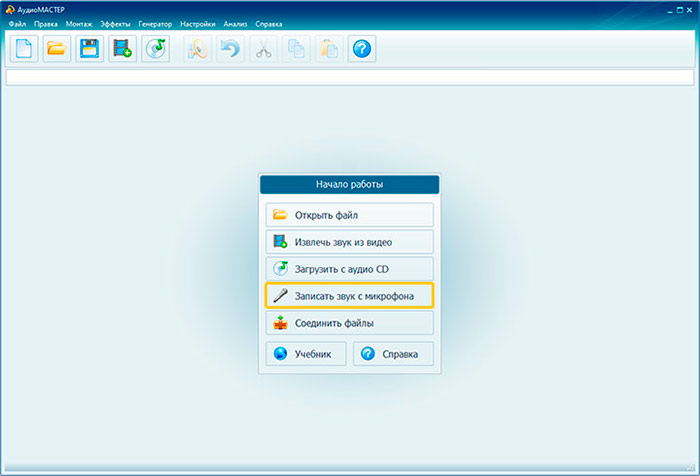
АудиоМАСТЕР — русскоязычный редактор Windows с функцией записи звука с микрофона, обрезкой, соединением файлов, настройкой громкости и экспортом в распространённые аудиоформаты. Это подходящий первый способ для сольного домашнего выпуска, когда важнее простая последовательность действий, чем сложная многоканальная студийная сессия.
Пошаговая инструкция в АудиоМАСТЕРе:
- Подключите микрофон и наушники, запустите программу. В стартовом окне выберите «Записать звук с микрофона».
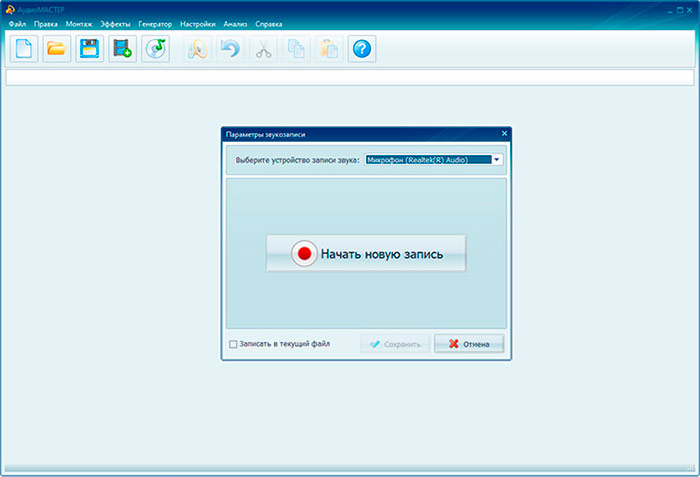
- В окне параметров звукозаписи укажите свой микрофон в выпадающем списке. Проверьте, что не выбрана веб-камера или встроенный вход ноутбука.
- Нажмите «Начать новую запись». После короткого обратного отсчёта произнесите тестовую фразу и затем основную часть.
- Завершите дубль кнопкой остановки и сохраните материал, после чего прослушайте его во встроенном проигрывателе.
- Выделите неудачные паузы или повторы на звуковой волне и удалите их. Для аккуратной обработки используйте настройки громкости и разборчивости речи.
- Откройте «Файл» → «Сохранить как», выберите WAV для архива либо MP3 для публикационного файла и сохраните результат в отдельную папку.
Плюсы:
- Русский интерфейс и отдельный пункт записи с микрофона сразу на стартовом экране.
- В одном редакторе доступны вырезание пауз, соединение фрагментов, регулировка громкости и экспорт.
- Знакомые форматы WAV и MP3 удобно использовать для архива и распространения готовой речи.
- Подходит для записи вступления, монолога и последующего редактирования без сложной маршрутизации.
Минусы:
- Это настольная программа для Windows, а не браузерная переговорная комната для удалённых гостей.
- Для независимого захвата нескольких удалённых участников потребуются отдельные записи или дополнительный сервис.
- Программа распространяется как коммерческий продукт; скачивание установщика не означает бессрочную бесплатную лицензию.
Отдельную инструкцию о том, как правильно записать голос на компьютере, полезно изучить при появлении слабого сигнала или постороннего фона. Аналогичные правила положения микрофона применяются, когда нужно записать вокал под минус в домашних условиях, но для разговорного подкаста музыкальный микс и ритмическая сетка обычно не нужны.
Audacity
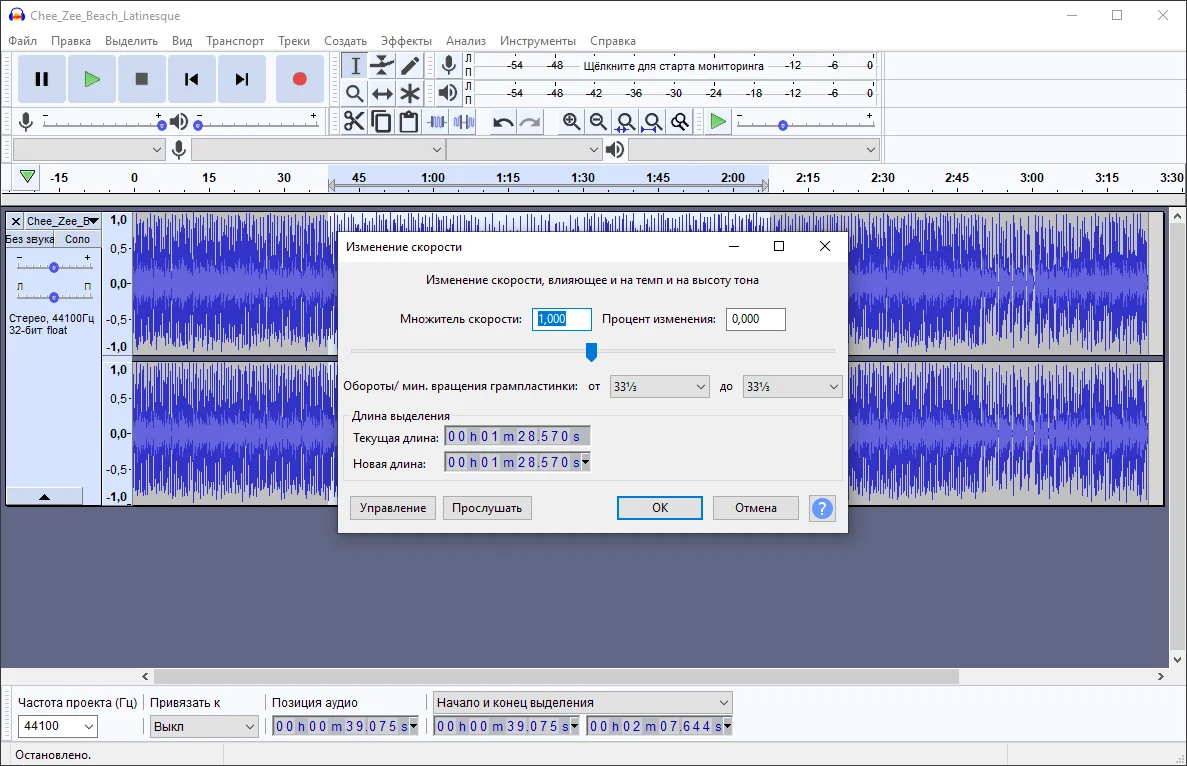
Audacity — бесплатный редактор с открытым исходным кодом для Windows, macOS и Linux, в котором можно записывать голос, обрезать клипы, применять эффекты и экспортировать дорожки. Он удобен тем, что сохраняет редактируемый проект отдельно от финального файла.
Пошаговая инструкция в Audacity:
- Подключите USB-микрофон или XLR-устройство через интерфейс. В параметрах Audio Setup выберите нужный источник и выход на наушники.
- Для одного говорящего создайте монофоническую дорожку или выберите монозапись, проверьте движение индикатора уровня.
- Оставьте несколько секунд тишины в начале записи, нажмите красную кнопку Record и озвучьте сценарий.
- Остановите дубль, прослушайте его и выделите ненужные участки. Удаляйте их так, чтобы сохранялся естественный ритм дыхания.
- Сохраните проект редактора для будущих исправлений. Отдельно экспортируйте WAV как резервный исходник и MP3 по требованиям выбранного хостинга.
- Перед окончательным экспортом проверьте, что не выключены нужные дорожки и что громкость музыки не перекрывает речь.
Плюсы:
- Бесплатная работа с голосом без покупки коммерческой лицензии.
- Отдельные аудиодорожки и подробная визуализация сигналов облегчают поиск пауз и проблем с уровнем.
- Проект можно сохранять для дальнейшей коррекции, а итог экспортировать в обычный аудиофайл.
- Есть руководства по микрофонам, сигналу, записи и редактированию; поддерживаются основные настольные системы.
Минусы:
- Нужно разобраться с выбором источника, проектом, дорожками и отдельным экспортом — это больше действий, чем в простом диктофоне.
- Встроенная многодорожечная запись не превращает редактор в сервис видеозвонков для удалённых собеседников.
- При неаккуратной обработке эффектами можно получить заметные перепады тембра, поэтому лучше сохранять исходный дубль.
Adobe Audition
Adobe Audition — профессиональный аудиоредактор с режимами Waveform и Multitrack, записью на отдельные дорожки, мониторингом и инструментами обработки речи. Он рассчитан на работу с разными источниками и более сложный монтаж.
Пошаговая инструкция в Adobe Audition:
- Подключите микрофон и откройте настройки аудиооборудования, назначьте корректные вход и выход.
- Для отдельного голоса создайте новый аудиофайл; для нескольких спикеров откройте File → New → Multitrack Session.
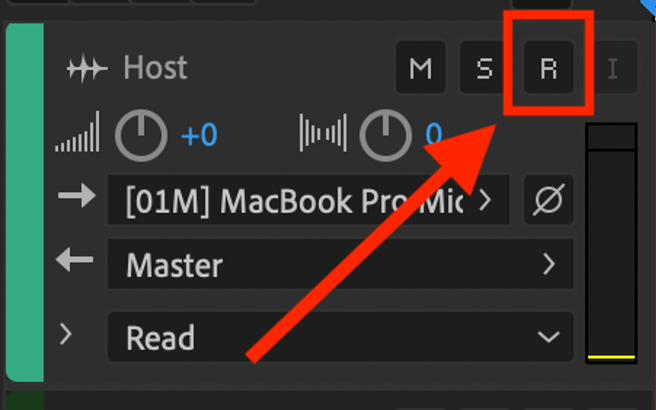
- В многодорожечной сессии выберите источник Input для каждой записываемой дорожки и активируйте Arm For Record.
- Поговорите в микрофон с обычной и повышенной громкостью, проверьте измеритель входа. Не допускайте выхода за предел цифровой шкалы.
- Нажмите Record, запишите материал и остановите запись. Сохраните сессию и убедитесь, что записанные клипы находятся в папке проекта.
- На монтаже распределите речь, вступление и музыку по дорожкам; прослушайте переходы и экспортируйте итоговый микс.
Плюсы:
- В многодорожечном режиме каждый источник редактируется отдельно, что удобно для интервью и сложных выпусков.
- Поддерживаются мониторинг сигнала, запись дублей и последующее сведение аудиоклипов.
- Инструменты обработки речи и громкости встроены в профессиональную рабочую среду.
- Есть режимы для короткого файла и для целой многодорожечной сессии.
Минусы:
- Коммерческая модель распространения требует учитывать регулярные расходы на редактор.
- Множество панелей и маршрутов сигнала усложняют первый запуск без понимания многодорожечной записи.
- Для удалённого интервью всё равно нужен отдельный канал связи и способ получить качественные исходные дорожки собеседников.
Для интервью удобнее назначать каждому участнику отдельную дорожку: вы сможете выровнять громкость, убрать посторонний стук и подрезать паузу, не затрагивая ответ другого человека. Не экспортируйте сессию сразу после записи; проверьте, что её исходные аудиофайлы сохранены рядом с проектом и будут открываться на другом компьютере.
Онлайн-сервисы для записи в браузере
Когда гости подключаются из разных городов, качество зависит от того, что именно сохраняет сервис: звук интернет-звонка или отдельную локальную дорожку каждого человека. Локальный захват полезен тем, что нестабильная связь меньше влияет на итоговые файлы. При этом участники должны оставить браузер открытым до завершения загрузки: иначе часть записи может не оказаться в облаке. Перед важным интервью проведите пробный созвон.
Riverside
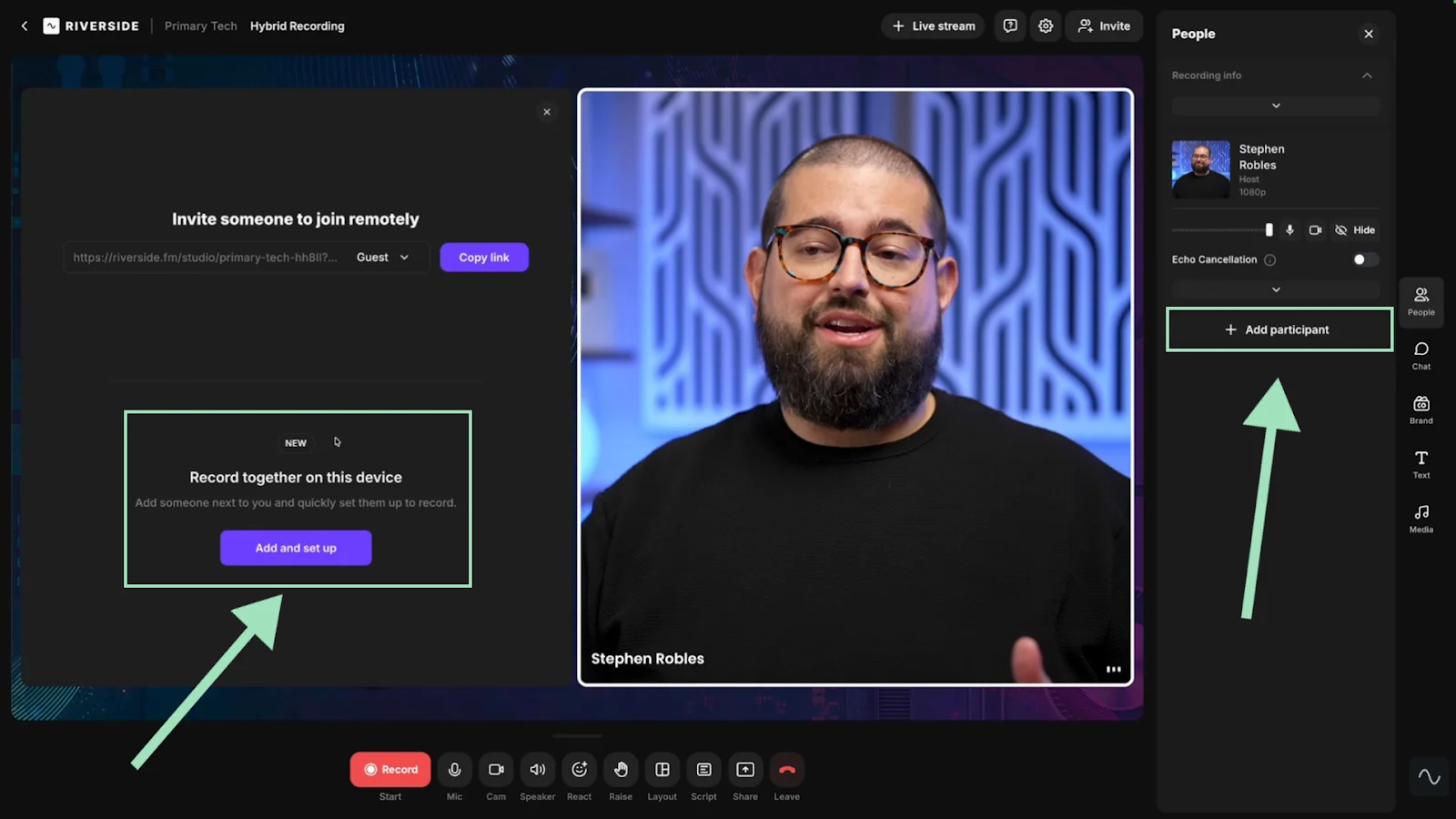
Riverside организует удалённую аудио- и видеозапись: каждый участник записывается локально на своём устройстве, а отдельные качественные дорожки затем загружаются в сервис. Запись можно обработать во встроенном редакторе или скачать исходники для стороннего монтажа.
Пошаговая инструкция в Riverside:
- Создайте студию и проверьте настройки проекта. Для аудиовыпуска определите, нужен ли видеоряд или достаточно одной речи.
- Пригласите участников ссылкой; заранее попросите каждого подключить проводные наушники и по возможности внешний микрофон.
- На экране предварительной проверки убедитесь, что выбраны правильные микрофон, наушники и камера при видеозаписи.
- Проведите короткий тест: пусть каждый человек произнесёт несколько фраз, а ведущий проверит звук и индикаторы.
- Запустите запись в студии, следите за состоянием участников и процентом загрузки локальных дорожек.
- Остановите запись и попросите гостей не закрывать окно до сообщения об успешной отправке файлов.
- Скачайте раздельные качественные дорожки или откройте редактор Riverside, смонтируйте беседу и экспортируйте результат.
Плюсы:
- Локальное сохранение отдельного звука каждого собеседника даёт больше возможностей для последующей обработки.
- Сервис рассчитан на интервью, совместные разговоры и видеоподкасты с приглашёнными участниками.
- Можно сохранить дорожки участников и работать с ними в привычном настольном аудиоредакторе.
- Гостю достаточно приглашения, а ведущий управляет сеансом в единой студии.
Минусы:
- Всем участникам нужно исправное устройство и достаточная связь для переговоров и передачи файлов.
- После остановки важно дождаться завершения загрузки отдельных дорожек; преждевременное закрытие вкладки создаёт риск неполного материала.
- Доступ к функциям и объёмам обслуживания зависит от действующего плана сервиса, который нужно проверять перед организацией платной работы.
Zencastr
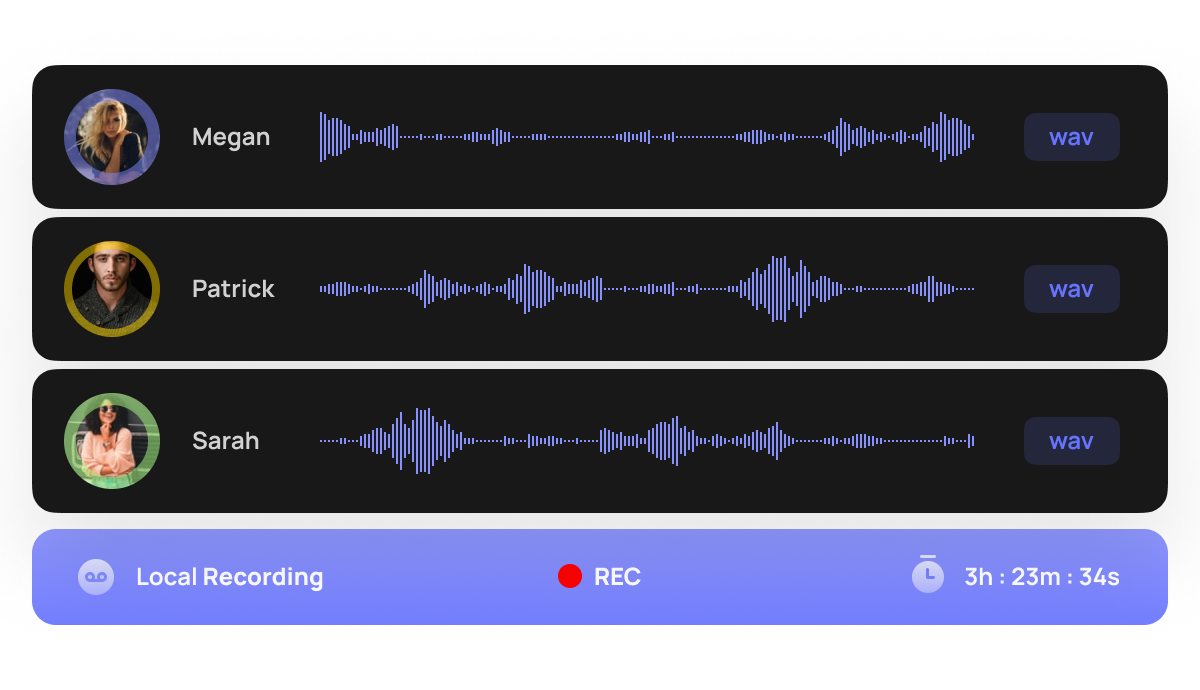
Zencastr записывает участников локально и сохраняет отдельные звуковые дорожки с последующей загрузкой в облако. В сервисе есть аудиоформат записи без видео и комнаты для удалённых бесед.
Пошаговая инструкция в Zencastr:
- Создайте аккаунт ведущего и собственное шоу, затем откройте новую комнату записи.
- Разрешите браузеру доступ к микрофону и выберите Audio only, чтобы записывать только голоса.
- В настройках комнаты выберите микрофон и выход на наушники, пригласите гостей по ссылке.
- Проверьте состояние каждого участника и попросите закрыть лишние приложения, использующие микрофон.
- Нажмите Record и дождитесь завершения обратного отсчёта, затем проведите беседу по плану.
- Нажмите Stop. Оставьте всех в комнате до подтверждения загрузки дорожек; после этого откройте файлы для скачивания или монтажа.
Плюсы:
- Голос каждого участника сохраняется отдельно: можно корректировать шум и громкость без изменения чужой речи.
- Режим Audio only устраняет необходимость записывать лишнее видео для обычного аудиоподкаста.
- Локальный захват снижает зависимость качества готового файла от сбоев интернет-связи во время разговора.
- Для участников доступно подключение в браузере по приглашению, а запись организует ведущий.
Минусы:
- Нужно зарегистрировать шоу и освоить комнату с настройками доступа к устройствам.
- Каждый человек отвечает за завершение выгрузки своей локальной дорожки: закрытая раньше времени вкладка затрудняет получение материала.
- Для подключения требуются поддерживаемый браузер и подходящее устройство; это нужно проверить с гостями заранее.
Приложения для записи подкаста на телефоне
Мобильный формат удобен для спонтанных коротких заметок, выездных интервью и первого пробного выпуска. Но смартфон проще случайно закрыть, разрядить или лишить связи, поэтому настройте питание и сохранение до встречи. Два приведённых варианта отличаются принципом работы: Dolby On ориентирован на быстрый захват и обработку, BandLab — на дорожки внутри мобильной студии.
Dolby On
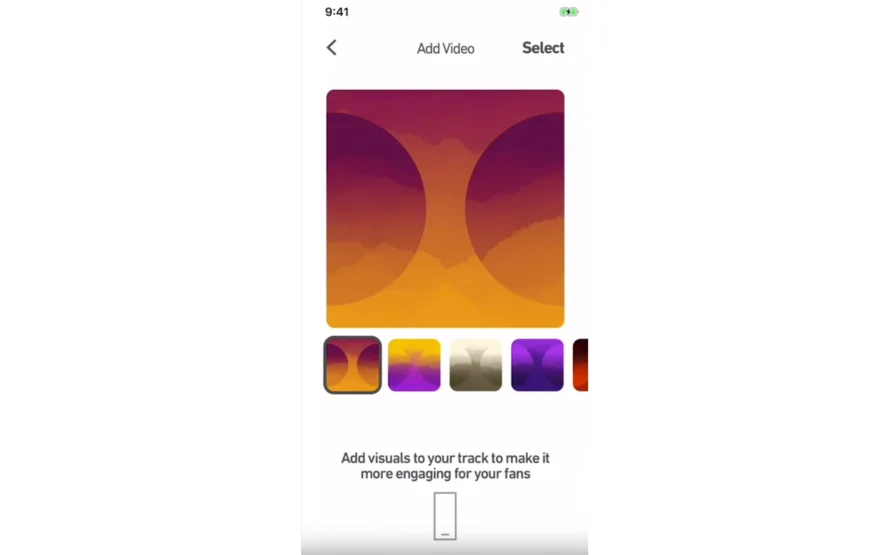
Dolby On — мобильное приложение для записи аудио и видео с обработкой звука, включая шумоподавление, динамический эквалайзер и управление громкостью. Его удобно использовать для отдельного монолога, голосовой заметки или короткой беседы, записанной на один микрофон.
Пошаговая инструкция в Dolby On:
- Установите приложение из официального магазина мобильной платформы, предоставьте доступ к микрофону.
- Переведите смартфон в режим без уведомлений, поставьте его на устойчивую поверхность и проверьте место для сохранения.
- Откройте запись аудио, выполните короткий тест голоса и прослушайте его через наушники.
- Нажмите кнопку записи, придерживайтесь стабильной дистанции и произнесите сценарий без касаний корпуса.
- Остановите захват, прослушайте результат и примените доступную настройку звучания лишь в объёме, нужном для разборчивости.
- Сохраните исходную запись и передайте рабочую копию на компьютер для окончательного монтажа или подготовьте готовый файл к публикации.
Плюсы:
- Телефон становится самостоятельным рекордером без отдельного компьютера.
- Предусмотрена обработка записи: уменьшение фона, коррекция тембра и ограничение громких пиков.
- Удобен для коротких голосовых вступлений и выездных заметок.
Минусы:
- Запись на один телефон не даёт независимых дорожек всем участникам разговора.
- Автоматическая обработка не заменяет тишину и может заметно изменять звучание речи.
- При длительной записи нужно особенно внимательно следить за батареей, местом и тем, чтобы экран не провоцировал случайное завершение.
BandLab
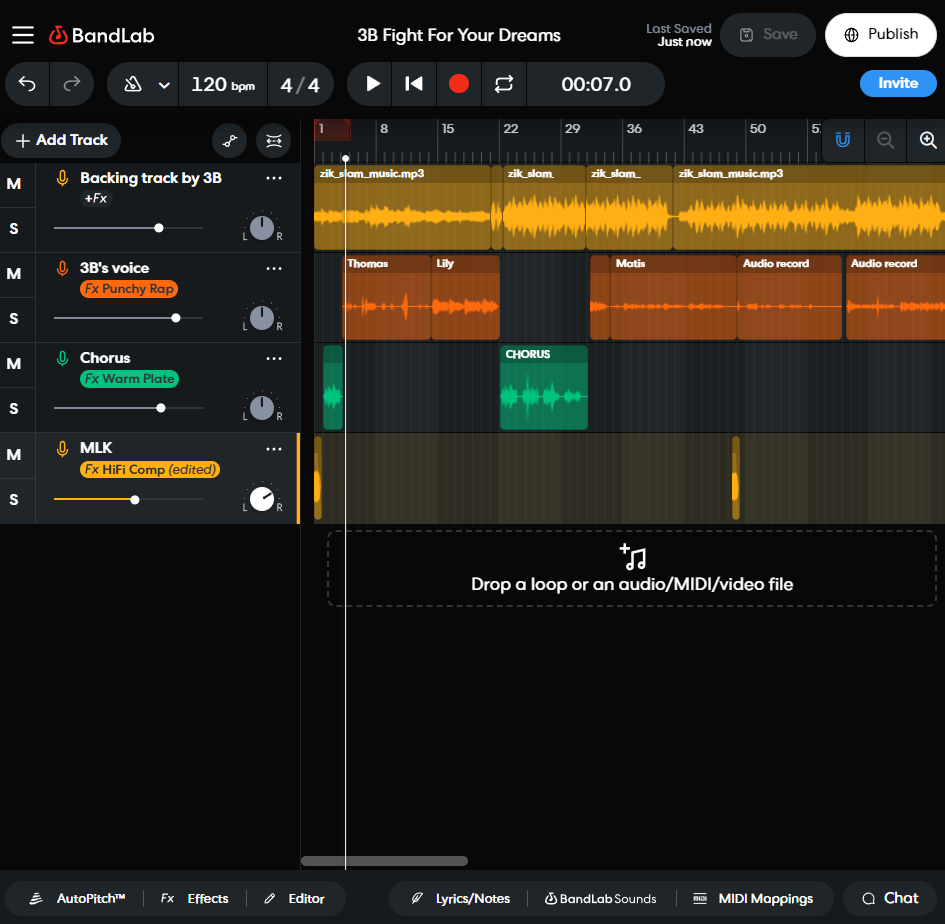
BandLab Studio — облачная звуковая рабочая среда с мобильным приложением и браузерной версией, в которой создаются проекты с дорожками Voice/Audio. В справке разработчика указан лимит обычного проекта до 15 минут, поэтому для длинного разговорного выпуска лучше выбирать иной основной рекордер или делить производство на самостоятельные части.
Пошаговая инструкция в BandLab:
- Откройте приложение BandLab и перейдите во вкладку Create, затем нажмите Open Studio.
- Добавьте дорожку Voice/Audio и подключите микрофон, который используете для записи.
- В настройках студии проверьте источник сигнала и входной канал; на Android выбор устройства следует системным звуковым настройкам.
- Подключите наушники, при необходимости включите мониторинг и проверьте уровень обычной речи.
- Нажмите красную кнопку Record и запишите короткую рубрику, интро или отдельный фрагмент подкаста.
- Остановите запись, прослушайте фрагмент, сохраните проект и подготовьте экспорт звука по функциям текущей версии приложения.
Плюсы:
- Есть несколько аудио- и MIDI-дорожек, что полезно для короткого интро с музыкальными слоями.
- Работает на мобильном устройстве и в браузере; голос записывается на Voice/Audio.
- Возможны последовательное добавление и редактирование фрагментов внутри проекта.
Минусы:
- Ограничение продолжительности проекта в 15 минут не подходит для цельной длинной беседы.
- Большое количество музыкальных функций делает настройку менее прямолинейной, чем в обычном диктофоне.
- Для длинного эпизода требуется иной способ записи и последующее соединение аудиофайлов.
Таким образом, при выборе важно не только то, как начать записывать подкасты в конкретном окне, но и что будет с файлами через месяц. Сохраняйте все исходники, записывайте гостей на независимые дорожки и проверяйте формат финального экспорта. Для отдельной речевой дорожки достаточен простой аудиоредактор, а удалённое интервью требует продуманной организации приглашений, мониторинга и резервного сохранения.
Как записать подкаст: пошаговый процесс
Ниже последовательность самого первого выпуска независимо от выбранной программы. Все шесть этапов лучше пройти по порядку: сначала подготовить материалы, затем проверить тракт, записать вступление и основную часть, закончить выпуск и сделать резервную копию. Не пытайтесь монтировать каждую реплику прямо во время беседы. Разделение звукозаписи и редактирования сохраняет темп разговора и помогает избежать потери нужных фрагментов.
Подготовить сценарий и материалы перед записью
Откройте план в удобном для чтения масштабе, положите рядом список имён и незнакомых терминов. Для интервью подготовьте короткую справку о госте и порядок вопросов от простых к сложным; для образовательного выпуска — источники фактов и определения. Всё, что нужно произнести дословно, вынесите в отдельные карточки, чтобы не искать текст по документу во время записи.
Пошаговая инструкция:
- Откройте папку текущего эпизода, проверьте готовность сценария и правильное написание имён, названий компаний и терминов.
- Разложите по порядку музыкальные заставки и примеры звуков, убедитесь в правах на их использование.
- Отметьте основные тезисы и места, где запланированы паузы или включение другого участника.
- Прочитайте сложные предложения вслух, сократите тяжёлые конструкции и приготовьте воду без шуршащей упаковки.
Проверить оборудование и записать тестовый фрагмент
Тест — это не формальность. Он обнаруживает неправильный вход, перегрузку, неработающие наушники и отражение комнаты до того, как гость потратит время на интервью. Произнесите обычную фразу, затем несколько слов громче и тише. Обязательно воспроизведите тест, а не ограничивайтесь движущимся индикатором: он показывает наличие сигнала, но не отсутствие треска и гулов.
Пошаговая инструкция:
- Назначьте источник входа в программе и проверьте, что устройство видит голос на индикаторе.
- Запишите не менее 20–30 секунд речи с обычной интонацией, двумя громкими словами и короткой паузой.
- Прослушайте тест в закрытых наушниках, обращая внимание на шипящие, взрывные согласные, фоновый гул и эхо.
- При проблемах изменяйте по одному параметру: расстояние, положение микрофона или усиление. После каждой правки записывайте новый тест.
- Сохраните удачную настройку и не меняйте её без необходимости до окончания всей сессии.
При разговоре через интернет каждый собеседник проводит собственный тест. Просите гостя не сидеть рядом с открытым окном, не использовать громкую связь и не теребить кабель гарнитуры. Если вам необходимо сравнить настройки операционной системы и рекордера, полезно изучить отдельную инструкцию про запись звука в Windows 10.
Записать вступление
Начало подкаста должно быстро объяснять, почему этот выпуск стоит слушать. Назовите тему, уточните необычный ракурс и обозначьте, какую мысль вы раскроете. Длинное приветствие с перечислением заслуг ведущего отнимает внимание. Короткий пример, вопрос или неожиданный факт работают лучше только в том случае, когда они действительно связаны с дальнейшим содержанием.
Пошаговая инструкция:
- Сделайте секундную паузу перед первой репликой, чтобы осталось место для аккуратной обрезки.
- Представьте шоу и тему выпуска одним-двумя предложениями, не пересказывая весь план.
- Объясните конкретную пользу: какой ответ, история или практический приём ждёт слушателя.
- При оговорке выдержите паузу и повторите предложение целиком. Дополнительный дубль пометьте в заметках.
Записать основную часть выпуска
Во время основного разговора держите перед глазами только опорные тезисы. Ведущему важнее внимательно слушать гостя, чем строго проходить список вопросов: неожиданная история часто раскрывает тему лучше заготовки. При этом следите за общей логикой. Переходите к следующему блоку, когда ответ стал повторяться; уточняйте цифры, имена и факты сразу, пока собеседник помнит контекст.
Пошаговая инструкция:
- Запустите основной дубль и убедитесь, что таймер записи движется, а участники сохраняются на нужных дорожках.
- Начните с понятного вопроса или первого тезиса, затем развивайте материал от ситуации к причинам и выводам.
- Оставляйте собеседнику паузу после ответа: не перекрывайте его последнее слово началом следующего вопроса.
- Если обнаружили ошибку, помолчите несколько секунд и повторите фразу; отмечайте место для последующей правки.
- После сложного блока коротко резюмируйте сказанное своими словами, чтобы сохранить связность для слушателя.
- Перед окончанием спросите гостя, какой важный момент вы не обсудили, и дайте ему время дополнить ответ.
Записать заключение и призыв к действию
Финальная часть должна закрыть основную мысль, а не просто оборвать беседу после последнего вопроса. Сформулируйте одно-два практических вывода и напомните, где доступны материалы выпуска. Призыв к действию выбирайте один: поделиться историей, подписаться на следующий эпизод или прислать вопрос. Одновременное перечисление всех социальных сетей выглядит рекламным шумом и размывает концовку.
Пошаговая инструкция:
- Коротко повторите главное, не зачитывая весь сценарий заново.
- Поблагодарите участников и назовите проверяемые источники либо место размещения дополнительных материалов.
- Произнесите один понятный призыв: оставить обратную связь, отправить выпуск другу или подписаться.
- Выдержите две секунды после последней фразы, чтобы монтажёр мог сделать естественное затухание.
Сохранить исходную запись до монтажа
Сохранение — критический этап, о котором часто вспоминают после сбоя редактора. У каждого человека должен остаться полный исходный файл без разрушительных изменений. Используйте понятные имена: номер выпуска, имя участника, дата и номер дубля. Сразу перенесите копию на другой физический накопитель или в защищённое облачное хранилище; синхронизация одной папки не заменяет проверки, что файл действительно выгружен.
Пошаговая инструкция:
- Остановите захват штатной командой и дождитесь окончания записи на устройство или загрузки из браузера.
- Проверьте наличие и продолжительность каждого исходного файла, открыв начало, середину и конец записи.
- Сохраните редактируемый проект отдельно от выгруженных WAV или других исходников.
- Скопируйте оригиналы во второе место хранения и проверьте несколько файлов из резервной папки.
- Только после проверки копий приступайте к удалению фрагментов и сведению аудио.
Как записывать подкасты разных форматов
Одинаковый микрофон не делает одинаковыми производственные задачи. Сольному ведущему нужно удержать интерес голосом, паре — управлять очередностью реплик, интервьюеру — беречь голос гостя, а видеоподкастеру — синхронизировать изображение. Ниже отличия каждого формата и короткие рабочие алгоритмы.
Сольный подкаст
Монолог удобен для объяснения сложной темы, личного эссе или обзора. Пишите план так, чтобы каждые несколько минут появлялись новый факт, пример либо изменение точки зрения. Читка длинного текста монотонным голосом утомляет; поэтому даже при готовом сценарии оставляйте интонационные акценты и короткие смысловые паузы.
Последовательность для сольного выпуска:
- Составьте тезисы и пометьте места для примеров или аудиоиллюстраций.
- Запишите тест уровня, затем основной дубль небольшими смысловыми блоками.
- При ошибке повторите целое предложение, а не одно слово.
- На монтаже уберите технические паузы и повторы, не уничтожая естественный ритм речи.
Подкаст с двумя ведущими
Два ведущих способны держать динамику за счёт обмена мнениями, но при слабом распределении ролей один человек превращается в постоянного интервьюера. До записи договоритесь, кто открывает выпуск, кто приводит примеры и кто подводит итог. Два независимых микрофона и два звуковых канала дадут возможность выровнять голоса по громкости и убрать случайный кашель без повреждения чужой реплики.
Последовательность для двух ведущих:
- Согласуйте общую повестку и разделите темы, чтобы не дублировать подготовленные истории.
- Проверьте оба микрофона: одинаковый уровень измерителей не гарантирует одинаковую воспринимаемую громкость.
- Записывайте голоса на раздельные дорожки и старайтесь не говорить одновременно на ключевых фразах.
- При монтаже сравните уровень голоса, темп диалога и длину пауз на стыках.
Подкаст-интервью с гостем
Интервью строится вокруг опыта героя, а не вокруг длинных монологов ведущего. Перед встречей изучите основные события, но не просите гостя заранее написать готовые ответы: живой разговор ценен реакцией и уточнениями. Проверьте произношение имени, должность и допустимость обсуждения личных или корпоративных сведений. Обязательно предупредите об аудиозаписи и согласуйте условия публикации.
Последовательность интервью:
- Отправьте гостю тему, приблизительную длительность и несколько опорных направлений без полного диктанта ответов.
- Проведите проверку микрофона, наушников и тихого помещения у всех участников.
- Начните с конкретного события, затем задавайте вопросы «почему», «как» и «что вы сделали после этого».
- В конце уточните факты и формулировки, которые требуют проверки до публикации.
- Сохраните исходник отдельно и отметьте фрагменты, для которых потребуется редакционная проверка.
Подкаст с несколькими участниками
Круглый стол требует модератора, иначе интересный разговор превращается в набор перекрывающихся реплик. Для каждого спикера предусмотрите отдельный микрофон и канал или локальную дорожку. Ведущий должен представлять участников, адресовать конкретные вопросы и возвращать разговор к теме, если несколько человек пытаются развить свои истории одновременно.
Последовательность круглого стола:
- Назначьте модератора и условьтесь не говорить одновременно во время фактических объяснений.
- Проверьте количество независимых микрофонных входов и правильные имена дорожек.
- Сделайте индивидуальные тесты каждого участника, затем короткую общую репетицию.
- Запишите дискуссию, отслеживая случаи наложения голосов и необходимость дать слово молчащему спикеру.
- Сохраните исходники по участникам и сводите разговор с единым ориентиром громкости.
Подкаст с удалённым гостем
Сложность удалённого интервью в том, что качество связи и качество исходной аудиозаписи — разные вещи. В Zencastr и Riverside предусмотрены раздельные локальные дорожки, поэтому ведущему всё равно необходимо дождаться их окончательной загрузки после созвона. Чётко попросите гостя использовать наушники, закрыть лишние вкладки и не переключать аудиоустройства во время разговора.
Последовательность удалённой записи:
- Заранее отправьте ссылку на комнату, правила подготовки помещения и время технической проверки.
- Проверьте входной сигнал, фоновый шум и работу наушников каждого участника.
- Сделайте короткий общий тест и убедитесь, что локальные записи начались у всех.
- Ведите разговор с небольшими паузами между вопросами и ответами, не перекрывая гостя.
- После остановки дождитесь полной выгрузки файлов, скачайте их и проверьте синхронность.
Видеоподкаст
Перед тем как снять подкаст на камеру, решите, где будет основной источник звука. Лучше заранее синхронизировать внешние микрофоны и видео, чем рассчитывать на встроенный микрофон камеры в конце помещения. Запишите короткий хлопок в начале теста, проверьте совпадение речи с движением губ и равномерность освещения. Следите за перегревом и ограничениями длительности записи выбранной камеры.
Последовательность видеозаписи:
- Разместите камеры на устойчивых опорах и проверьте кадр каждого спикера, освещение и фон.
- Подключите микрофоны к аудиоинтерфейсу, рекордеру или совместимым камерам, назначьте независимый звук.
- Согласуйте частоту аудио 48 кГц для видеопроизводства и выполните пробную синхронизацию.
- Запишите выпуск непрерывно, фиксируя в заметках остановки камер и звукозаписи.
- Видеомонтаж выполняйте после синхронизации качественного внешнего аудио с материалом камер.
Как правильно говорить в микрофон при записи подкаста
Голос в наушниках слышен ближе и подробнее, чем в обычном разговоре. Поэтому важно не только выбрать микрофон, но и научиться сохранять ровную дистанцию, дышать без резких ударов воздуха и вести мысль короткими смысловыми отрезками. Не пытайтесь имитировать радиоведущего с искусственно низким тембром; естественная манера, чёткая дикция и подходящий темп делают речь понятнее.
Практические правила речи:
- Сидите или стойте устойчиво: повороты головы и отклонения от капсюля меняют громкость и тембр.
- Говорите в обычном темпе и завершайте окончания слов, не усиливая каждую согласную.
- При резком «п» или «б» разверните микрофон немного в сторону либо поправьте поп-фильтр.
- Делайте паузы между большими мыслями, но не растягивайте их до потери смысла.
- Отпивайте воду во время перерывов; уберите чашку и предметы, стучащие по столу.
- После оговорки повторяйте фразу с начала, чтобы монтаж не создавал резкого интонационного стыка.
Как смонтировать подкаст после записи
Монтаж начинается с прослушивания всех исходных файлов, а не с применения эффектов. В первую очередь убедитесь, что дорожки целые, нет пропусков речи и разговор расположен в правильном порядке. Затем соберите содержательную версию, исправьте ошибки подачи и только после этого займитесь шумом, частотами и громкостью. Сложная обработка бессмысленна, если в выпуске остались долгие повторы и непонятные переходы.
Пошаговая инструкция по монтажу:
- Создайте проект в редакторе и импортируйте копии исходных дорожек. Назовите треки по участникам, а не по случайным именам файлов.
- Синхронизируйте записи гостей по общей реплике или тестовому хлопку; проверьте совпадение начала, середины и конца длинного разговора.
- Прослушайте весь материал и расставьте заметки: ошибки, повторы, технический шум и содержательные эпизоды.
- Соберите первую структуру из вступления, основных блоков и финала; уберите пустые отклонения, сохранив логику ответа.
- Уточните стыки: обрезайте фразы вне середины согласных, добавляйте короткие плавные переходы, оставляйте естественные вдохи.
- Удалите постоянный фон лишь настолько, насколько необходимо для разборчивости. На каждом шаге сравнивайте с необработанным оригиналом.
- Выровняйте частотный баланс голосов мягким эквалайзером; не пытайтесь сделать всех участников одинаковыми по тембру.
- Примените умеренную компрессию, которая уменьшает разницу между тихими и громкими словами без слышимых скачков дыхания.
- Добавьте вступительную и заключительную музыку при наличии разрешения, приглушите её под голосом.
- Прослушайте полный эпизод в наушниках и на обычном динамике, проверьте неразборчивые места и резкие перепады.
- Сохраните редактируемый проект, затем экспортируйте отдельную финальную версию с понятным именем файла.
Чтобы аккуратно обрезать аудио, выделяйте фразу вместе с окружающей паузой и слушайте начало и конец после удаления. Слишком сильная очистка делает речь механической: короткие вдохи и естественные промежутки между вопросом и ответом нужны для восприятия. Перемещение фрагментов на одной дорожке при интервью выполняйте осторожно, чтобы не нарушить синхронизацию с соседними микрофонами.
Постоянный гул и шипение лучше предупреждать на этапе записи. Инструменты могут убрать шум с аудио, но не возвращают полностью потерянные тихие согласные, если голос утонул в фоне. Для каждого голоса полезно иметь участок только с шумом комнаты — он помогает оценивать характер помех. Не обрабатывайте этим профилем весь выпуск автоматически без контрольного прослушивания.
Резкие свистящие и шипящие согласные корректируют деэссером — специальным динамическим обработчиком, уменьшающим проблемный диапазон в моменты появления этих звуков. Полезный материал о De-esser раскрывает принцип настройки. Не уменьшайте высокие частоты всего голоса до глухого тембра ради борьбы с одной буквой: сначала проверьте микрофон, угол записи и конкретные слова.
Для выравнивания динамики используется компрессия звука: компрессор уменьшает разницу уровней, когда голос превышает выбранный порог. Умеренная обработка облегчает прослушивание тихих реплик, но не заменяет ручную коррекцию слишком неравномерных участников. После компрессора ещё раз сравните громкие смешки, вдохи и фоновый шум — они не должны неожиданно выходить на передний план.
В каком формате сохранить готовый подкаст
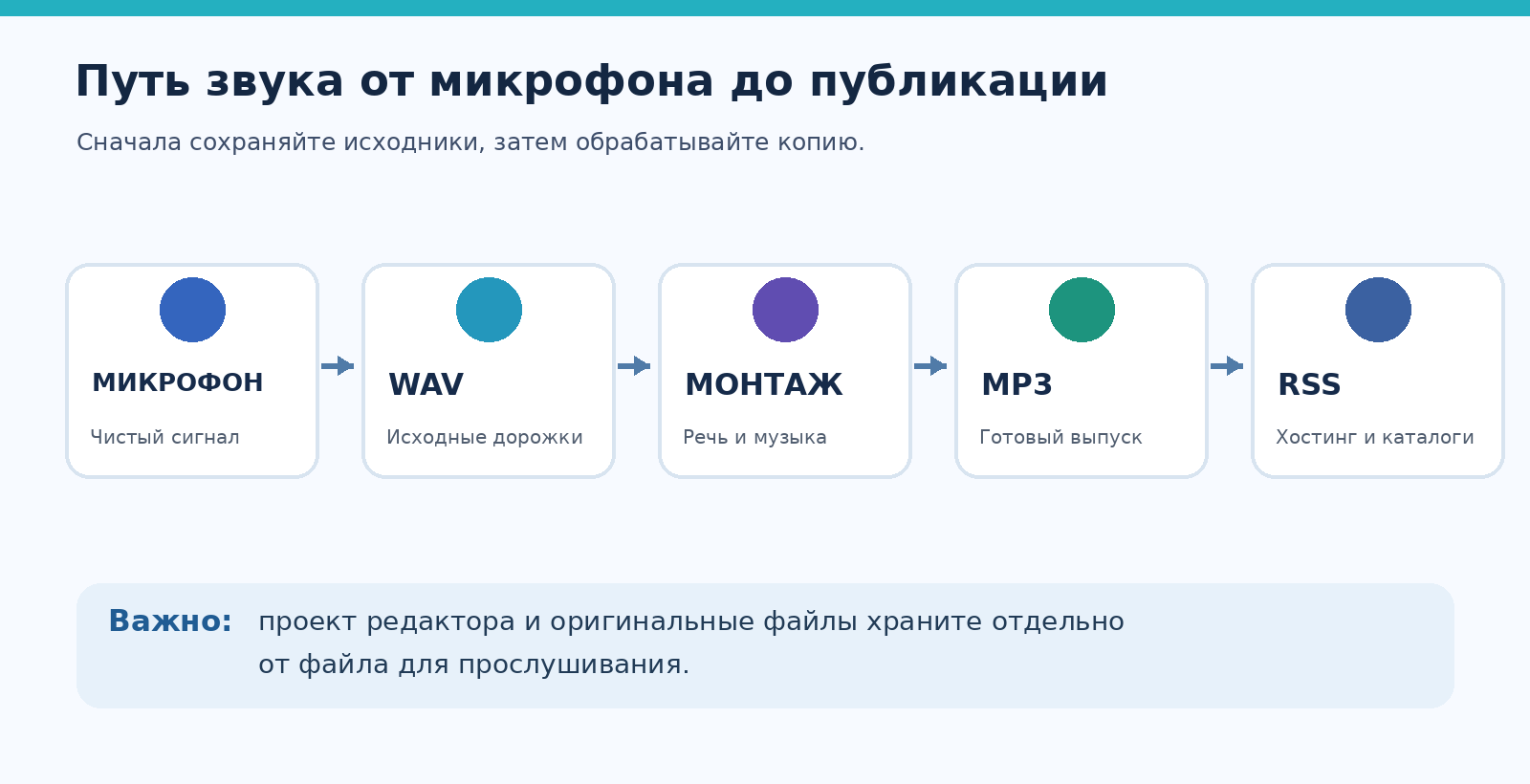
Для монтажа лучше держать несжатую копию WAV/PCM, а для публикации выбрать распространённый формат, поддерживаемый хостингом. MP3 удобен благодаря совместимости с большим количеством приложений и предсказуемому размеру файла. WAV занимает заметно больше места, но не теряет информацию из-за психоакустического сжатия. Сохраняйте отдельные архивный мастер и распространённую копию, чтобы не пересобирать проект при смене площадки.
Задача | Рекомендуемый тип файла | Почему |
|---|---|---|
Исходный голос | WAV/PCM, по возможности 24 бит | Подходит для обработки без дополнительного сжатия с потерями |
Монтажный архив | Проект редактора и оригиналы WAV | Сохраняет дорожки и возможность исправлений |
Аудиовыпуск для хостинга | MP3, обычно 44,1 или 48 кГц | Совместимый и сравнительно компактный формат |
Моноразговор одного ведущего | MP3 mono с разумным битрейтом | Не хранит пустой второй канал без необходимости |
Беседа со стереомузыкой | MP3 stereo | Сохраняет стереопанораму музыкальных вставок |
Для разговорного подкаста часто используют MP3 128–192 Кбит/с; точный профиль зависит от требований хостинга и наличия стереомузыки. У Яндекс Музыки приведён нижний порог 40 Кбит/с и рекомендация не менее 192 Кбит/с для размещаемых треков, поэтому при планируемой дистрибуции туда выбирайте 192 Кбит/с или выше в совместимом формате. Повышенный битрейт не исправляет искажения на входе.
Как оформить подкаст перед публикацией
Карточка шоу — первое знакомство со слушателем до включения звука. Она должна кратко объяснять, кто ведёт разговор, на какую тему выходят эпизоды и почему стоит подписаться. Не смешивайте название проекта с названием отдельного выпуска: у них разные задачи. Сначала создайте единое оформление, затем для каждого эпизода подготовьте собственную тему, описание, дату и материалы.
Придумать название подкаста
Название должно запоминаться после однократного произнесения, быть удобным для поиска и не повторять известный чужой бренд. Проверьте, как оно звучит вслух и подходит ли к разным эпизодам сезона. Слишком длинный набор терминов плохо помещается на обложке и в списке выпусков. Хорошее имя связано с предметом разговора, но оставляет пространство для новых рубрик.
Пошаговая проверка названия:
- Придумайте пять–семь вариантов и произнесите каждый в начале короткого приветствия.
- Сравните их с существующими названиями подкастов и названиями в своей нише.
- Оцените читаемость в маленькой карточке приложения и возможность употребить имя в устной рекомендации.
- Выберите один вариант и используйте его одинаково на обложке, в RSS, в соцсетях и в заставке.
Составить название и описание выпуска
Название эпизода должно сообщать о конкретном событии, вопросе или результате. Формулировка «Выпуск 5. Разговор с Иваном» почти ничего не говорит незнакомому слушателю, а «Почему курьерские службы теряют посылки: разговор с логистом» раскрывает тему и роль гостя. Номер выпуска лучше вынести в отдельное поле хостинга, когда оно предусмотрено. Не вписывайте в заголовок несколько несвязанных тем.
Пошаговая инструкция по описанию:
- Одним предложением сформулируйте главную тему и пользу разговора.
- Укажите имя гостя, его роль и контекст, необходимый для понимания темы.
- Добавьте краткие тезисы без пересказа главного вывода или искусственной интриги.
- Приложите ссылки на исследования, книги, упомянутые инструменты и материалы с разрешёнными правами.
- Укажите нужные предупреждения или уточнения о рекламе и партнёрских материалах, когда они присутствуют.
Сделать обложку подкаста
Обложку шоу готовят квадратной, с крупным названием и узнаваемым визуальным элементом. Небольшой текст на мобильном экране превращается в нечитаемую полоску, поэтому не пытайтесь размещать на изображении весь список тем и имён гостей. У Apple Podcasts действуют собственные требования к оформлению и данным RSS; проверьте их перед отправкой, а не после отклонения публикации. На странице Apple для RSS отдельно указано наличие обложки как обязательного элемента.
Проверьте обложку перед загрузкой:
- Квадратный формат, размеры и формат файла соответствуют требованиям выбранного хостинга и каталога.
- Название видно даже в уменьшенной карточке; мелких слоганов и перегруженных деталей нет.
- Изображения, шрифты и логотипы можно использовать в опубликованном проекте.
- Обложка шоу и картинка отдельного выпуска не перепутаны в полях хостинга.
Как и где опубликовать подкаст
После монтажа аудиофайл нужно доставить приложениям для прослушивания. Обычно для этого используется подкаст-хостинг: на нём размещаются эпизоды, описание шоу, обложка и RSS. Каталоги читают RSS и отображают выпуски в своих интерфейсах. Поэтому последовательность выглядит так: подготовьте файл, загрузите его на хостинг, получите адрес ленты, добавьте шоу на нужные платформы и проверьте опубликованный эпизод.
Что такое подкаст-хостинг и зачем он нужен
Подкаст-хостинг хранит аудиофайлы, выдаёт постоянные ссылки на них и формирует ленту RSS с метаданными. Через кабинет обычно добавляют название эпизода, описание, дату, обложку и категорию. Сервис также может показывать статистику прослушиваний, но методы подсчёта различаются. Выбирайте площадку по условиям хранения, доступности RSS, возможности скачать исходники и перенести проект к другому поставщику.
Пошаговая инструкция по размещению на хостинге:
- Создайте шоу в кабинете выбранного подкаст-хостинга и заполните название, автора, описание, язык и категорию.
- Загрузите квадратную обложку, соответствующую действующим требованиям хостинга и каталогов.
- Добавьте первый эпизод: финальный MP3, заголовок, описание, номер, сезон и дату публикации, если эти поля предусмотрены.
- Опубликуйте выпуск, затем откройте страницу шоу и воспроизведите файл с начала и ближе к концу.
- Скопируйте RSS-адрес из кабинета хостинга и сохраните его вместе с доступами и резервными материалами.
Что такое RSS-лента подкаста
RSS-лента — документ, содержащий сведения о шоу и каждом выпуске: заголовки, описания, ссылки на аудиофайлы, обложки и служебные идентификаторы. Для Apple Podcasts важны публично доступный адрес ленты, корректные теги, хотя бы один эпизод и оформление. Хостинг формирует и обновляет RSS после публикации; вручную редактировать XML начинающему автору обычно не требуется.
Один стабильный адрес RSS позволяет распространять выпуск на разных платформах. Когда вы обновляете описание или публикуете следующий эпизод на хостинге, приложения, подписанные на эту ленту, забирают изменения. Скорость появления зависит от каталога и периодичности его обновлений; не следует ожидать мгновенной синхронизации всех площадок. Не создавайте новый RSS при каждом выпуске — подписчики могут потерять связь с проектом.
Проверка RSS перед отправкой в каталоги:
- Откройте полученный адрес в браузере и убедитесь, что он доступен без пароля.
- Проверьте название, язык, описание, авторство и корректность обложки в настройках хостинга.
- Убедитесь, что в ленте есть опубликованный выпуск и постоянная доступная ссылка на аудио.
- Отправьте RSS на проверку в каталог и исправьте указанные ошибки на стороне хостинга.
- Храните адрес ленты и данные для переноса проекта в отдельном защищённом документе.
На каких площадках размещать подкаст
Для русскоязычного контента важны площадки, которыми реально пользуется ваша аудитория. Яндекс Музыка принимает разговорные подкасты через RSS и форму размещения; среди обязательных условий указаны права на элементы записи и подходящий формат аудио. Apple Podcasts позволяет отправить шоу через Apple Podcasts Connect с адресом RSS; перед публикацией проходит техническая проверка и модерация. Spotify for Creators создаёт RSS для размещённого там шоу после первого опубликованного выпуска, но отправка на некоторые другие площадки требует отдельного действия.
Пошаговая инструкция по распространению:
- Опубликуйте первый выпуск на хостинге и проверьте воспроизведение через прямую ссылку.
- Добавьте RSS в Apple Podcasts Connect и заполните запрошенные сведения о правообладателе и контактах.
- Для Яндекс Музыки подготовьте RSS и отправьте форму размещения, соблюдая требования к разговорному содержанию и звуковым файлам.
- Настройте дистрибуцию через Spotify for Creators либо отправьте ленту вручную, где это предусмотрено.
- Через некоторое время проверьте карточки шоу в приложениях: название, обложку, автора, длительность и сам звук.
- Сохраните ссылки на официальные карточки подкаста для сайта и социальных сетей.
Не загружайте одинаковые файлы на несколько хостингов с разными RSS без осознанной стратегии: это создаёт дубли шоу и путаницу для подписчиков. Если меняете хостинг, используйте процедуру переноса и перенаправления ленты по инструкциям выбранных сервисов. После переноса проверьте старые выпуски и данные о шоу. Для стабильной аудитории важнее постоянство адреса, чем смена платформы вслед за каждым новым инструментом.
Как продвигать подкаст после запуска
Продвижение начинается с материала, который можно кому-то рекомендовать одним предложением. Люди делятся эпизодом, когда в нём есть полезный вывод, спорная мысль или конкретная история, а не потому, что автор опубликовал абстрактное объявление о новом выпуске. Подберите три–пять удачных фрагментов и подготовьте к ним краткие аннотации. Не превращайте личную страницу в непрерывную ленту одинаковых анонсов.
План продвижения на первые недели:
- Сделайте одну основную страницу шоу: о чём подкаст, кто автор, для кого он и где подписаться.
- Опубликуйте короткую текстовую выжимку выпуска с тезисом и ссылкой на полный эпизод.
- Подготовьте несколько аудиофрагментов, наглядных карточек или видеоклипов с содержательной мыслью.
- Предложите гостю готовую ссылку и аккуратный анонс, которым он может поделиться добровольно.
- Расскажите о выпуске в тематических сообществах только там, где публикация уместна по правилам площадки.
- Записывайте вопросы аудитории для следующих сюжетов, отвечайте на содержательные комментарии.
- Проверяйте статистику хостинга: какие эпизоды начинают слушать, где интерес падает и какие темы возвращают людей.
Календарь выпуска помогает удерживать интерес: слушатель понимает, когда появится новая беседа. Лучше выходить раз в две недели стабильно, чем выпустить пять эпизодов за три дня и исчезнуть на месяц. При необходимости подготовьте запас из нескольких завершённых выпусков до публичного запуска. Это снижает риск пропустить дату из-за болезни, срыва интервью или монтажа.
Вопрос-ответ
Покупать ли дорогое оборудование до первой записи?
Нет. Для начала достаточно исправного микрофона или смартфона, наушников и тихого помещения. Сначала запишите несколько минут, прослушайте результат и определите, что именно мешает: шум, отражения, неудобный микрофон или слишком большой перепад громкости. Покупка более дорогой техники без такой диагностики не решает перечисленных проблем.
Стоит ли записывать выпуск в помещении с сильным эхом?
Сильные отражения ухудшают разборчивость согласных и заметны даже после обработки. Сначала выберите комнату с текстилем, приблизьте микрофон и выполните тест. Простая обстановка с ковром и шторами часто даёт более удачный результат, чем пустой кабинет с дорогой техникой.
Можно ли обойтись без тестовой записи?
Технически рекордер позволит нажать Record сразу, но так легко сохранить целый выпуск с неверным входом, перегрузкой или фоновым гулом. Тест длительностью 20–30 секунд занимает меньше времени, чем повторное интервью. Его нужно прослушать в наушниках до начала основного дубля.
Как близко располагать микрофон ко рту?
Начните примерно с 15–20 см и откорректируйте дистанцию по инструкции к микрофону и по звуку теста. Направляйте речь слегка в сторону от прямой воздушной струи, используйте поп-фильтр. Сохраняйте положение головы одинаковым на протяжении выпуска.
Можно ли исправить плохую исходную запись только монтажом?
Нет. Монтаж помогает убрать отдельные паузы, умеренный фоновый шум и разницу громкости, но не восстанавливает без потерь голос, искажённый клиппингом или заглушённый громким шумом. Плохое положение микрофона и сильное эхо лучше исправлять до записи.
Как записать свой подкаст бесплатно?
Используйте имеющийся компьютер и микрофон, запишите речь в бесплатном Audacity или на смартфон, сохраните исходник и смонтируйте выпуск. Платить за профессиональное оборудование до первого эпизода необязательно. Условия бесплатного размещения и объёмы хранения подкаст-хостинга нужно проверять в актуальном тарифе.
Как начать вести свой подкаст, если нет опыта выступлений?
Составьте короткий план, напишите открывающие три предложения, проговорите их вслух и запишите пробный монолог. Начните с небольшой понятной темы, а не с часового интервью. После прослушивания отметьте только три конкретные ошибки, которые исправите в следующем дубле: темп, дистанцию или структуру.
Как делать подкасты с гостями из другого города?
Организуйте удалённую комнату с отдельными локальными записями участников, например в Riverside или Zencastr. Заранее проверьте наушники и микрофоны каждого человека, запишите тест и после беседы дождитесь полной загрузки исходников. На монтаже используйте независимые дорожки для коррекции звука и перекрывающихся реплик.
Что делать, если на записи постоянно слышен гул?
Сначала найдите источник: холодильник, вентилятор, компьютер, электропитание или шум улицы. Отключите доступные приборы и измените место микрофона, затем сделайте новую пробу. Только остаточный равномерный фон обрабатывайте шумоподавлением; сильная очистка делает голос металлическим.
В каком формате сохранить исходник и готовый эпизод?
Для архива и дальнейшего монтажа удобно сохранять WAV без потерь и редактируемый проект программы. Для публикации чаще используют MP3 в параметрах, совместимых с требованиями хостинга. Перед загрузкой обязательно прослушайте уже экспортированный файл и проверьте его длительность.
Как начать подкаст и не бросить после двух выпусков?
До запуска подготовьте запас тем и реалистичный график, учитывающий поиск гостей и монтаж. Выпускайте эпизоды в том темпе, который можете поддерживать даже в занятую неделю. Разделите работу на повторяемые этапы и храните единый шаблон сценария, записи, проверки и публикации.
Как создать подкаст и отправить его сразу на несколько платформ?
Опубликуйте выпуск через подкаст-хостинг, получите постоянный адрес RSS и зарегистрируйте шоу в нужных каталогах. После проверки карточки и соответствия требованиям платформ новые эпизоды будут появляться по обновляемой ленте. Распространение зависит от конкретных условий и сроков обновления каждого каталога.
 АудиоМАСТЕР


