
Как уменьшить качество звука: онлайн и программы


Разобраться, как ухудшить качество аудио, полезно не только ради шутки: для видеосцены бывает нужен голос по старому телефону, для игры — хрипящий динамик, а для подкаста — запись с помехами и обрывами. Здесь важно выбрать правильный способ: эффекты меняют само звучание, а снижение битрейта и частоты дискретизации прежде всего сокращает объём данных. Ниже — шесть последовательных инструкций для ПК и браузера: от эквалайзера и дисторшена до биткрашера и конвертации, с пояснениями, как сохранить исходник и проверить результат.
Как ухудшить качество аудио в АудиоМАСТЕР
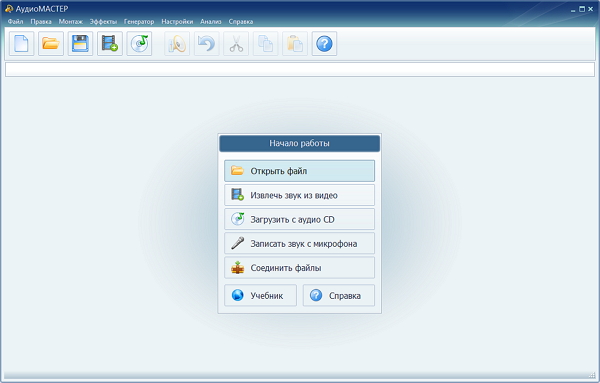
АудиоМАСТЕР — аудиоредактор для Windows с эквалайзером, изменением голоса, эхом и фоновыми звуками. Здесь удобно делать намеренно глухую или непривычно окрашенную запись, не работая со сложной цепочкой плагинов.
Телефонный звук через эквалайзер
Пошаговая инструкция:
- Запустите АудиоМАСТЕР, нажмите «Открыть файл» и укажите исходный MP3 или WAV.
- Откройте «Эквалайзер» на боковой панели и выберите пресет «Телефонный разговор».
- Нажмите «Прослушать» и оцените, осталась ли речь разборчивой при резком сокращении басов и высоких обертонов. Для более мягкого варианта попробуйте «Подавление басов» или вручную снизьте крайние диапазоны эквалайзера.
- При необходимости сдвиньте регуляторы средних частот и снова прослушайте выбранный участок, не повышая общую громкость.
- Когда звучание соответствует задаче, нажмите «Применить», затем сохраните обработанную копию через меню «Файл».
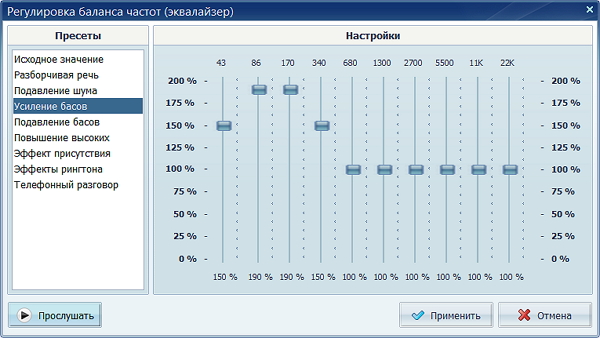
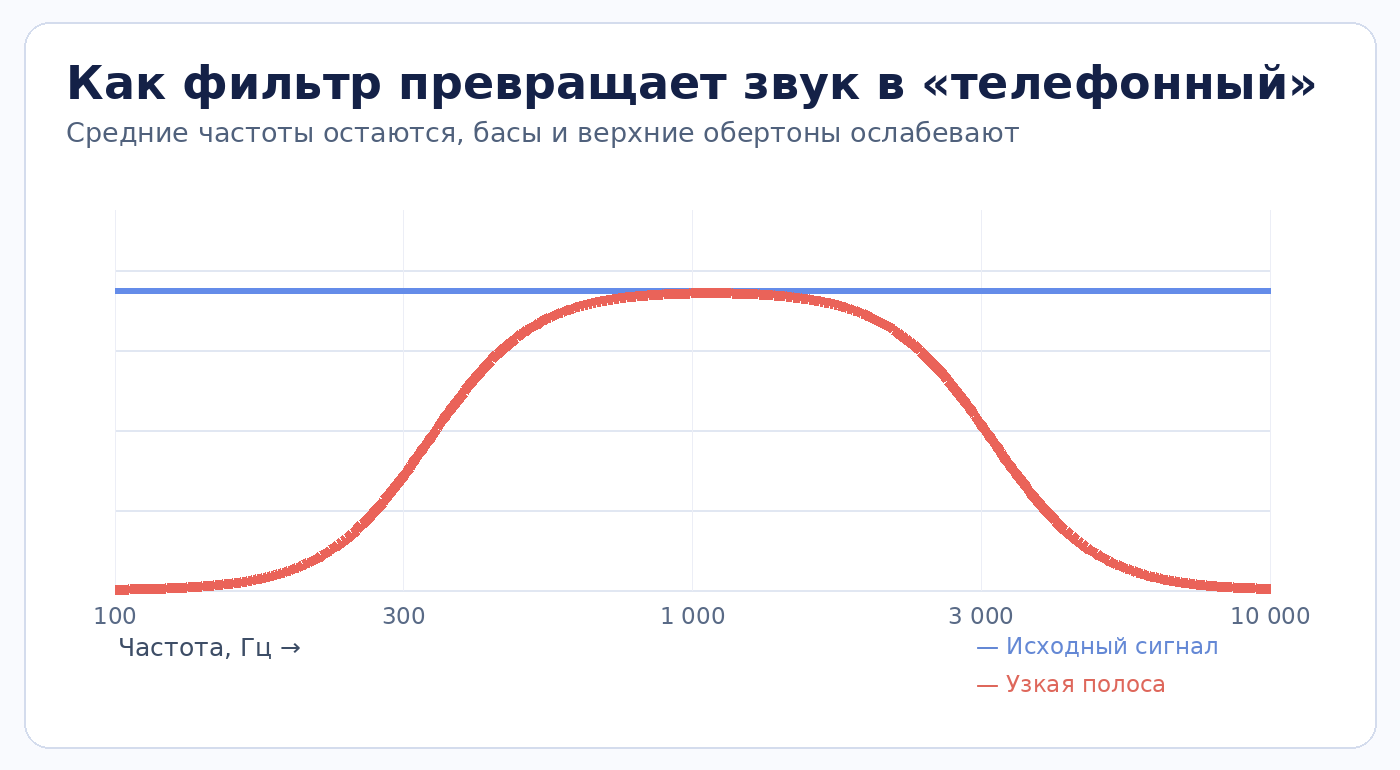
Так можно ухудшить качество музыки и голоса, но телефонный фильтр лучше работает на диалоге, дикторском голосе и коротком репликовом фрагменте. На плотной музыкальной аранжировке его лучше применять выборочно: постоянная узкая полоса лишает ударные глубины, а тарелки — воздушности, поэтому эффект быстро становится слишком навязчивым.
Голос робота, мутанта и нарочито неестественный тембр
Пошаговая инструкция:
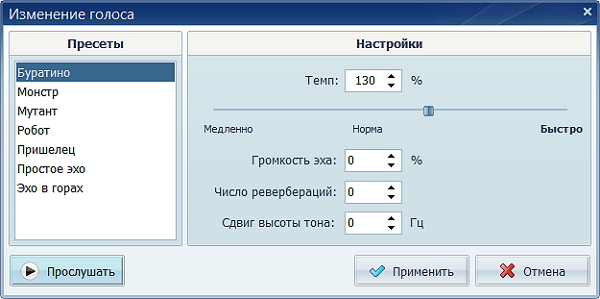
- Откройте фрагмент с речью и выделите на звуковой волне слова, которые должны измениться. Командой «Изменить голос» вызовите окно голосовых пресетов.
- Выберите пресет «Робот» или «Мутант», сравните голос с оригиналом и подберите подходящую окраску.
- Вручную отрегулируйте темп, громкость эха, число ревербераций и сдвиг высоты тона, доступные в окне обработки. Начните с одного изменяемого параметра: так легче понять, откуда появился металлический оттенок, дрожание голоса или неестественная артикуляция.
- Прослушайте начало и конец выделенной реплики.
- Сохраните отдельный файл и сравните его с оригиналом по длительности, уровню и слышимости слов.
Эхо, реверберация и шумное окружение
Пошаговая инструкция:
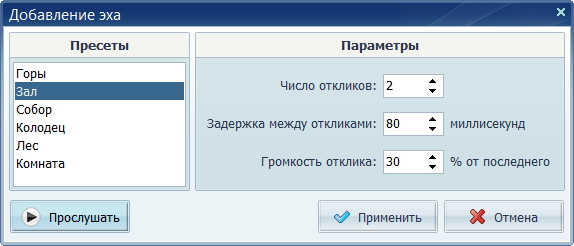
- Для создания ощущения плохой связи откройте «Добавить эхо» на панели действий. Выберите пресет «Зал», «Колодец» или другой вариант в соответствии с местом действия.
- Настройте число откликов, задержку между ними и громкость повтора.
- Для дополнительной фактуры откройте «Создать атмосферу» и добавьте фон: например, гул метро или другой подходящий звук из набора редактора. Отрегулируйте громкость фона отдельно от основного трека, чтобы он воспринимался как помеха, а не как вторая главная дорожка.
- Нажмите «Прослушать», верните умеренную громкость, затем примените эффект и экспортируйте запись.
Плюсы:
- Готовый пресет «Телефонный разговор» избавляет от ручного поиска узкой частотной полосы; эквалайзер также содержит отдельные режимы подавления басов и высокочастотной коррекции.
- В одном проекте объединяются изменение голоса, эхо и окружающие звуки, поэтому можно отдельно стилизовать диалог, затем собрать единый фрагмент для фильма или аудиоспектакля.
Минусы:
- Это программа для Windows, поэтому в мобильном браузере её инструменты недоступны; для обработки нужен компьютер и установленное приложение.
- Пресеты изменения голоса не заменяют полноценный биткрашер: для резких цифровых прерываний, выпадения кадров и понижения разрядности лучше использовать MicTroll или другой специализированный процессор.
Как понизить качество звука в Audacity
Audacity — бесплатный редактор с эффектами Distortion, Filter Curve EQ и фильтрами частот. Он позволяет сделать звук грязнее, уже по спектру или похожим на перегруженный дешёвый динамик, обрабатывая только выбранные участки.
Жёсткий перегруз с помощью Distortion
Пошаговая инструкция:
- Запустите Audacity и импортируйте запись командой «Файл» → «Импорт» → «Звук» либо перетащите файл на монтажную область.
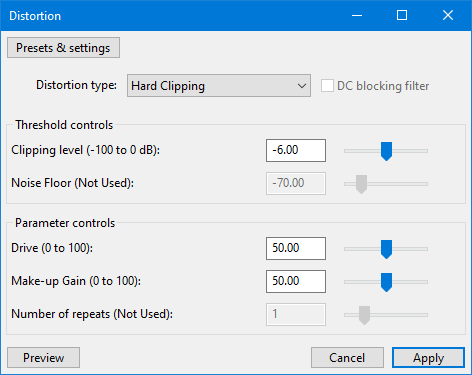
- Выделите фразу и откройте «Эффекты» → Distortion and Modulation → Distortion.
- В поле Distortion type установите Hard Clipping. Этот алгоритм обрезает пики амплитуды и добавляет к сигналу гармонические искажения; результат становится более резким и шершавым.
- Перед окончательным применением используйте Preview.
- Нажмите Apply и посмотрите на форму волны: плоские вершины говорят о жёстком ограничении.
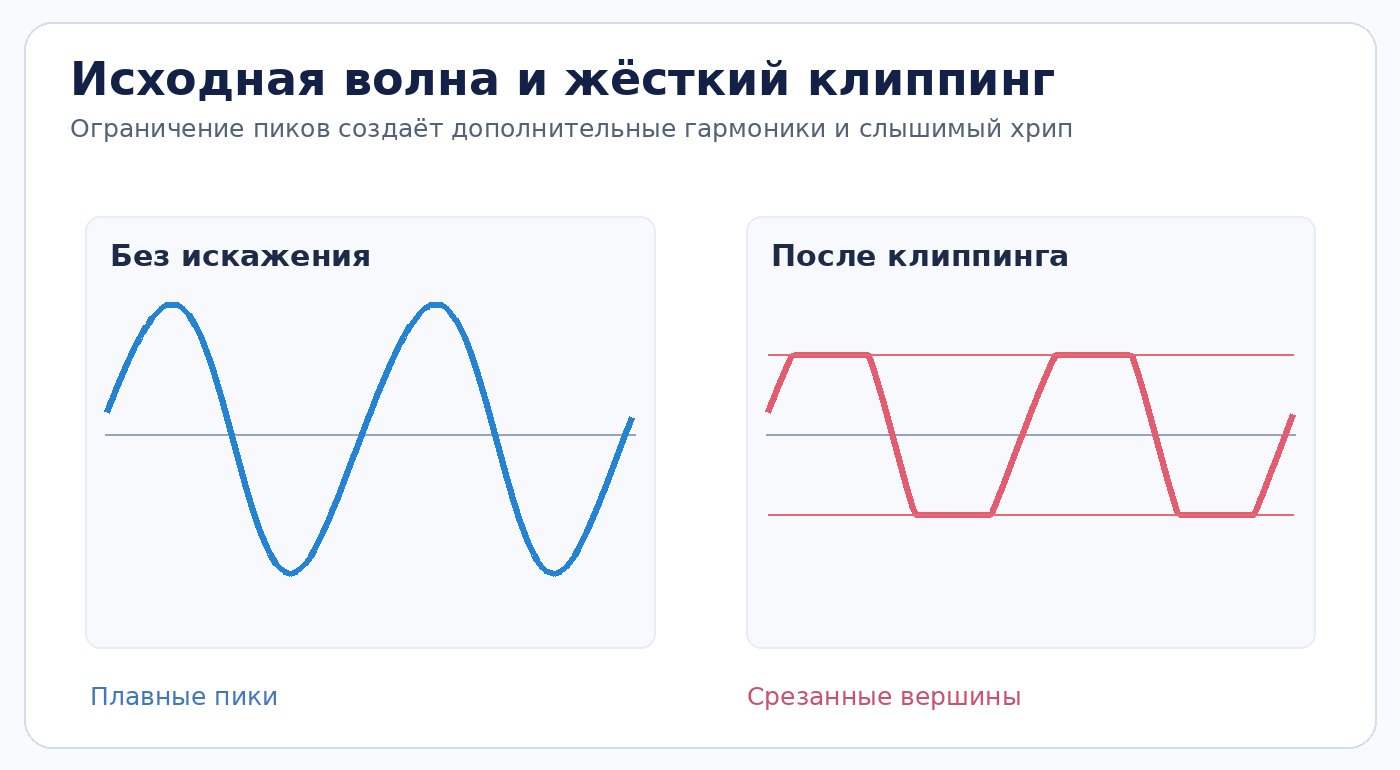
Эффект Distortion меняет сам сигнал, поэтому ухудшение качества звука останется слышным и в несжатом WAV. Увеличение битрейта при последующем экспорте не удаляет гармоники, которые создал клиппинг; задача здесь не экономия места, а намеренное изменение тембра.
Старое радио: Filter Curve EQ и Low-Pass Filter
Пошаговая инструкция:
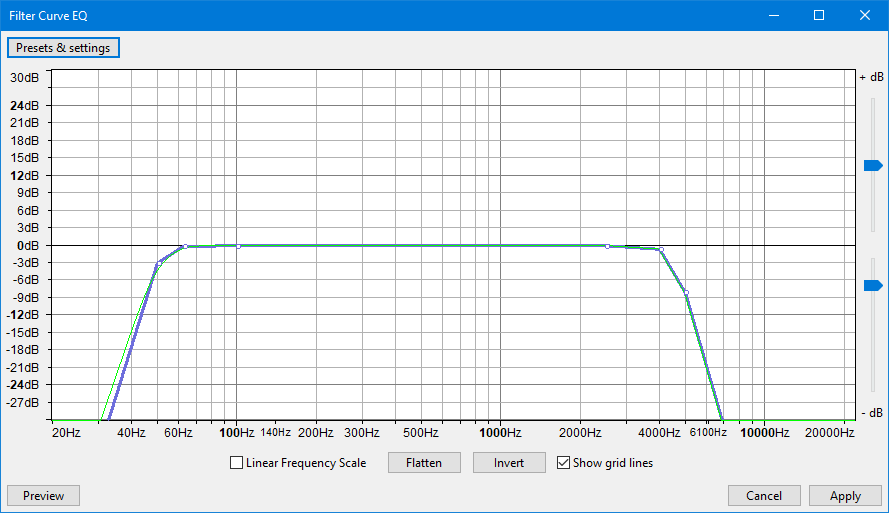
- Выделите исходный фрагмент или создайте вторую копию дорожки, чтобы экспериментировать независимо от перегруза. Перейдите в «Эффекты» → EQ and Filters → Filter Curve EQ.
- Сформируйте частотную полосу, напоминающую старое радиовещание: существенно понизьте низкие частоты ниже примерно 100 Гц и высокие выше 6000 Гц.
- Прослушайте гласные, шипящие и низкий мужской голос. У голоса после фильтра исчезает полнота, у гитары — часть резонансов корпуса, а у барабанов — характерный верх тарелок.
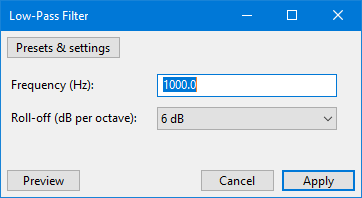
- В разделе EQ and Filters откройте Low-Pass Filter и задайте частоту среза примерно 3000–4000 Гц с подходящей крутизной спада.
- Примените фильтр и снова прослушайте файл.
Шум, паузы и сохранение результата
Пошаговая инструкция:
- Оцените роль шума в сцене. Плохое звучание возникает по разным причинам: узкий диапазон напоминает радио, перегруз — неисправный усилитель, а обрывы — нестабильный канал передачи.
- Сделайте несколько коротких тишин между словами на копии дорожки, выделяя фрагменты и заменяя их тишиной средствами редактирования.
- Проверьте начало и конец всех обработанных отрезков. При резких границах возникают дополнительные щелчки, иногда они нужны по сценарию, но часто мешают; для аккуратного перехода сократите выделение или примените плавную огибающую громкости на соседних частях.
- Выберите «Файл» → «Экспорт аудио», укажите название и папку для отдельного файла.
Плюсы:
- У Distortion есть несколько типов и заводских пресетов, включая Walkie-talkie и Hard Clipping; обработку легко распределять по выбранным фразам.
- Filter Curve EQ показывает реальную кривую частот, а Low-Pass Filter позволяет контролировать частоту среза и крутизну ослабления.
Минусы:
- Для выраженного эффекта неисправной связи приходится последовательно работать с несколькими окнами, поэтому требуется внимательная настройка.
- Жёсткий клиппинг необратимо изменяет отсечённые пики; сохранение в WAV не отменяет внесённых в сигнал искажений.
Как ухудшить качество песни в Adobe Audition
Adobe Audition — профессиональный редактор с эффектом Distortion, FFT Filter, эквалайзерами и набором Guitar Suite. Он подходит для раздельной стилизации голоса, музыкальных инструментов и звуковых вставок с тонким контролем параметров.
Создаём неисправный динамик с Distortion
Пошаговая инструкция:
- Откройте песню или короткий фрагмент в Waveform Editor. Для неразрушающей подготовки создайте отдельную копию файла или обработайте участок через стойку эффектов в мультитрековом проекте.
- Откройте Effects → Special → Distortion.
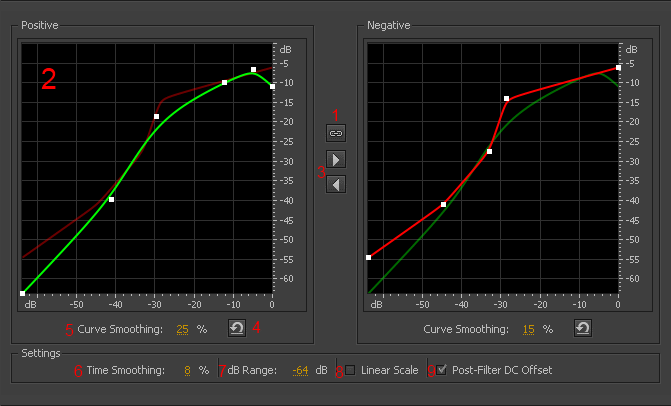
- Начните с умеренного изгиба кривых. Добавляйте контрольные точки и сдвигайте их так, чтобы сильные входные значения перестали линейно увеличивать выходную амплитуду.
- Переключайте Curve Smoothing, чтобы сравнить плавную и ломаную форму преобразования; при необходимости изменяйте Time Smoothing и диапазон dB Range.
- Прослушайте выделенный эпизод несколько раз, затем примените эффект либо оставьте его на дорожке проекта.
Телефонная полоса через FFT Filter
Пошаговая инструкция:
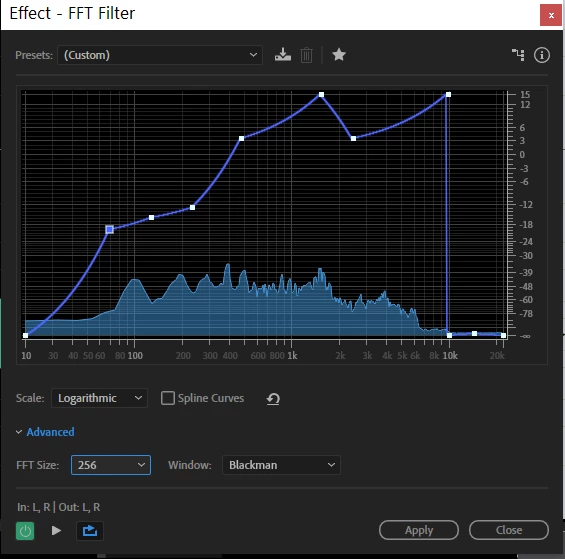
- На нужном отрезке откройте Effects → Filter and EQ → FFT Filter. В графическом окне настраивается зависимость ослабления и усиления от частоты.
- Сформируйте узкий band-pass: установите сильное ослабление по обеим сторонам среднего диапазона.
- Включите прослушивание и поднимайте низкую границу постепенно. Мужской голос быстро теряет полноту при сильном удалении басов; женский и детский становятся тоньше и резче.
- При настройке кривой учитывайте, что FFT Size меняет соотношение точности по частоте и поведения коротких переходных звуков.
- При необходимости добавьте слабый Distortion после FFT Filter, прослушайте речь и сохраните обработанный фрагмент.
Перегруженный усилитель через Guitar Suite
Пошаговая инструкция:
- Выделите электрогитарную фразу, ударный фрагмент либо отдельную голосовую вставку. Откройте Effects → Special → Guitar Suite.
- Выберите тип фильтра Lowpass, Highpass или Bandpass.
- Перейдите к разделу Distortion внутри Guitar Suite и подберите тип насыщения. Отдельно прослушайте стадию моделирования усилителя и динамика: их сочетание формирует характер старого комбо или перегруженной акустики.
- Сравнивайте результат на фрагменте с паузами и атакой инструмента.
- Примените эффект и соберите окончательную сцену на монтажной шкале.
Плюсы:
- Distortion позволяет управлять положительной и отрицательной частями волны отдельно, поэтому характер нелинейного искажения настраивается детальнее, чем простым регулятором перегруза.
- FFT Filter и Guitar Suite позволяют понизить качество музыки выборочно: сделать узкую полосу связи, глухой динамик или звучание перегруженного усилителя без повторного кодирования всей песни.
Минусы:
- Большое число параметров требует контроля спектра и уровней: для одной короткой реплики такой процесс занимает больше действий, чем выбор готового пресета.
- Резкая нелинейная обработка способна скрыть слова, удары и детали аранжировки; исходный файл стоит хранить отдельно и применять эффекты только к нужным фрагментам.
Как ухудшить качество звука в MicTroll
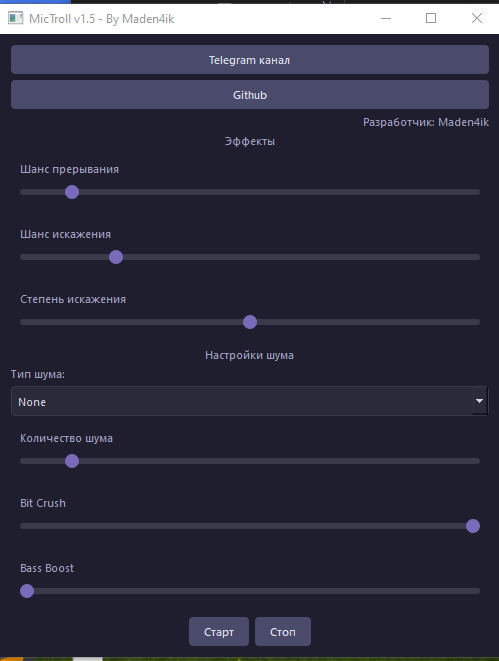
MicTroll v1.5 — проект для изменения сигнала микрофона во время разговора, а не редактор готовых песен. В нём предусмотрены случайные прерывания, искажение, шум, Bit Crush и усиление басов, а передача голоса в другие приложения настраивается через VB-Audio Virtual Cable.
Подключаем виртуальный микрофон
Пошаговая инструкция:
- Откройте страницу проекта MicTroll в GitHub и прочитайте раздел установки. Разработчик использует драйвер VB-Audio Virtual Cable, поэтому сначала скачайте его с официальной страницы поставщика и установите по инструкции.
- После установки кабеля перезагрузите Windows: этот шаг прямо предусмотрен в руководстве MicTroll для корректной работы драйвера.
- На странице Releases проекта загрузите выпуск MicTroll v1.5 и запустите файл приложения, указанного в README. Работа с незнакомым исполняемым файлом требует обычной осторожности: проверяйте, что открыта страница автора проекта, и не скачивайте репак с посторонних зеркал.
- В главном окне MicTroll выберите нужные настройки, затем нажмите «Старт».
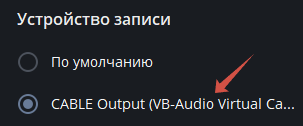
- Откройте программу общения и в её настройках источника звука выберите «CABLE Output (VB-Audio Virtual Cable)» — это точное имя из инструкции разработчика.
- Проверьте системную настройку устройства записи после окончания эксперимента.
Случайные пропадания и «плохая связь»
Пошаговая инструкция:
- Найдите параметр «Шанс прерывания». Он задаёт вероятность полного кратковременного отключения звука, то есть имитирует пропавшие фрагменты передачи.
- Параметром «Шанс искажения» управляйте вероятностью появления искажённого звука.
- Отрегулируйте «Степень искажения» по шкале от 0 до 100 %. Плавно увеличивайте её и прослушивайте через тестовую запись, насколько хорошо понимаются окончания слов.
- Сделайте короткую фразу с цифрами, похожими согласными и двумя паузами.
Bit Crush, белый шум и перегруженный бас
Пошаговая инструкция:
- Настройте Bit Crush для цифровой грубости голоса, постепенно повышая степень эффекта до появления характерной зернистости.
- Выберите «Тип шума»: в проекте перечислены белый, квадратный, треугольный и другие варианты.
- Параметр Bass Boost повышает басовую составляющую голоса. Применяйте его вместе с умеренным Bit Crush, когда нужен гулкий и перегруженный звук, напоминающий микрофон, подключённый к плохо настроенному усилителю.
- Проверьте сочетание эффектов на записи с одного и того же микрофона.
MicTroll решает отдельную задачу: делает испорченным входной сигнал микрофона в звонке, игре или во время записи сторонней программой. Для уже существующего WAV или MP3 используйте аудиоредактор; преобразовывать готовые аудиофайлы непосредственно через MicTroll описанная разработчиком инструкция не предлагает.
Плюсы:
- Искажает сигнал микрофона в реальном времени; доступны отдельные регуляторы прерываний, случайной порчи, разрядности, шума и басов.
- Настройки рассчитаны на выразительный экспериментальный эффект, а маршрут через VB-Audio Virtual Cable позволяет подать обработанный голос в другое приложение.
Минусы:
- Требуется отдельный драйвер виртуального кабеля и правильный выбор аудиоустройства в программе общения; без маршрутизации собеседник услышит не тот сигнал.
- Это не файловый аудиоредактор: эффект предназначен для живого микрофона, поэтому обработку заранее записанной песни нужно делать другим инструментом.
Как испортить качество звука онлайн в AnyMP4 Audio Compressor
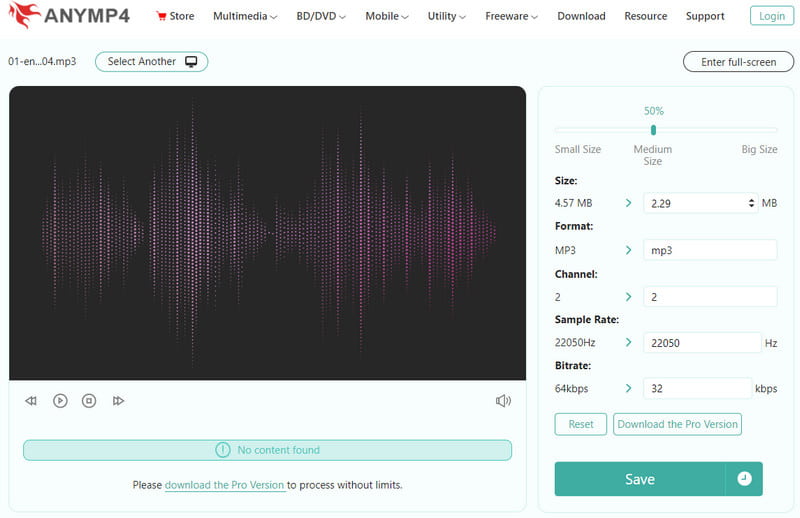
AnyMP4 Audio Compressor Online — браузерный сервис для уменьшения размера аудиофайлов за счёт параметров кодирования. В отличие от дисторшена он помогает понизить качество аудио через параметры кодирования, а слышимые потери зависят от размера и частоты дискретизации.
Загружаем запись и задаём целевой размер
Пошаговая инструкция:
- Откройте официальный AnyMP4 Audio Compressor Online в браузере и нажмите Upload File либо Add File. Выберите файл на компьютере: сервис заявляет поддержку MP3, WAV, AAC, OGG, WMA, FLAC и других популярных аудиоформатов.
- После загрузки обратите внимание на исходный размер и доступные параметры.
- Укажите желаемый размер или степень сжатия. Уменьшайте целевую величину поэтапно, а не сразу до минимума: сервису придётся выбрать более плотное кодирование, что может сделать слышимыми артефакты в высоких частотах, быстрых ударах или голосовых согласных.
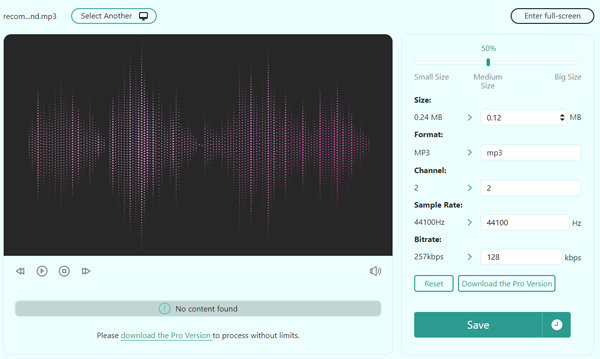
- В параметрах компрессора настройте выходной кодек, частоту дискретизации и количество каналов, изменяя значения по одному.
- Сравните предполагаемую величину результата с требованиями площадки, на которую отправляете запись.
Экспериментируем с частотой, каналами и кодеком
Пошаговая инструкция:
- Выберите выходной аудиоформат из доступных настроек компрессора. MP3 и AAC используют сжатие с потерями, а исходный WAV или FLAC полезно сохранить как чистую контрольную версию.
- Установите более низкую частоту дискретизации, когда задача — получить приглушённую цифровую запись.
- Оцените выбор каналов. Монофонический вариант объединяет пространственную информацию, поэтому широкий стереомикс становится более плоским по направлению и расположению инструментов.
- Изменяйте только один параметр за проход: сначала размер, затем частоту, затем каналы.
- Не уменьшайте целевой размер много раз подряд на уже пережатом MP3.
Сохраняем файл и проверяем слышимые потери
Пошаговая инструкция:
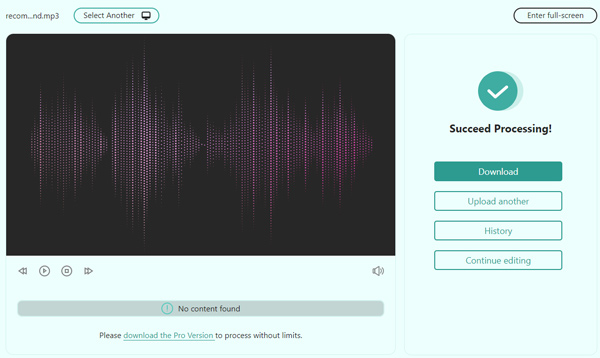
- Запустите сжатие кнопкой Compress или Save, которая появляется на шаге сохранения сервиса. Дождитесь обработки и скачайте полученный файл на компьютер.
- Откройте результат в плеере и сравните его с оригиналом при одинаковой громкости.
- Посмотрите свойства выходного файла: расширение, размер, продолжительность, количество каналов и частоту дискретизации. При выборе MP3 обратите внимание на битрейт: он указывает количество данных, выделяемых кодером за секунду, а не измеряет качество музыкального исполнения.
- Сохраните результат с информативным именем, например voice-lowrate.mp3, но не перезаписывайте исходник.
Если требуется именно сжать аудио до допустимого размера, ориентируйтесь на требования площадки и тип материала. Для художественной имитации поломанного динамика одного онлайн-компрессора обычно недостаточно: частотная фильтрация и искажения создают иной характер звука.
Плюсы:
- Обработка проходит в браузере без установки редактора: можно загрузить аудиофайл и изменить его целевой размер через пошаговую веб-форму.
- Поддерживаются распространённые музыкальные и речевые форматы, а в настройках предусмотрены параметры кодирования и частоты дискретизации.
Минусы:
- Результат зависит от ограничений кодека: уменьшение веса не гарантирует характерного «грязного» перегруза или выпадения фрагментов речи.
- Для обработки запись передаётся веб-сервису; конфиденциальные материалы разумнее редактировать локально, без загрузки на внешний сайт.
Как уменьшить качество звука в AnyMP4 Video Converter Ultimate
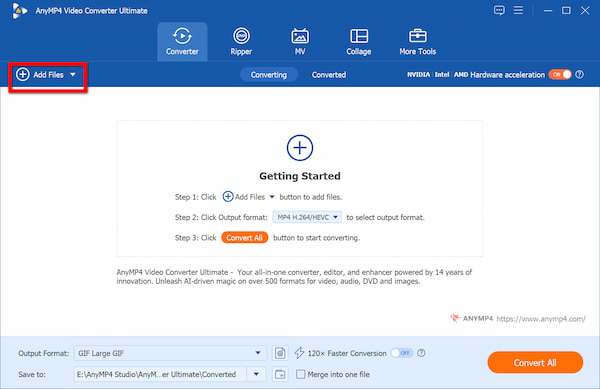
AnyMP4 Video Converter Ultimate — настольная программа со встроенным Audio Compressor и конвертером аудио. Она помогает уменьшить качество аудио изменением битрейта, частоты и размера файла, но не заменяет эффекты Distortion и Bit Crush.
Уменьшаем объём через Audio Compressor
Пошаговая инструкция:
- Установите AnyMP4 Video Converter Ultimate с официальной страницы продукта и откройте приложение. Перейдите в Toolbox — раздел вспомогательных инструментов — и выберите Audio Compressor.
- Нажмите центральную кнопку с плюсом и добавьте MP3, WAV или другой поддерживаемый аудиофайл.
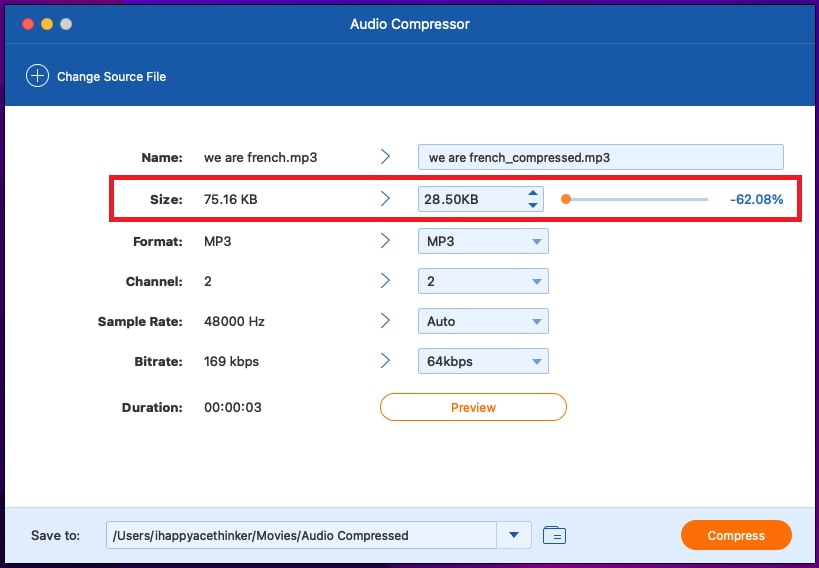
- В открывшемся окне Audio Compressor посмотрите исходный размер, формат, число каналов, частоту дискретизации и битрейт. Укажите меньшую величину в поле Size или измените положение регулятора.
- В панели Audio Compressor выберите меньший битрейт, а при необходимости также измените частоту дискретизации или количество каналов.
- Нажмите Preview и прослушайте результат, укажите папку сохранения и завершите операцию кнопкой Compress.
Меняем кодек и аудиопрофиль через Converter
Пошаговая инструкция:
- Вернитесь на основную вкладку Converter и нажмите Add Files. Импортируйте запись либо несколько файлов, которые требуется обработать по одинаковому профилю.
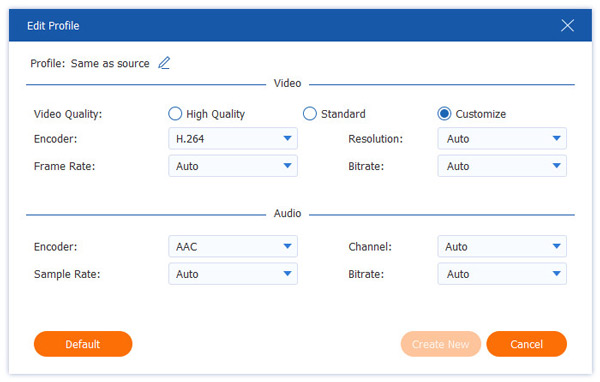
- Внизу окна раскройте Output Format, выберите аудиопрофиль и откройте Custom Profile для изменения кодека, битрейта и частоты.
- Для намеренной потери высокочастотных деталей выберите более экономичный режим кодирования и снизьте битрейт. При необходимости переключите стерео на моно и задайте меньшую частоту дискретизации.
- Сохраните свой профиль и проверьте, что он назначен загруженным файлам.
- Укажите каталог для готовых файлов и нажмите Convert All.
Как выбрать заметную, но управляемую степень потери
Пошаговая инструкция:
- Определите цель до кодирования: для телефонной реплики важна узкая полоса, для цифровых артефактов — битрейт, для отправки — размер.
- Подготовьте три версии с разными значениями битрейта, каждый раз начиная с одного чистого файла.
- После сравнения оставьте самый мягкий вариант, который всё ещё даёт нужный художественный эффект. Сильные потери не повышают убедительность автоматически: слишком повреждённый диалог нельзя разобрать, а в музыкальной сцене он превращается в раздражающий фон.
- Подготовьте окончательный экспорт в формате, совместимом с проигрывателем, монтажной программой или площадкой публикации.
Для разовой смены формата подойдёт и отдельный аудиоконвертер, однако при намеренной деградации полезнее управлять не только расширением, но и битрейтом, частотой дискретизации и каналами. Разные способы дают принципиально разные последствия для песни, голоса и фоновых шумов.
Плюсы:
- Audio Compressor позволяет задавать целевой размер и видеть параметры аудиозаписи в одном окне, не переходя между отдельными сервисами.
- Режим Converter поддерживает настройку профиля и последовательное преобразование нескольких файлов, что удобно при подготовке серии звуковых вставок.
Минусы:
- Само сжатие не создаёт случайных обрывов связи, дисторшена или шипения микрофона: для таких эффектов нужен отдельный звуковой процессор.
- Программа требует установки; кроме того, у пробной редакции предусмотрены ограничения, поэтому условия использования нужно учитывать до обработки большой серии файлов.
Главное различие всех шести подходов простое: эквализация сужает спектр, дисторшен изменяет форму волны, Bit Crush уменьшает её амплитудную точность, а кодирование с потерями отбрасывает информацию ради меньшего файла. Более широкую картину даёт материал обработка звука: в нём эти операции рассматриваются как разные виды работы с сигналом, а не как один универсальный регулятор качества.
Вопрос-ответ
Чем отличается уменьшение размера от намеренного ухудшения звучания?
Уменьшение файла относится к способу хранения аудиоданных. Сжатие с потерями, например MP3 или AAC, может создавать характерные артефакты, но не обязательно делает запись похожей на хрипящий громкоговоритель. Для звукового эффекта радио, телефона или сломанного микрофона используют эквалайзер, дисторшен, шум и прерывания. Эти воздействия меняют сигнал даже при последующем сохранении в WAV.
Можно ли снизить качество аудио без установки программ?
Да. В AnyMP4 Audio Compressor Online загрузите запись, выберите меньший размер и параметры кодирования. Браузерное сжатие способно убрать часть аудиодеталей, но не создаёт случайные обрывы или характерный перегруз микрофона.
Как сделать эффект старого телефона, сохранив понятную речь?
Оставьте сравнительно узкую середину звукового спектра и ослабьте басы и самые высокие составляющие. В АудиоМАСТЕР для этого есть пресет «Телефонный разговор», в Audacity — Filter Curve EQ, в Adobe Audition — FFT Filter. Сначала настройте границы полосы, затем при необходимости добавьте небольшое искажение. Проверяйте разборчивость согласных при одинаковом уровне громкости.
Как сделать, чтобы запись хрипела и трещала?
Примените Distortion в Audacity или Adobe Audition: жёсткий клиппинг срезает пики и создаёт хрип. Для цифрового зернистого голоса MicTroll предлагает Bit Crush и добавление шума. В обоих случаях контролируйте выходную громкость и сохраняйте чистый оригинал.
Какие форматы выбрать для исходника и повреждённой версии?
Для исходной копии удобны WAV или FLAC, поскольку они сохраняют данные без потерь при корректном использовании. Для компактной готовой версии распространены MP3 и AAC; WMA, OGG и M4A встречаются в разных рабочих процессах. AIFF также используется для несжатого аудио. Главное — не перезаписывать исходник и не кодировать уже ухудшенную копию снова ради мнимого восстановления качества.
Станет ли звук хуже после перевода стерео в моно?
Переход в моно объединяет левый и правый каналы: стереосцена становится уже, но на одном дикторском голосе разница невелика. В широкой музыкальной аранжировке пропадают пространственные эффекты; при противофазных сигналах некоторые детали могут даже ослабнуть.
Можно ли восстановить чистую запись после Bit Crush или жёсткого клиппинга?
Процесс необратим в точном математическом смысле: удалённые разряды амплитуды и отсечённые пики не хранятся в готовом файле. Реставрационные инструменты способны уменьшать отдельные слышимые последствия, но не воспроизводят исходник побитово. Поэтому храните чистую дорожку и проект до применения эффектов и сравнивайте варианты с ней, а не пытайтесь восстановить её из экспорта.
Почему снижение частоты дискретизации не похоже на эффект старого радио?
Частота дискретизации ограничивает верхнюю часть спектра, доступную цифровому представлению. Телефонный или радиофильтр обычно ослабляет не только верх, но и глубокие низкие частоты, оставляя характерную середину. Поэтому для архивного тембра применяют полосовой фильтр, а понижение sample rate используют как дополнительную составляющую цифровой стилизации, а не как единственную замену эквалайзеру.
Как безопасно проверять слишком сильные искажения?
Начинайте с невысокой громкости в наушниках, снижайте выходной уровень при перегрузе и не включайте резкие звуки на максимуме. Сравнивайте короткие фрагменты, делайте паузы и не используйте длительный неприятный шум в общем голосовом чате без согласия участников. Для демонстрации эффекта достаточно короткого фрагмента; чистая копия должна оставаться доступной на любом этапе работы.
 АудиоМАСТЕР


