
Как сделать ужасный звук микрофона


Разобраться, как ухудшить звук микрофона, полезно для пародий, игровых сценок и озвучки. Хрип, глухие частоты и обрывки фраз имитируют старую рацию, дешёвую гарнитуру или нестабильный голосовой чат. Рассмотрим шесть способов обработки в АудиоМАСТЕРЕ, специальные эффекты MicTroll и методы без программ. Экспериментируйте на копии записи, чтобы быстро вернуть чистый звук.
Основные программные способы сделать ужасное качество микрофона
Для работы с уже записанным голосом подойдёт аудиоредактор с эквалайзером и эффектами. В качестве основного примера используем АудиоМАСТЕР — приложение для Windows с записью микрофона, изменением громкости, частотными фильтрами, эхо, реверберацией и сохранением в нескольких аудиоформатах. Каждый из следующих приёмов действует на свою часть звука: перегрузка меняет форму волны, эквалайзер сужает диапазон, пространственные эффекты размазывают слова, шум маскирует согласные, а сжатие делает звук менее детальным.
Неправильно настроить уровни при записи
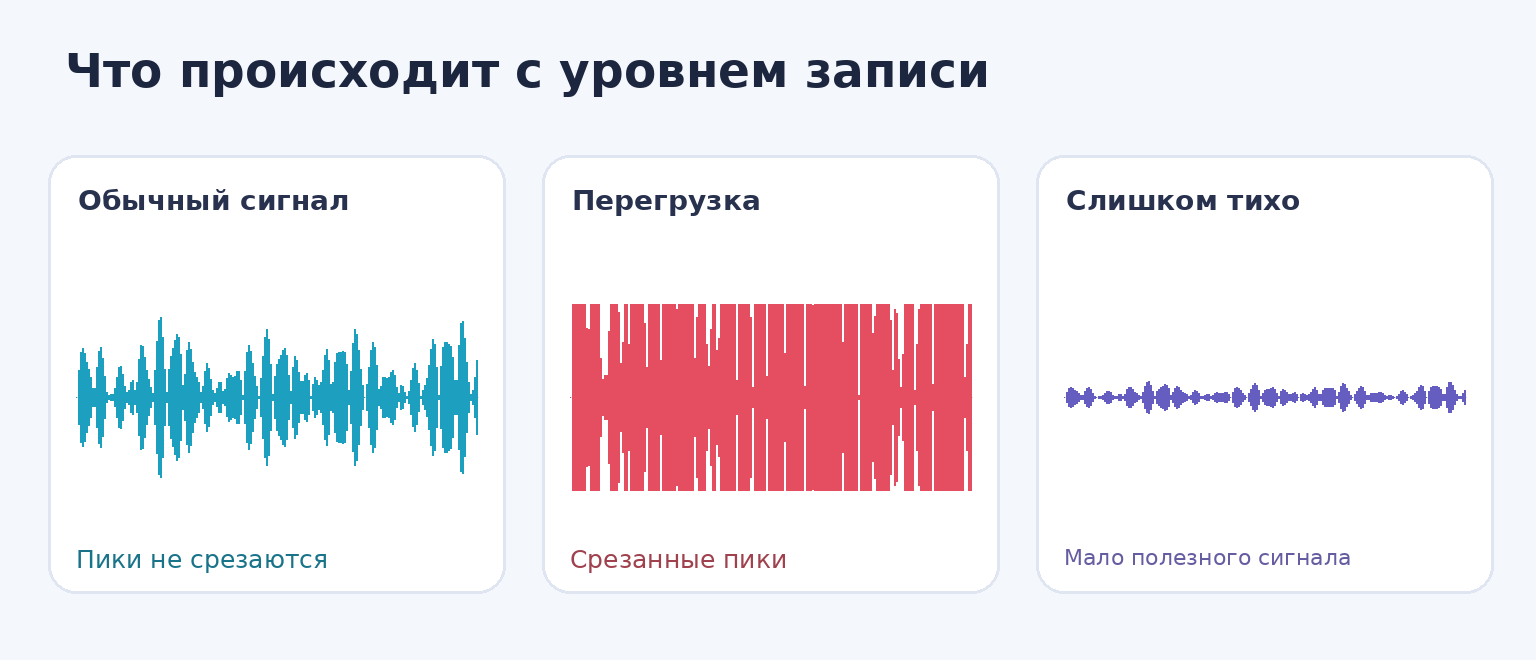
При слишком высоком усилении пики сигнала упираются в цифровой предел: слышны хрип и треск. При слишком низкой чувствительности речь тонет в фоновом шуме, который становится заметнее после усиления. Это разные дефекты. Уровень входа настраивают в Windows, а громкость готовой записи меняют в аудиоредакторе.
Установить самый высокий уровень записи
Пошаговая инструкция:
- Откройте в Windows «Пуск» → «Параметры» → «Система» → «Звук», найдите раздел ввода и выберите нужный микрофон. В Windows 10 при необходимости откройте дополнительные свойства и вкладку «Уровни».
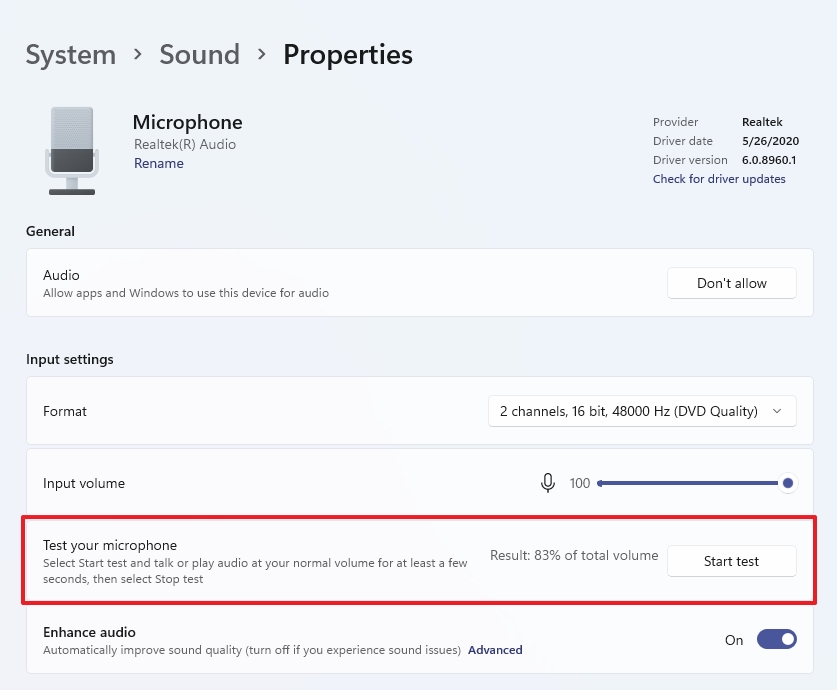
- Поднимите громкость входа относительно обычного значения. Если в свойствах доступно «Усиление микрофона», увеличьте и его; эта настройка присутствует не у всех устройств.
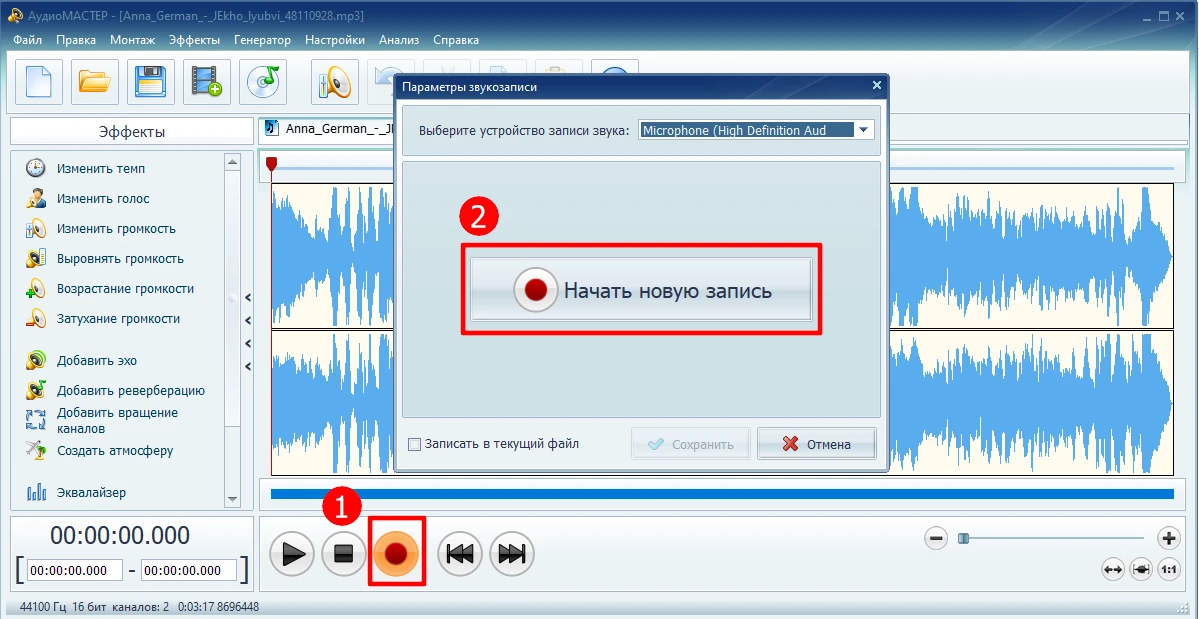
- Запустите АудиоМАСТЕР, нажмите красную кнопку записи, выберите тот же микрофон и начните новую запись. Произнесите фразу с обычной и повышенной громкостью.
- Остановите запись, сохраните результат и посмотрите на высокие участки волны. Сравните звуковой файл с чистым образцом и верните исходный уровень ввода после эксперимента.
Понизить чувствительность микрофона
Пошаговая инструкция:
- Откройте настройки входного устройства в Windows и уменьшите громкость микрофона заметно ниже привычного значения.
- Запишите в АудиоМАСТЕРЕ ту же контрольную фразу, не меняя расстояния и силы голоса.
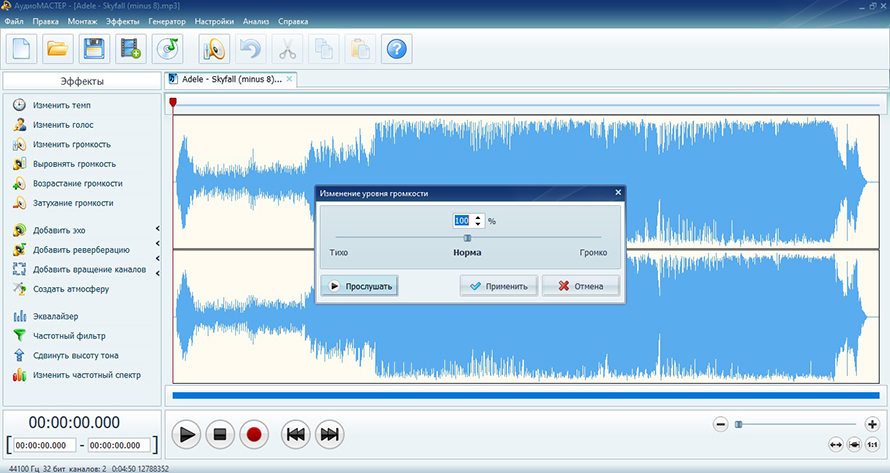
- Для сравнения откройте полученный файл и примените «Изменить громкость», подняв уровень до слышимого. Прослушайте паузы, где нет слов.
- Сохраните отдельную копию с обработкой и сразу восстановите исходный уровень ввода в системе.
Плюсы:
- Оба варианта получают прямо на стадии записи, без сложной цепочки звуковых фильтров.
- Контролируемые входные настройки позволяют быстро менять характер звучания для разных реплик.
Минусы:
- После настоящего клиппинга утраченные пики сигнала не возвращаются простым снижением громкости.
- Изменённый уровень микрофона затрагивает и другие приложения, поэтому его обязательно нужно восстановить.
Обрезать частоты эквалайзером
У «телефонного» тембра почти нет глубоких басов и воздушных верхов. Удаление крайних полос оставляет гнусавую середину и делает запись похожей на узкий канал связи. В АудиоМАСТЕРЕ доступны десятиполосный эквалайзер, готовые пресеты и частотный фильтр для более резкой обрезки диапазона.
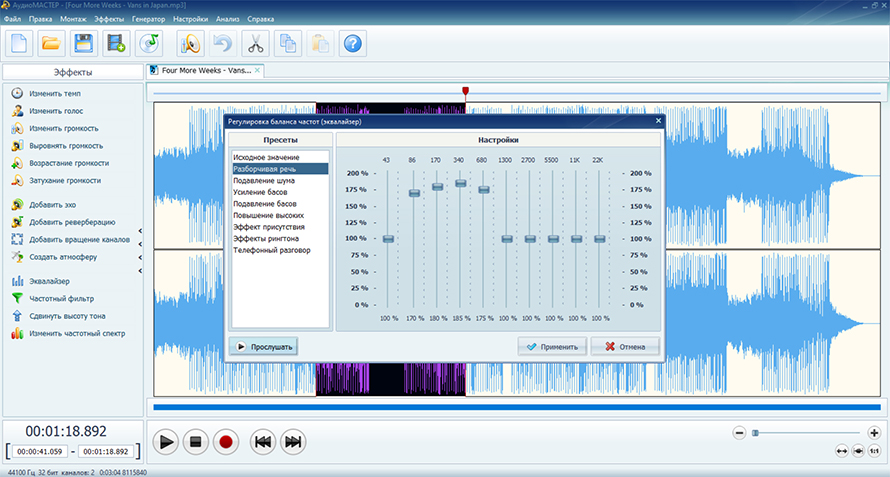
Пошаговая инструкция:
- Откройте голосовую дорожку через «Открыть файл». Для обработки отдельной реплики выделите её на волновой форме; без выделения применяется обработка ко всему треку.
- Нажмите «Эквалайзер» в левой панели. Начните с пресета «Телефонный разговор», который предназначен для имитации узкого канала связи.
- Для более глухого эффекта вручную уменьшите самые низкие и самые высокие полосы. Средние частоты оставьте заметнее остальных, чтобы слова не исчезли полностью.
- Нажмите «Прослушать». Сравните исходную речь с обработанной, затем выберите «Применить» и сохраните новый файл.
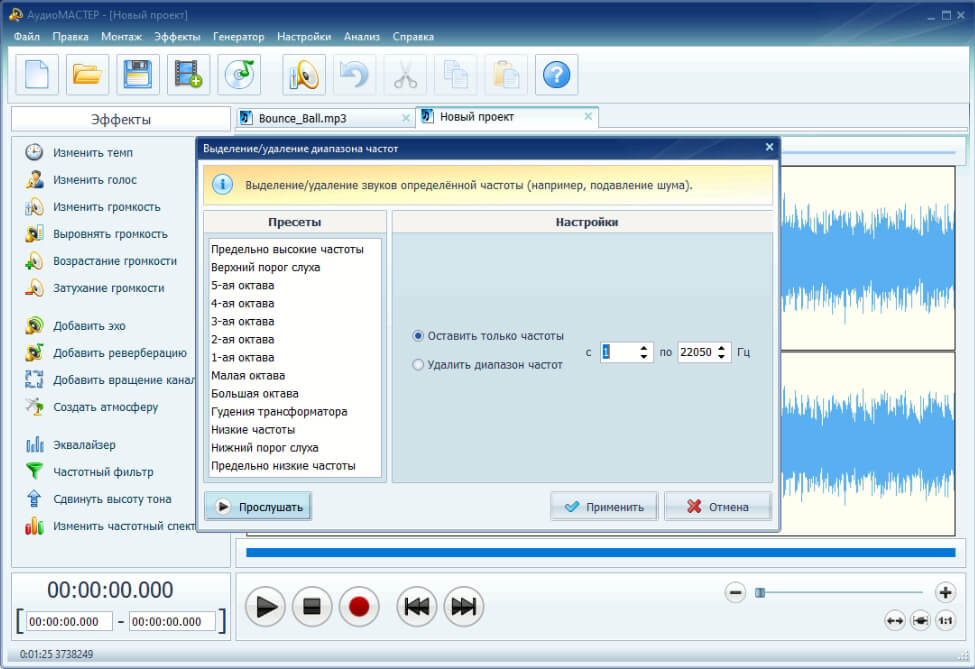
Для более резкого среза используйте также «Частотный фильтр»: выберите диапазон, решите, сохранить его или удалить, затем нажмите «Прослушать» и «Применить». Это отдельная операция, которая подходит для намеренно узкого и глухого звучания.
Плюсы:
- Встроенные пресеты дают узнаваемый эффект телефонного разговора без перестройки компьютерного микрофона.
- Обработка сохраняет управляемость: отдельные полосы меняются независимо, а исходный файл остаётся отдельной копией.
Минусы:
- Слишком сильное подавление середины делает речь почти непонятной.
- Эквалайзер не добавляет сам по себе фоновый шум, случайные пропадания и компрессионные артефакты.
Добавить реверберацию и эхо
Эхо повторяет слова с задержкой, а реверберация образует плотный хвост отражений. В обоих случаях окончания реплик накладываются на следующую фразу, уменьшая разборчивость. В АудиоМАСТЕРЕ это два разных инструмента, поэтому сначала настройте их по отдельности.
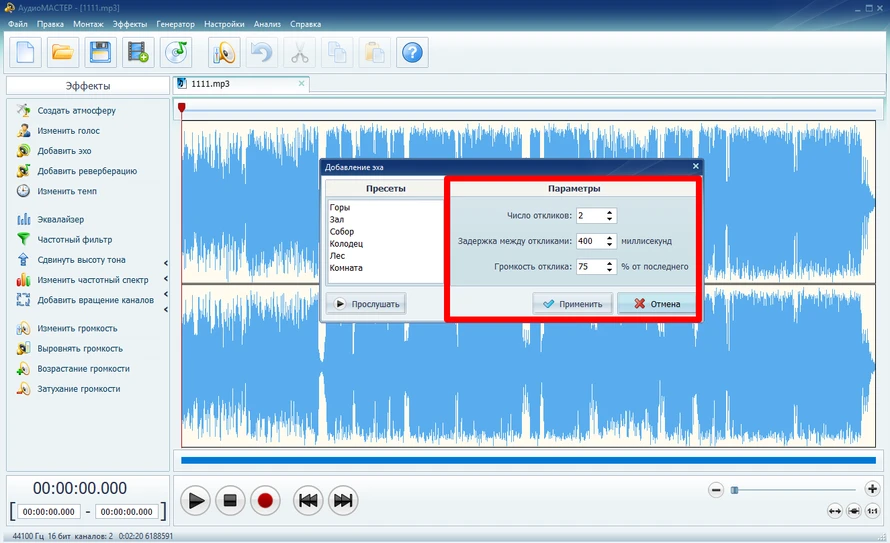
Пошаговая инструкция — эхо:
- Откройте голосовую запись и выделите фразу, в которой есть заметная пауза после последнего слова.
- В панели «Эффекты» выберите «Добавить эхо». В списке пресетов представлены разные пространства, в том числе «Зал», «Собор», «Горы» и «Колодец».
- Увеличьте число откликов и громкость повторений, а задержку установите так, чтобы следующий повтор ещё был слышен при начале новой фразы.
- Нажмите «Прослушать» и «Применить». Для второго прохода выберите другую реплику, чтобы отголоски не сливались на протяжении всей записи.
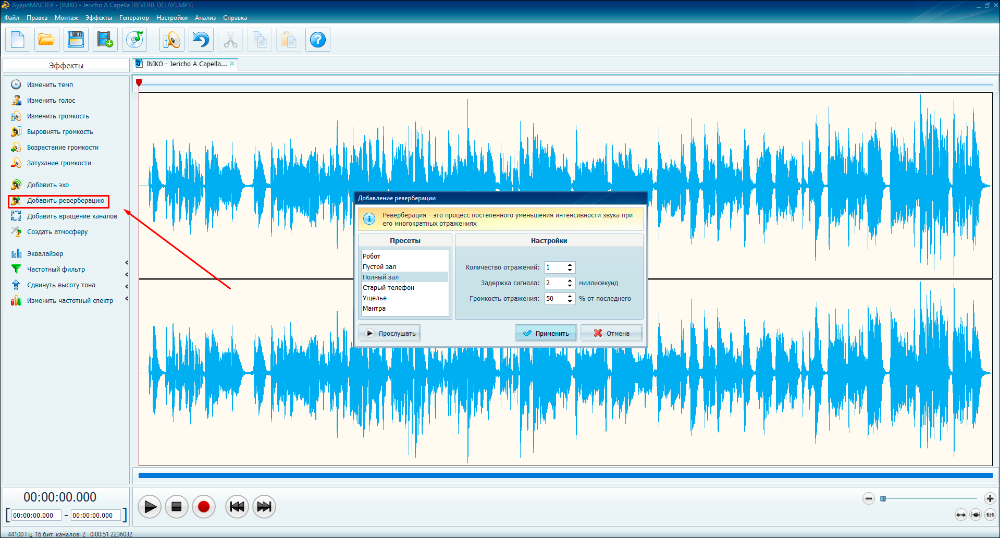
Пошаговая инструкция — реверберация:
- Выберите другую копию исходной записи или сохраните результат эха под новым именем.
- Нажмите «Добавить реверберацию». Выберите профиль, имитирующий большое помещение, и откройте параметры отражений.
- Увеличьте количество отражений и их громкость, затем прослушайте начало слова, последнюю гласную и паузу после реплики.
- Примените обработку. Сравните её с версией, где есть только эхо: реверберация добавляет сплошной хвост, а не отдельные ритмические повторы.
Плюсы:
- Отдельные настройки задержки, числа откликов и громкости позволяют менять характер пространства.
- Эффект заметен на готовом файле и не требует перемещать микрофон по комнате.
Минусы:
- Длинный звуковой хвост закрывает соседние слова и усложняет последующий монтаж.
- Эхо и реверберация не воспроизводят специфический треск перегруженного входа.
Добавить эффект искажения
Для намеренного искажения пригоден не только клиппинг: изменённый тембр тоже звучит неестественно. В АудиоМАСТЕРЕ есть «Изменить голос» с пресетами «Робот», «Монстр» и «Мутант» и ручными настройками. Обработку применяют к готовой дорожке либо к отдельной реплике.
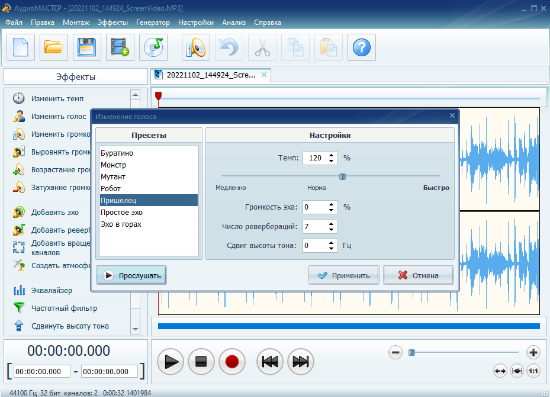
Пошаговая инструкция:
- Откройте файл с голосом. Для сильного эффекта выделите только одну реплику, а не весь разговор.
- Нажмите «Изменить голос» и выберите «Робот» либо «Монстр». Прослушайте, как меняется тембр.
- Скорректируйте параметры пресета вручную и ещё раз сравните результат с исходником. При необходимости дополните обработку сужением частот через эквалайзер.
- Нажмите «Применить» и экспортируйте файл отдельно. Не перезаписывайте чистую запись.
Добавить фоновый шум
Для имитации разговора в шумном месте добавьте отдельный фон. В АудиоМАСТЕРЕ «Создать атмосферу» предлагает шум кафе, метро, транспорта и дождя с регулировкой громкости, а через «Монтаж» → «Смешать файлы» можно наложить свою звуковую дорожку.
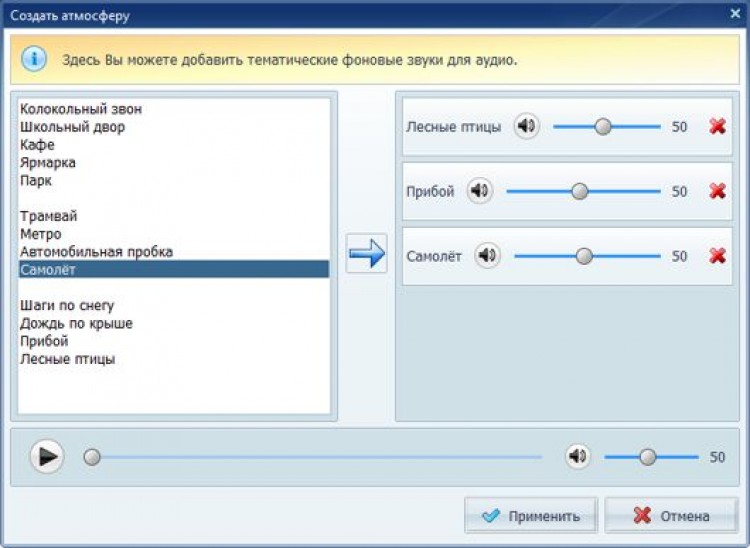
Пошаговая инструкция:
- Импортируйте голосовую запись и откройте «Создать атмосферу» в списке эффектов.
- В левом списке выберите фон: метро, трамвай, школьный двор, дождь или другой доступный звуковой сюжет. Перенесите его в список используемых эффектов.
- Поднимите уровень фонового звука относительно речи и прослушайте смешение. Проверьте не только громкие фразы, но и паузы.
- Нажмите «Применить». Чтобы использовать свой шумовой файл, откройте «Монтаж» → «Смешать файлы», добавьте исходный голос и фон, затем сохраните результат.
Плюсы:
- Встроенные звуковые атмосферы не требуют записывать настоящие помехи в помещении.
- Собственную фонограмму можно смешать с речью через инструменты монтажа.
Минусы:
- Постоянный громкий фон затрудняет понимание текста сильнее, чем узкополосный эквалайзер.
- Некоторые атмосферные эффекты создают ощущение улицы или кафе, но не цифрового сбоя канала связи.
Экспортировать в плохом качестве
Низкий битрейт MP3 делает шипящие и короткие шумы менее чёткими, а уменьшение частоты дискретизации ограничивает высокие частоты. Это влияет на сохранённый файл, а не на сам микрофон. АудиоМАСТЕР позволяет выбирать при экспорте формат, битрейт, дискретизацию и моно- либо стереорежим.
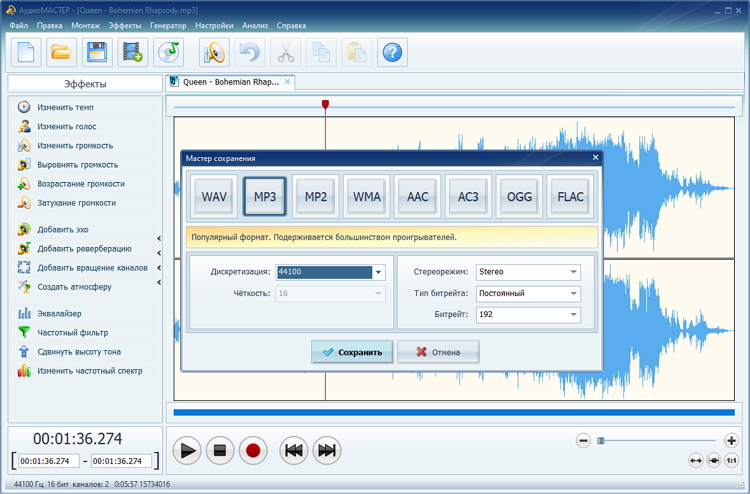
Пошаговая инструкция:
- Завершите основные изменения, затем откройте «Файл» → «Сохранить как», чтобы не заменять исходную дорожку.
- В мастере сохранения выберите MP3. Установите более низкий битрейт из доступных значений; для наглядного сравнения подготовьте две версии с разной степенью сжатия.
- Переведите голосовую запись в моно и при необходимости уменьшите частоту дискретизации. Запишите выбранные значения, чтобы повторить результат.
- Сохраните файл под новым именем, затем сравните его с WAV или вариантом MP3 высокого качества при одинаковой громкости.
Не путайте битрейт с громкостью и размером файла. Битрейт определяет объём данных, выделяемых на секунду аудио при кодировании, а громкость отвечает за амплитуду сигнала. Сохранение сначала в MP3, потом в WAV не восстанавливает отброшенные детали; контейнер без потерь лишь хранит уже ухудшенный звук. Подробнее о параметрах кодирования можно прочитать в инструкции, как сжать аудио.
Плюсы:
- Достаточно изменить параметры сохранения; системный микрофон и драйверы остаются без изменений.
- Можно подготовить несколько вариантов одной реплики и быстро сравнить степень потерь.
Минусы:
- Эффект слышен только в сохранённом файле, а не автоматически в голосовом чате.
- Повторное сжатие ухудшает качество необратимо; оригинал нужно хранить отдельно.
Специализированная программа MicTroll v1.5
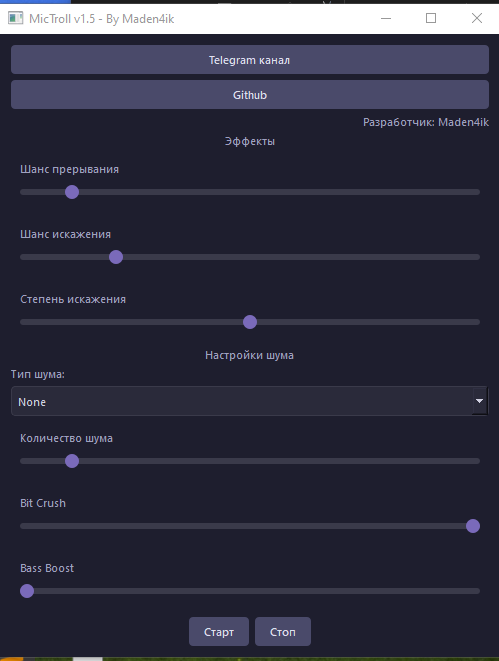
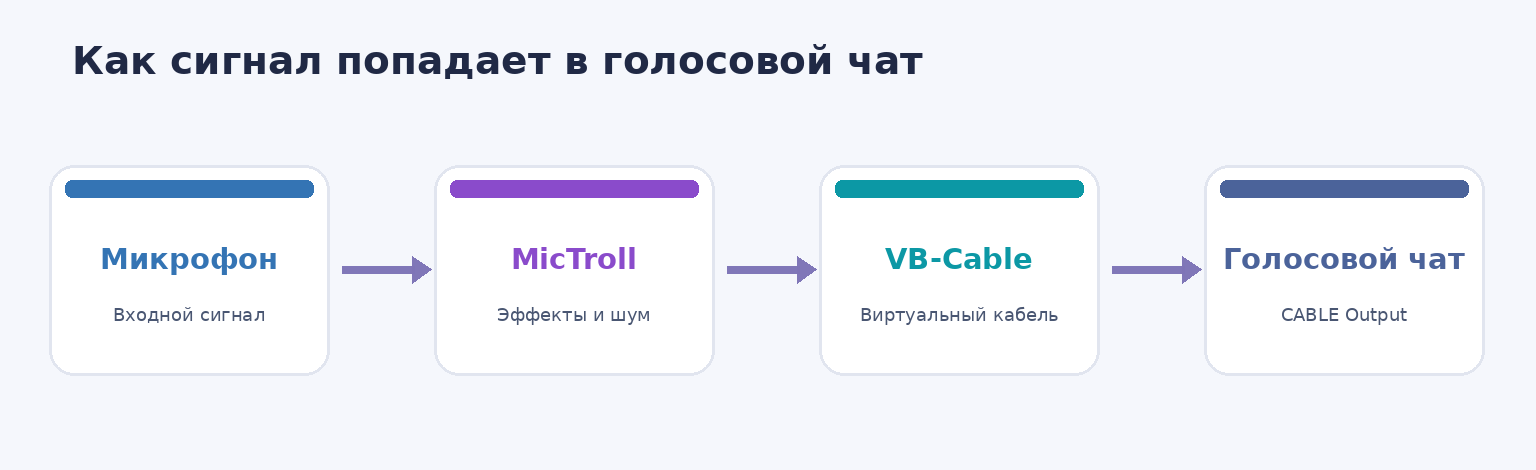
MicTroll v1.5 — небольшой инструмент для намеренного ухудшения сигнала микрофона в реальном времени. Он использует VB-Audio Virtual Cable, чтобы обработанный голос поступал в программу общения как отдельное устройство записи.
В отличие от обработки файла, здесь звук меняется во время разговора. Доступны случайные отключения передачи, вероятность и степень искажения, тип и количество добавляемого шума, Bit Crush и усиление басов. В настройках звукового чата при этом выбирают не физический микрофон, а виртуальный выход CABLE Output. Такой способ удобен для постановочного эффекта плохой связи, когда запись заранее не подготовлена.
Пошаговая инструкция:
- Перейдите на страницу VB-Audio Virtual Cable, скачайте установочный пакет для Windows и установите драйвер по инструкции разработчика. После установки перезагрузите компьютер.
- Откройте раздел Releases в репозитории MicTroll v1.5 и скачайте исполняемый файл приложения из релиза.
- Запустите «MicTroll v1.5 - By Maden4ik.exe». Проверьте системный микрофон по умолчанию и настройте шум, вероятность обрывов, степень искажения и Bit Crush.
- Нажмите «Старт», затем откройте настройки микрофона в голосовом чате или программе для записи.
- В качестве источника выберите «CABLE Output (VB-Audio Virtual Cable)», выполните тестовую запись и измените интенсивность эффектов по результату прослушивания.
- После сцены остановите обработку и верните физический микрофон в качестве входного устройства приложения.
«Шанс прерывания» имитирует обрывы связи, «Шанс искажения» и «Степень искажения» задают частоту и силу дефекта. «Тип шума» и «Количество шума» отвечают за помехи. Bit Crush создаёт грубый цифровой характер, а Bass Boost усиливает низкие частоты.
Плюсы:
- Работает с живым микрофонным потоком, а не только с предварительно сохранённым файлом.
- Поддерживает характерные для плохой связи эффекты обрыва сигнала, шума и цифровой деградации.
- Параметры позволяют менять интенсивность и сочетать несколько типов помех.
Минусы:
- Для маршрутизации требуется отдельный виртуальный аудиодрайвер и правильный выбор входа в приложении.
- Слишком сильные эффекты делают голос неразборчивым, что мешает обычному общению.
- Исполняемый файл стороннего проекта следует загружать только из репозитория разработчика и проверять стандартными средствами безопасности.
Для более традиционной настройки чистой звукозаписи вместо спецэффектов подойдёт программа для настройки микрофона: там задача обратная — получить понятный голос без шумов и перегрузок.
Основные способы испортить звук микрофона без программ
Установить микрофон на максимальном расстоянии
На расстоянии прямой голос становится тише относительно шума комнаты и отражений. Передвиньте микрофон к дальнему краю стола или комнаты, отклоните его от говорящего и запишите контрольную фразу. Сравните её с записью на обычном расстоянии без изменения входной громкости.
Пошаговая инструкция:
- Запишите короткую фразу на обычном расстоянии до микрофона.
- Передвиньте устройство подальше от говорящего и повторите ту же фразу с прежней громкостью голоса.
- Сравните обе записи по разборчивости слов, количеству комнатных отражений и шуму.
Закрыть микрофон рукой
Ладонь у решётки ослабляет часть высоких частот и делает речь глуше. Держите руку немного сбоку, оставляя воздушный зазор. Не трите капсюль, не давите на него и не вставляйте предметы в отверстия корпуса: для эффекта достаточно преграды перед микрофоном.
Пошаговая инструкция:
- Начните запись и скажите несколько слов при открытом капсюле.
- Поднесите ладонь сбоку на небольшое расстояние и повторите фразу.
- Прослушайте разницу и выберите положение с заметным, но контролируемым приглушением.
Использовать дешёвый микрофон
Недорогая или старая гарнитура отличается звучанием от отдельного микрофона, но низкая цена не гарантирует плохую запись. Влияют характеристики капсюля, встроенная электроника и расстояние. Для сравнения используйте запасную гарнитуру или микрофон ноутбука и запишите тот же текст.
Пошаговая инструкция:
- Подключите запасную гарнитуру или выберите встроенный микрофон ноутбука в параметрах ввода.
- Запишите контрольную фразу на том же расстоянии, затем повторите её на основном устройстве.
- Сравните уровень шума, выраженность басов и разборчивость шипящих без автоматической нормализации.
Сломать микрофон
Повреждение разъёма, кабеля или капсюля даёт случайные обрывы и может полностью вывести микрофон из строя. Не замыкайте контакты, не заливайте корпус жидкостями и не забивайте решётку грязью. Для постановочного треска, пропаданий и глухого звука есть управляемые цифровые эффекты.
Что сделать вместо поломки:
- Для треска примените цифровое искажение к копии аудиозаписи.
- Для пропадания слов настройте прерывания в MicTroll.
- Для глухого тембра ограничьте частотный диапазон в эквалайзере.
Включить громкую музыку во время записи
Музыка маскирует тихие согласные и создаёт ощущение шумной комнаты. Поставьте колонку сбоку от микрофона и включите фон на умеренной громкости. Не приближайте громкий динамик к капсюлю и не подвергайте слух чрезмерной нагрузке: похожий результат даёт наложение музыки в редакторе.
Пошаговая инструкция:
- Запишите голосовую фразу в тишине.
- Повторите фразу при включённой фоновой музыке, не меняя положения микрофона.
- Сравните варианты и отрегулируйте музыку до уровня, при котором атмосфера заметна, а смысл сценки сохраняется.
Чтобы понять, как сделать ужасный микрофон для шуточного разговора, выберите один характерный дефект: глухой спектр, перегрузку, фон, эхо или обрывы сигнала. Сделать эффект убедительным можно без повреждения оборудования. Для готового файла удобнее аудиоредактор, а для живого чата — MicTroll с виртуальным кабелем.
Вопрос-ответ
Как сделать плохое качество микрофона на компьютере без покупки нового устройства?
Запишите голос в АудиоМАСТЕРЕ, сузьте частотный диапазон и сохраните MP3 с низким битрейтом. Для живого общения используйте MicTroll и VB-Audio Virtual Cable. Микрофон не пострадает.
Как сделать плохой микрофон для шутки, но быстро вернуть нормальный звук?
Обрабатывайте копию аудиофайла либо временно выбирайте виртуальный источник в чате. Если меняли уровень Windows, верните предварительно записанное значение.
Как ухудшить качество микрофона так, чтобы голос звучал как по рации?
Уберите басы и высокие частоты, оставьте разборчивую середину, добавьте умеренный шум. Короткие обрывы сделают передачу похожей на нестабильную радиосвязь.
Как сделать плохой звук микрофона с треском и цифровыми обрывами?
Хрип появляется при перегруженном входном уровне, а управляемые обрывы и Bit Crush доступны в MicTroll. Повреждать кабель или разъём не нужно.
Чем отличается плохой звук во время разговора от плохого качества сохранённого MP3?
Онлайн-обработка через MicTroll действует до передачи голоса. Низкий битрейт MP3 влияет на экспортируемый файл, но сам по себе не меняет звук микрофона в чате.
Можно ли восстановить голос после сильной перегрузки и низкого битрейта?
Полностью восстановить срезанные пики и детали, отброшенные при сжатии, нельзя. Всегда сохраняйте чистый исходник.
Какая последовательность обработки лучше для короткой сценки?
Запишите чистую речь, измените голос и частоты, добавьте фон либо эхо, затем настройте экспорт. На каждом этапе сравнивайте результат с исходником.
 АудиоМАСТЕР


