Как наложить эхо на аудио:
онлайн и в программах
 5.0
Оценок: 3
(Ваша: )
5.0
Оценок: 3
(Ваша: )


Как сделать эхо в АудиоМАСТЕР
Если вы ищете простой и удобный аудиоредактор, стоит попробовать АудиоМАСТЕР, который отлично подходит новичкам и любителям. Программа имеет относительно простой интерфейс, поддерживает распространённые форматы и предоставляет набор функций для базовой работы со звуком: обрезку, склейку, настройку громкости, изменение тональности и скорости воспроизведения.
Кроме того, приложение позволяет сделать эффект эхо. Вы можете вручную настроить его или использовать один из пресетов:
- Горы — создаёт объёмное раскатистое эхо, характерное для горной местности. Эффект равномерно проявляется как на вокале, так и на музыкальных инструментах.
- Зал — воспроизводит короткое, чёткое эхо, типичное для просторных пустых помещений. В основном предназначен для обработки голоса.
- Собор — имитирует многократные, продолжительные отзвуки, возникающие в помещениях с высокими сводами. Даёт ярко выраженный эффект на вокале и значительное окрашивание звучания инструментов.
- Колодец — создаёт «глубокий» эхо-сигнал. При тонкой настройке позволяет достичь эффекта звучания в пещере или тоннеле.
- Лес — обеспечивает самый сдержанный эффект, имитирующий естественное рассеивание звука на открытом пространстве.
- Комната — накладывает наиболее естественный и ненавязчивый эффект с минимальным отражением, приближая звучание к условиям жилого помещения.
Как сделать эффект эхо на аудио в пару кликов:
- Нажмите на кнопку «Открыть файл» и импортируйте музыку.
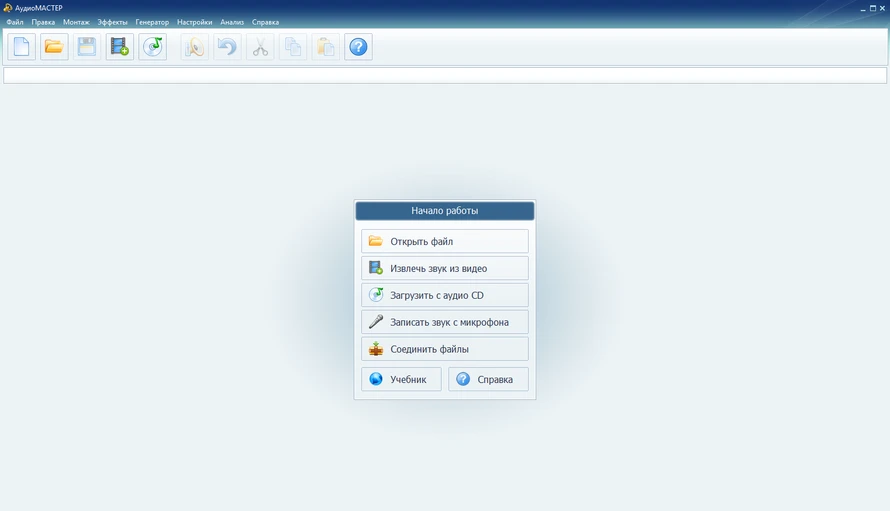
- Нажмите на кнопку «Добавить эхо» и выберите один из пресетов.
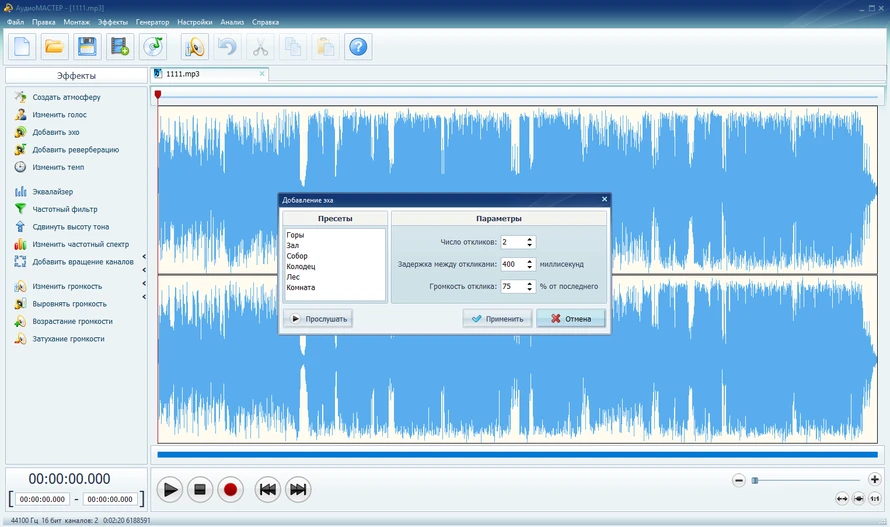
- Нажмите на кнопку «Применить». После этого останется только сохранить аудио.
Как сделать звук эхо вручную:
- Импортируйте файл.
- Нажмите на кнопку «Добавить эхо».
- Настройте параметры. Вы можете указать количество откликов (не более 8), задержку (до 5000 мс), а также громкость эхо. Отрегулируйте параметры и прослушайте аудио.
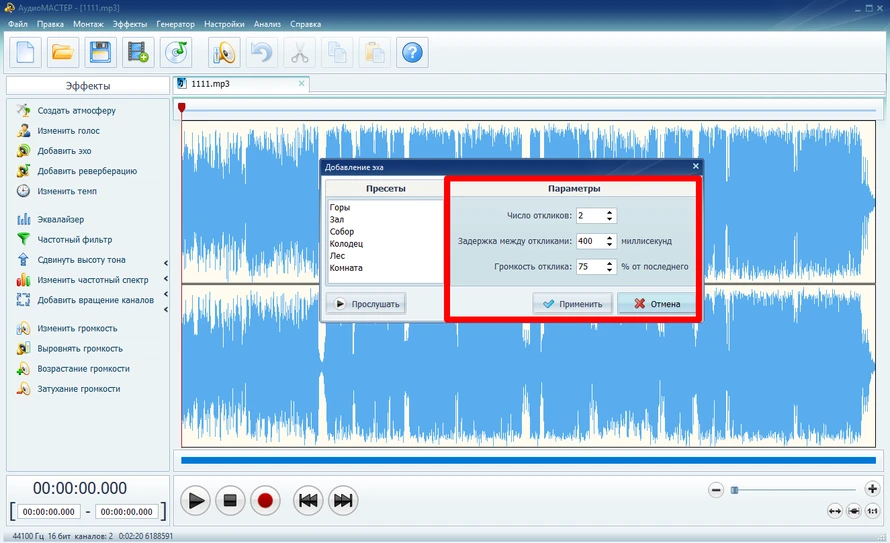
- Нажмите на кнопку «Прослушать», чтобы оценить качество аудио.
- Сохраните музыку.
Как наложить эхо на голос онлайн в TwistedWave
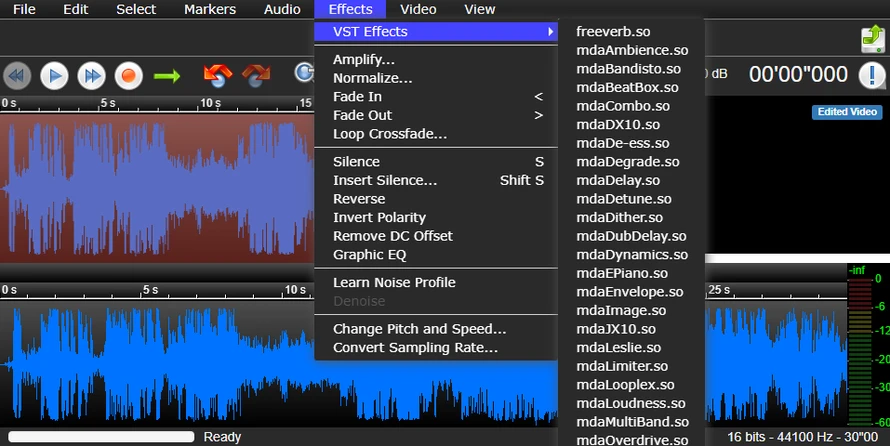
TwistedWave — это аудиоредактор, который отличается гибкостью в использовании, так как представлен в нескольких форматах: как настольное приложение для macOS и Windows, онлайн-версия для браузера и мобильное приложение. Его ключевая особенность заключается в поддержке внешних плагинов. Большинство продвинутых эффектов, включая создание эха, реализуются не через встроенные инструменты, а с помощью технологий AudioUnit (для macOS) или VST. Например, для добавления эха к аудио в онлайн-версии потребуется зайти в раздел «Эффекты» и выбрать плагин mdaDelay.so.
Как сделать эхо на аудио онлайн:
- Перейдите на официальный сайт.
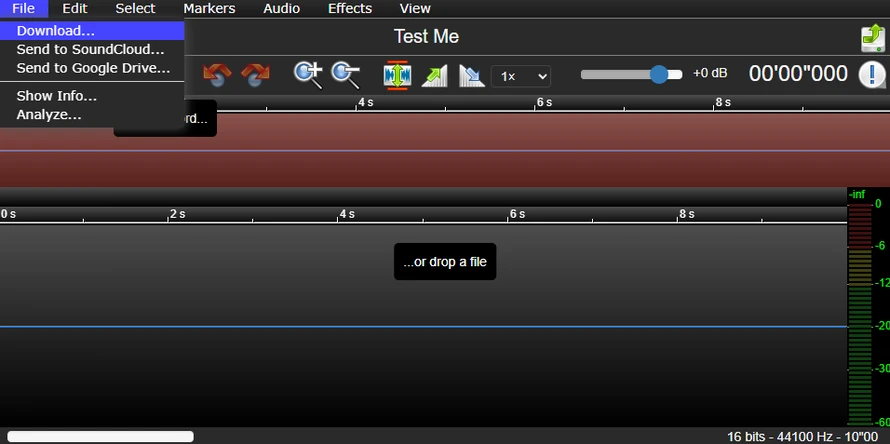
- Импортируйте аудио через меню File.
- Откройте меню Effects и выберите mdaDelay.so. После этого вы сможете настроить эффект.
- Сохраните трек на ПК или в Google Drive.
Как добавить эхо на музыку в Audacity
Audacity — полностью бесплатный аудиоредактор с открытым исходным кодом и обладает собственным, встроенным эффектом «Эхо». Этот инструмент позволяет детально настраивать параметры: «Время задержки» определяет промежуток между повторами, а «Коэффициент затухания» регулирует, насколько каждый следующий повтор будет тише предыдущего. Важной технической деталью редактора является то, что для корректной работы эффекта может потребоваться вручную добавить тишину в конец дорожки, если выбранное время задержки больше длины текущего аудиофрагмента.
Стоит отметить, что это не единственный бесплатный аудиоредактор, позволяющий добавить эхо на звук. Рекомендуем перейти по ссылке, чтобы изучить подборку проверенных решений.
Инструкция, как добавить эффект эхо на аудио:
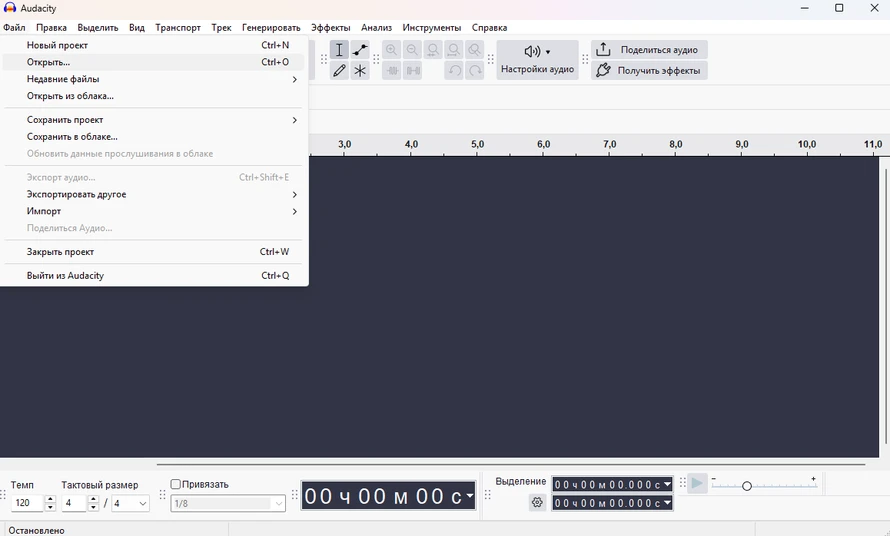
- Нажмите на кнопку «Открыть» в меню «Файл», чтобы импортировать трек.
- Выделите часть трека или весь файл.
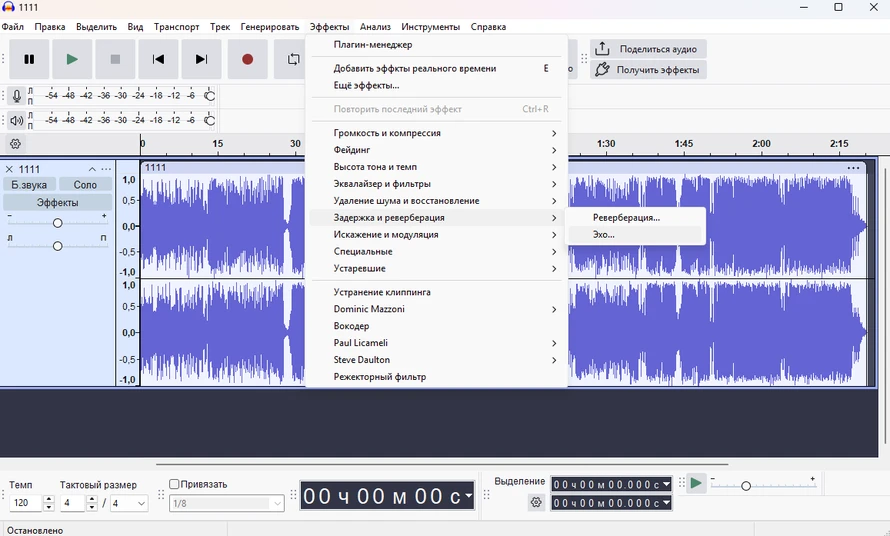
- Нажмите на «Эффекты» — «Задержка и реверберация» и выберите «Эхо».
- Настройте время задержки и коэффициент растяжения. Также вы можете использовать пресет.
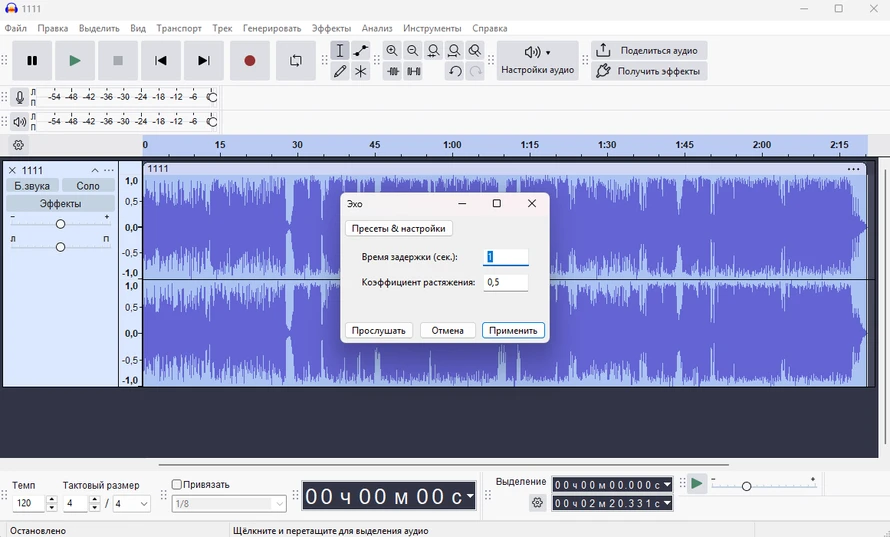
- Нажмите на кнопку «Применить».
Как наложить эффект эхо онлайн в АudioToolSet
AudioToolSet — это бесплатный онлайн-сервис для редактирования и конвертирования аудио. С его помощью можно быстро обработать файл в несколько кликов на любом устройстве, не устанавливая дополнительного программного обеспечения.
Сервис предлагает конвертацию аудиофайлов между различными форматами, такими как MP3, WAV и FLAC. Также он имеет простой редактор, позволяющий выполнить обрезку, объединение, регулировку громкости и добавление эффектов. Для обработки звука предусмотрены реверберация, эхо и т.д.
Чтобы ознакомить с аналогичными онлайн-аудиоредакторами, перейдите по ссылке.
Как наложить эхо на аудио онлайн:
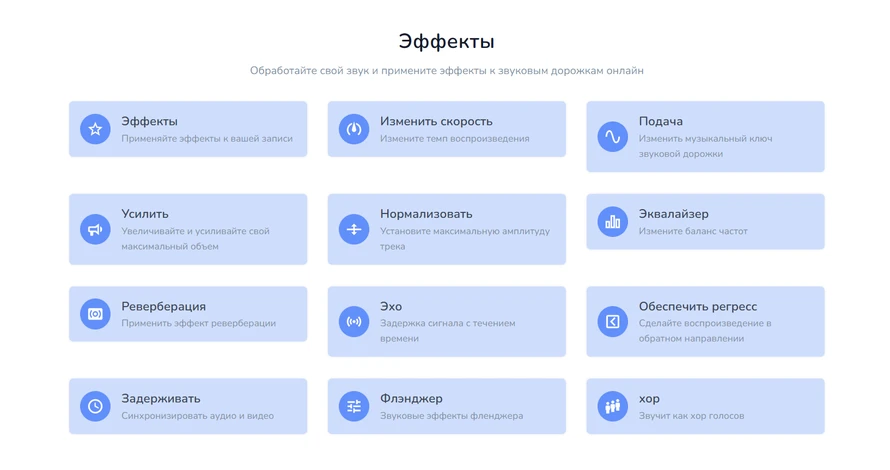
- Зайдите на официальный сайт и выберите инструмент Эхо.
- Импортируйте аудио, перетащив его в окно браузера.
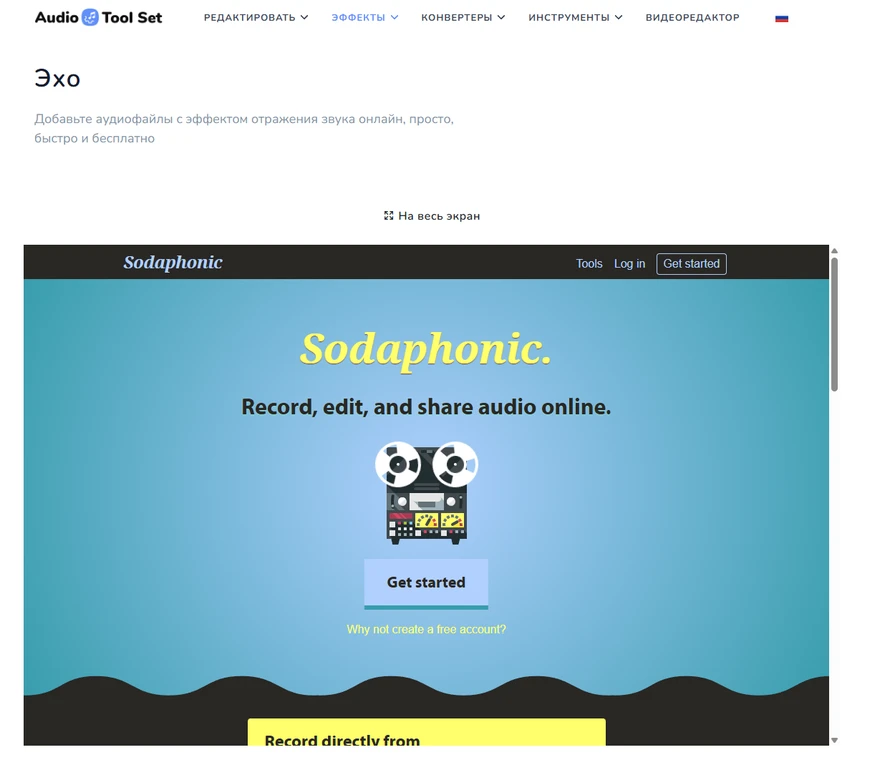
- Укажите настройки эффекта. Вы можете настроить время задержки, количество откликов, а также громкость.
- Сохраните трек на ПК.
Как сделать эффект эхо на аудио в Filmora
Filmora от Wondershare — это, в первую очередь, видеоредактор, но он включает в себя достаточно обширный набор функций для работы со звуком. В его библиотеке присутствуют предустановленные голосовые фильтры, один из которых так и называется — «Эхо». Применить его можно, перетащив эффект на аудиодорожку на временной шкале, а затем выполнив тонкую настройку параметров через панель аудио. Filmora позволяет добавлять эхо как к отдельным аудиофайлам, так и к звуку, встроенному в видео.
Если вам нужно добавить эхо на микрофон в ролике, стоит попробовать данный инструмент. Благодаря Filmora вы сможете обработать аудио в клипе без использования дополнительных приложений.
Инструкция, как сделать голос с эффектом эхо:
- Импортируйте аудио через меню Media, а затем перетащите файл на таймлайн.
- Перейдите в меню Effects и выберите Audio Effects.
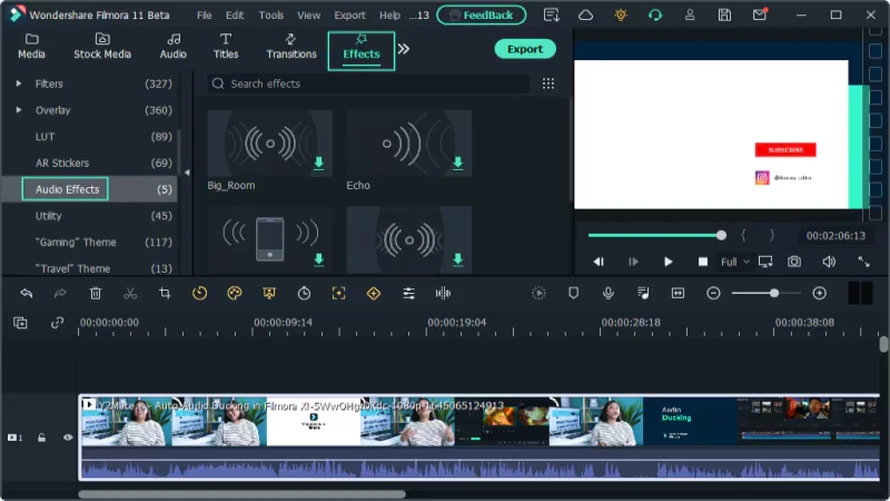
- Нажмите на блок Echo.
- Настройте эффект.
- Сохраните файл, нажав на кнопку Export.
 АудиоМАСТЕР