Adobe Audition: как пользоваться, инструкции и руководства пользователя к программе на русском языке


Разобраться, как пользоваться Adobe Audition, удобнее на одной рабочей задаче: создать сессию, подключить микрофон, записать голос под музыкальную подложку, убрать шум, сбалансировать громкость и вывести готовый MP3. В программе есть два режима с разной логикой редактирования, поэтому случайное переключение между ними часто вызывает вопросы даже у тех, кто знаком с другими звуковыми редакторами. Ниже — последовательное руководство с точными названиями основных команд английского интерфейса и пояснениями на русском языке.
Что такое Adobe Audition?
Adobe Audition — профессиональный аудиоредактор для записи, монтажа, реставрации и сведения звука. В режиме Waveform обрабатывают отдельный звуковой файл: удаляют помехи, вырезают паузы, изменяют амплитуду или анализируют спектр. В режиме Multitrack сводят несколько источников одновременно: речь, музыку, эффекты, подзвучку и дополнительные дубли. Здесь клипы расположены на временной шкале, а изменения их положения, громкости и большинства эффектов сохраняются как параметры сессии.
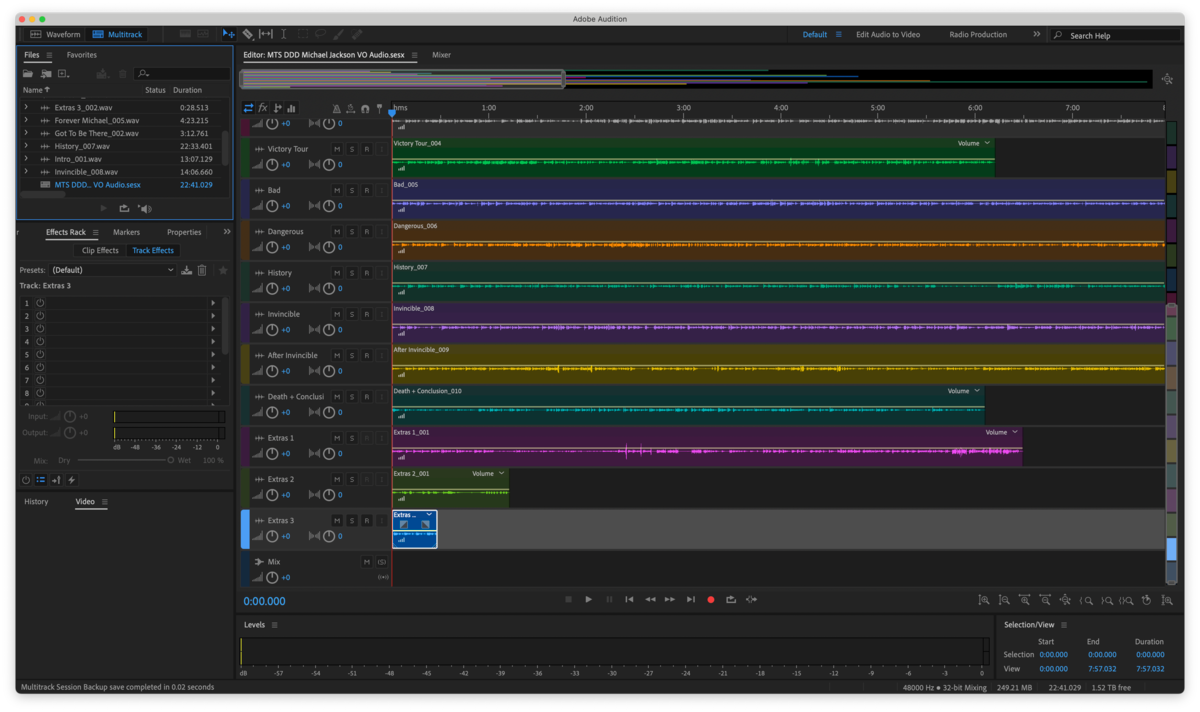
Сессия SESX хранит ссылки на исходники, параметры дорожек, обработки и автоматизации, а не готовый аудиофайл. Для освоения похожих операций в бесплатной программе можно узнать, как пользоваться Audacity.
Как установить программу
Adobe Audition распространяется через Creative Cloud. Устанавливайте приложение с официальной страницы Adobe, а не из архивов с неизвестными установщиками: программа использует учетную запись Adobe для активации и проверки лицензии. Доступен пробный период, после которого для дальнейшей работы необходим подходящий платный план. На странице Adobe приведены актуальные для региона условия; не следует считать пробный доступ постоянной бесплатной лицензией.
Пошаговая инструкция:
- Откройте официальный сайт Adobe, выберите Audition и начните установку либо оформление пробной версии. Выполните вход в свою учетную запись.
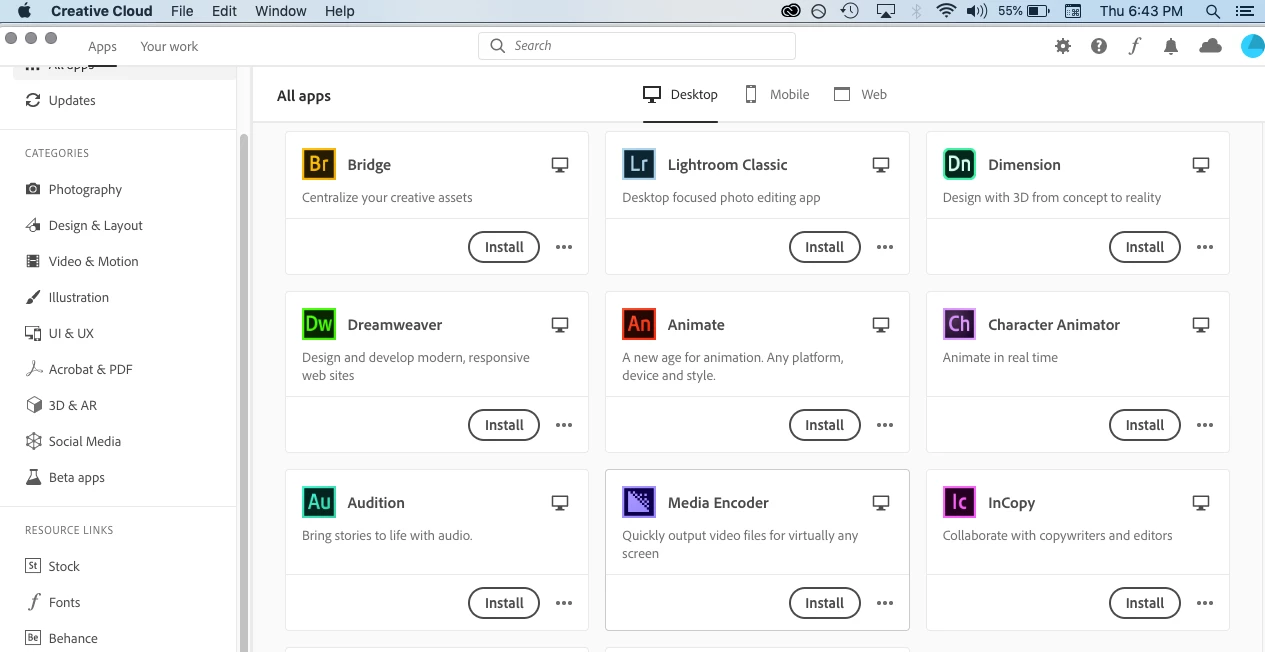
- Загрузите Creative Cloud Desktop, запустите установщик Windows или macOS и завершите настройку приложения по инструкциям на экране.
- Перейдите в раздел Apps, найдите Adobe Audition и нажмите Install. Дождитесь окончания установки и откройте программу через Open.
- При первом запуске разрешите доступ к микрофону в настройках операционной системы, затем проверьте устройства ввода и вывода внутри Audition.
- Создайте отдельную папку для сессии и входящих WAV, MP3 и других файлов. Для важных записей оставьте неприкосновенную резервную копию.
Перед установкой проверьте системные требования Adobe для Windows или macOS. Для многодорожечной записи заранее освободите место на диске под несжатые WAV.
Основные элементы интерфейса и базовая настройка
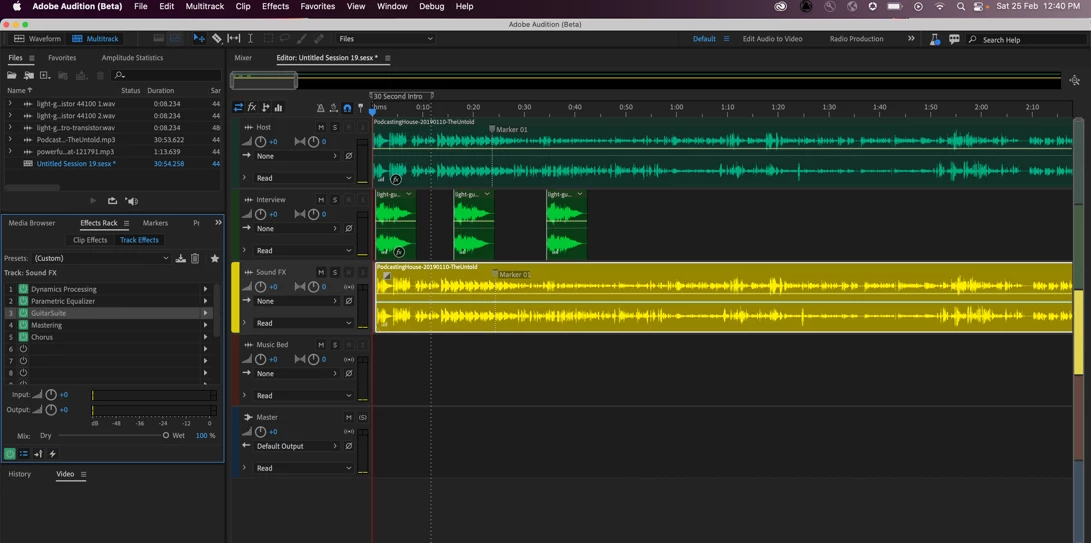
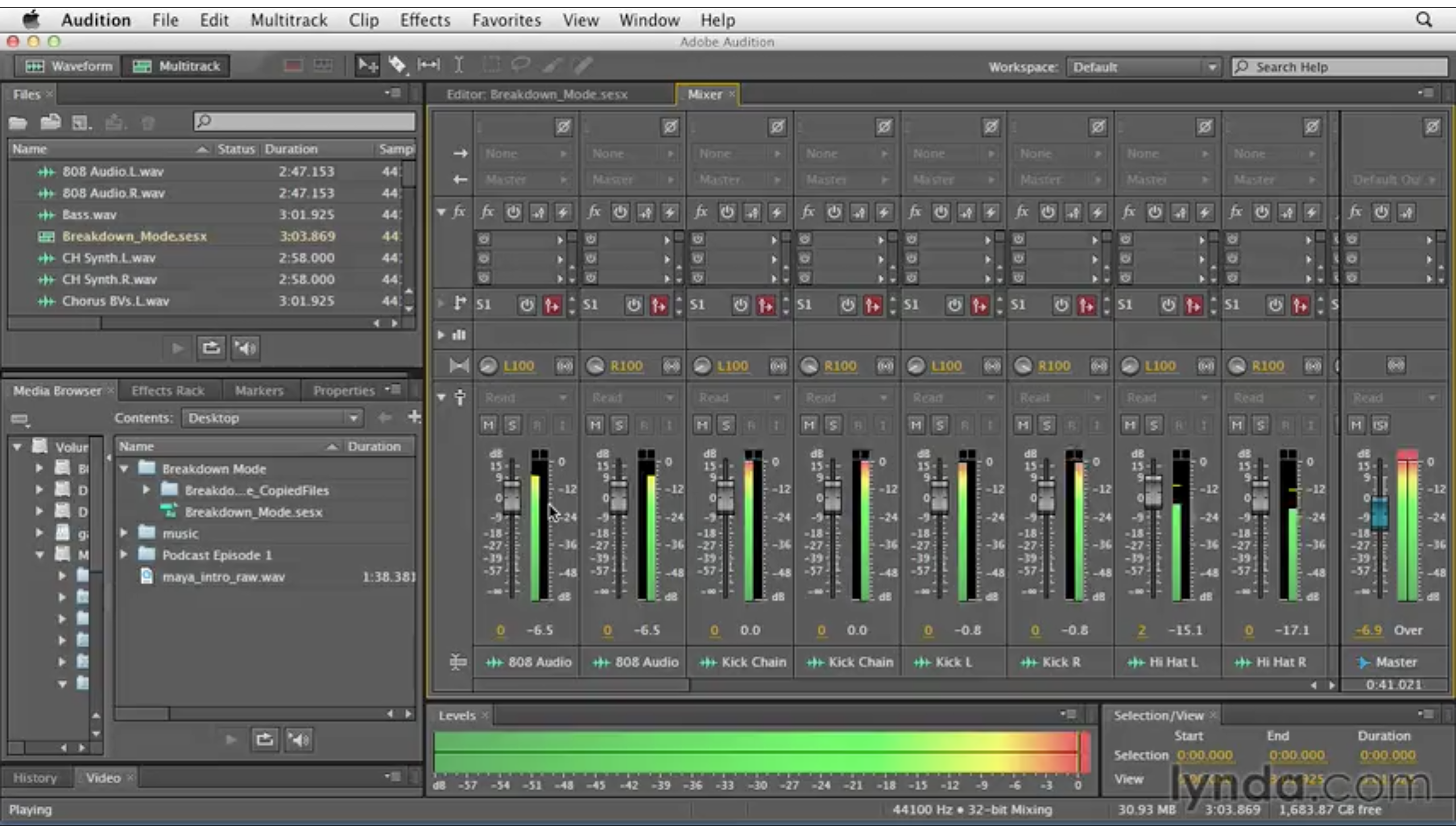
Чтобы понять, как работать в Adobe Audition, сначала изучите расположение основных органов управления. В верхней части окна находятся главные меню File, Edit, Multitrack, Clip, Effects, Favorites, View, Window и Help. По центру расположен Editor: одна волновая форма в Waveform или несколько дорожек в Multitrack. Слева обычно видны Files и Effects Rack, снизу — транспортные кнопки воспроизведения и записи, а рядом с редактором — шкалы времени, курсор воспроизведения и индикаторы уровня. Панель Mixer выводит параметры дорожек в виде микшерного пульта.
Как изменить язык в Adobe Audition
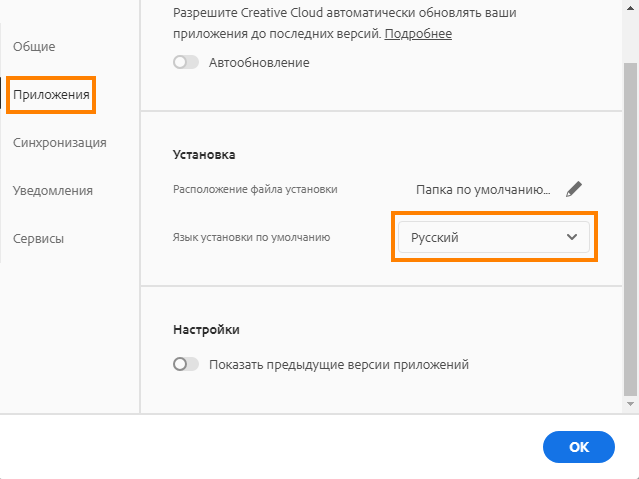
У Audition есть русская языковая версия. Параметр установки приложений настраивается в Creative Cloud, а язык окна самой программы нельзя надежно заменить простым переключателем в меню аудиоредактора. Настройка языка оболочки Creative Cloud и настройка языка устанавливаемых приложений — разные пункты. Для этой инструкции сохранены английские наименования команд: они точно совпадают с обозначениями в большинстве технических руководств и обучающих роликов.
Пошаговая инструкция:
- Запустите Creative Cloud Desktop, откройте меню учетной записи и выберите Preferences.
- Перейдите к языковым настройкам и найдите параметр Default install language для устанавливаемых приложений.
- Выберите Русский в доступном списке языков и примените изменение для последующих установок.
- Для уже установленной версии Audition удалите приложение штатными средствами Creative Cloud и установите заново после изменения языка.
- Запустите редактор, убедитесь, что его интерфейс использует выбранную локализацию, и затем откройте требуемую сессию.
Как создать новую сессию
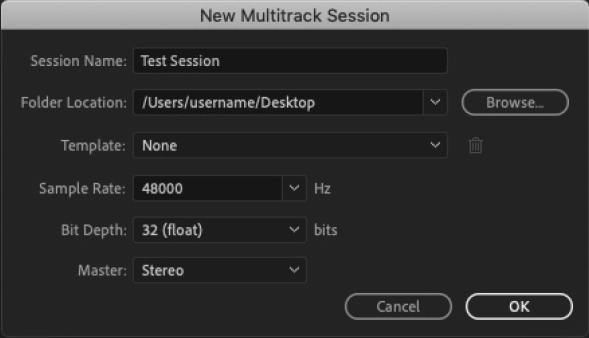
Для монтажа нескольких файлов нужен новый документ Multitrack Session. Он задает общую частоту дискретизации, разрядность записи и конфигурацию итогового микса. Частота 44,1 кГц подходит для обычных аудиоматериалов, 48 кГц часто используют при подготовке звука к видео. Важнее выбрать параметры осознанно и сохранить их одинаковыми на протяжении всего проекта: импорт записи с иной частотой может сопровождаться пересчетом данных.
Пошаговая инструкция:
- Откройте File → New → Multitrack Session. Не выбирайте Audio File: этот пункт создает одиночный файл для режима Waveform.
- В поле Session Name задайте понятное имя, например Podcast_Episode_01, и укажите Location — папку сессии.
- В списке Template выберите подходящий шаблон или начните с пустого проекта, затем установите Sample Rate и Bit Depth.
- В параметре Mix выберите Stereo для обычного двухканального результата; Mono используйте для одноканального экспорта, а 5.1 — для соответствующей многоканальной задачи.
- Подтвердите создание. Появится временная шкала с дорожками и общей Mix-дорожкой. Сразу сохраните документ и проверьте папку проекта.
Треки, шины и мастер-дорожка в Adobe Audition
Обычный Audio Track содержит клипы, может получать сигнал с микрофона и выводить его на другую дорожку или выход. Bus Track собирает несколько дорожек в одну группу: например, все голосовые дубли получают общий компрессор или реверберацию. Mix Track — заключительная точка суммирования аудио в сессии. На ней контролируют общий уровень и эффекты мастер-обработки. Это три разных уровня управления, поэтому одинаковые движения фейдеров приводят к разным результатам.
Пошаговая инструкция:
- Создайте две аудиодорожки для диктора и подложки, затем отдельную шину для групповой обработки, если нужно управлять несколькими голосовыми слоями.
- Найдите секцию Input/Output в заголовках дорожек или микшере. Для каждой исходной дорожки задайте источник либо назначение выходного сигнала.
- Направьте родственные дорожки на Bus, а выход шины — на Mix. Проверьте, что в маршруте нет непреднамеренных повторных подключений одного сигнала.
- Вставьте групповой эффект на шину, отрегулируйте уровень шины и сравните с первоначальным балансом дорожек.
- Прослушайте общий микс через Mix Track и следите за его индикатором, а не только за шкалами отдельных каналов.
Output направляет основной сигнал по маршруту, а Send передаёт на шину часть сигнала. Посылы бывают до и после фейдера: это определяет, меняется ли количество реверберации вместе с громкостью исходной дорожки.
Как настроить дорожки: моно, стерео и 5.1
Тип канала выбирается под характер исходного сигнала. Mono содержит один канал и удобен для одного микрофона, Stereo — два канала для музыки, пространственных эффектов и финального прослушивания в наушниках, 5.1 — многоканальный материал для соответствующей системы воспроизведения. Adobe Audition позволяет сочетать в одной сессии разные типы аудиодорожек. Важно не путать формат самой дорожки с параметром Mix, отвечающим за итоговую структуру каналов.
Пошаговая инструкция:
- В меню Multitrack → Tracks выберите команду добавления аудиодорожки нужного типа: Mono Audio Track, Stereo Audio Track или 5.1 Audio Track.
- Для одного микрофона назначьте Mono Input: запись одного канала на стереодорожку не создает настоящую стереофонию.
- Для минусовки, уже содержащей левый и правый каналы, используйте Stereo Track и проверьте их индикаторы.
- Прослушайте смешанный материал через выход Mix. При переходе к стереомиксу убедитесь, что голос слышен по центру и не теряется при воспроизведении на двух колонках.
Как добавить, удалить и дублировать дорожку
Работа с дорожками начинается в меню Multitrack. Добавление создает новый контейнер для клипов, удаление убирает его из сессии, а дублирование переносит клипы, параметры эффектов, эквалайзер и автоматизацию на копию. Дубликат удобен для сравнения двух вариантов обработки или построения второго голоса, но одновременно проигрывать полностью совпадающие записи без специальной цели не следует: суммарный уровень возрастает.
Пошаговая инструкция:
- Выделите нужную позицию в редакторе и выполните Multitrack → Tracks → Add [нужный тип дорожки]. Для нескольких каналов выберите Multitrack → Add Tracks и задайте их количество.
- Переименуйте добавленный канал перед импортом материала, чтобы не спутать микрофон, минусовку и эффекты.
- Для копирования выделите исходный канал и выберите Multitrack → Track → Duplicate Selected Track.
- Заглушите одну из двух одинаковых дорожек и изменяйте эквалайзер или компрессор на другой, сравнивая разницу без удвоения громкости.
- Чтобы убрать ненужный канал, выделите его и выполните Multitrack → Track → Delete Selected Track. До удаления сохраните сессию и убедитесь, что на дорожке нет единственного нужного дубля.
Как добавить минус на дорожку в Adobe Audition
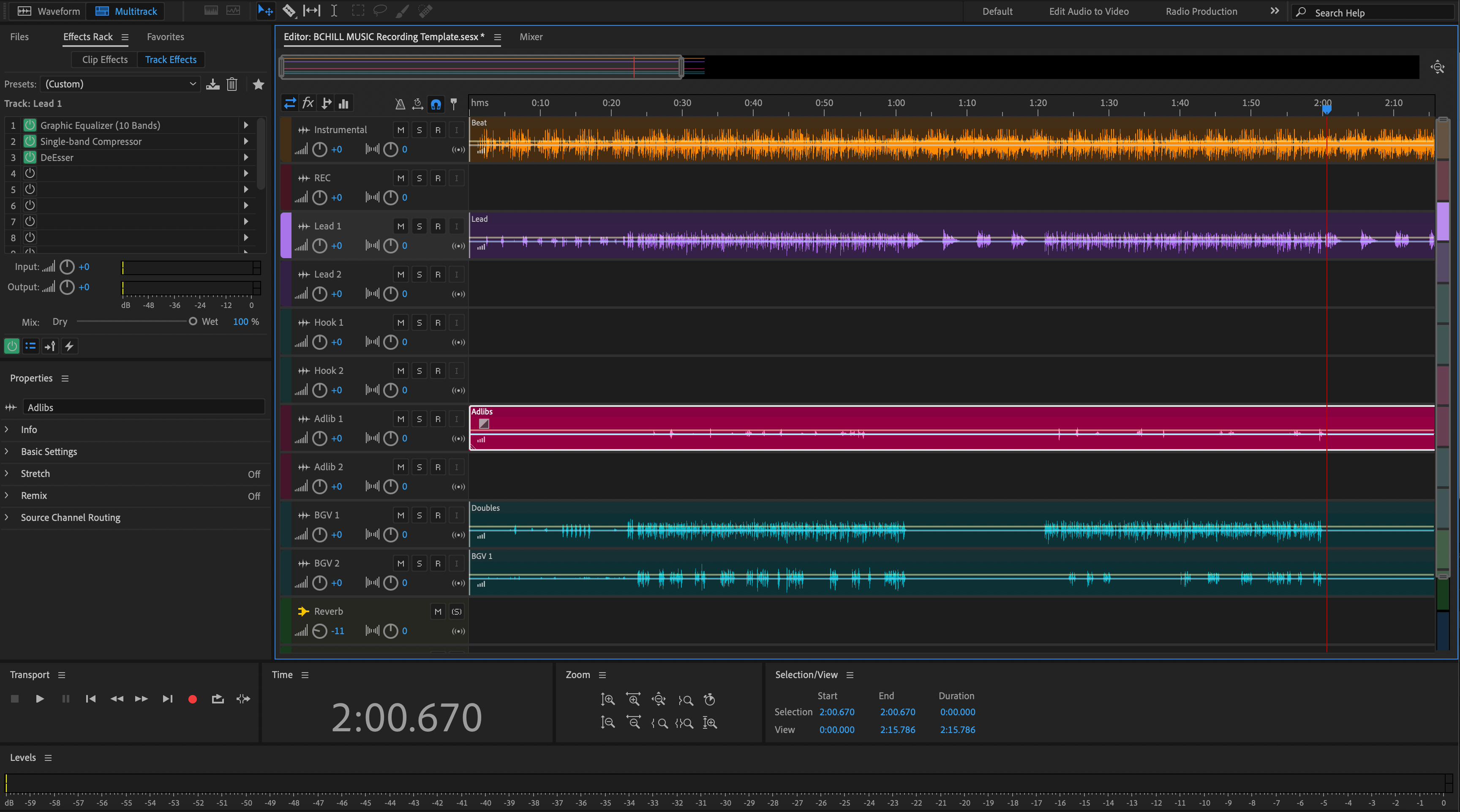
Минусовка — музыкальное сопровождение без основной вокальной партии. Для записи песни под готовый инструментал удобно размещать его на отдельном стереотреке, а голос записывать на монотрек. Это позволяет менять баланс, эквализацию и положение клипов без повторного сохранения музыки. Загрузку готовой композиции выполняйте через Files или командой вставки файлов в Multitrack; простое открытие MP3 через File → Open обычно приводит к просмотру файла в Waveform.
Пошаговая инструкция:
- Получите разрешение на использование минусовки, если предполагается публикация результата. Сохраните исходный аудиофайл в каталоге проекта.
- В Audition создайте сессию Multitrack и стереодорожку с именем «Минус». Щёлкните по ней, установите курсор воспроизведения на начало.
- Выберите File → Import → File, добавьте MP3 или WAV в панель Files и перетащите его на выбранную дорожку. Второй способ — Multitrack → Insert Files.
- Убедитесь, что начало клипа совпадает с нулевой отметкой времени. Проверьте, не включён ли на дорожке режим записи и не выставлено ли случайное Solo.
- Запустите воспроизведение пробелом. Уменьшите фейдер музыки до уровня, при котором наушники позволяют уверенно слышать будущий вокал.
- Добавьте отдельную моно-дорожку для голоса. Включайте запись только на ней, оставив минусовку доступной для прослушивания.
Не изменяйте громкость оригинального инструментала: снизьте фейдер музыкального трека. Дополнительная инструкция — как записать песню под минус; для альтернативного монтажа есть бесплатные аналоги Adobe Audition.
Как назвать и перемещать дорожки в Adobe Audition
Имя дорожки не влияет на звуковые данные, зато облегчает выбор нужного канала в микшере и маршрутизацию. В крупных проектах стоит использовать короткие названия по функциям: VO Main, Music, Atmos, Backs, Reverb Bus. Названия исходных файлов и названия дорожек — не одно и то же: аудиофайл остается самостоятельным объектом, даже когда его клип перенесен на другой трек.
Пошаговая инструкция:
- Найдите текстовое поле с названием дорожки в её заголовке слева от временной шкалы или на панели Mixer.
- Щёлкните по текущему имени, введите новое название и подтвердите ввод клавишей Enter.
- Для изменения порядка перетащите заголовок трека вверх или вниз в Editor. В Mixer те же каналы можно переставлять по горизонтали.
- Разместите вместе основные голоса, дубль, музыку и вспомогательные эффекты. После перестановки убедитесь, что назначения выходов не изменились.
Как масштабировать дорожки вертикально
Вертикальная высота трека отвечает за количество информации, видимой на экране. На высокой дорожке удобнее рассматривать форму волны, кривые громкости и панорамирования; на узкой одновременно помещается больше каналов. Масштабирование представления не меняет амплитуду звука. Не путайте увеличение высоты графика с усилением: после изменения размера форма волны станет визуально крупнее, но громкость воспроизведения останется прежней.
Пошаговая инструкция:
- Переместите указатель к нижней границе заголовка нужной дорожки.
- Перетащите границу вниз, чтобы увеличить высоту области клипов, либо вверх, чтобы сократить её.
- Используйте вертикальную прокрутку, чтобы перейти к другим дорожкам, не меняя их положение в сессии.
- При большом количестве каналов откройте Window → Tracks: панель помогает временно скрывать неиспользуемые дорожки и оставлять на экране нужные группы.
Как растянуть или уменьшить дорожку горизонтально
Временная шкала Adobe Audition позволяет увеличивать и уменьшать горизонтальный масштаб просмотра, а отдельные аудиоклипы — менять по длительности. Это две принципиально разные операции. Zoom In приближает участки записи, чтобы точнее увидеть вдох или щелчок; Zoom Out показывает большую часть песни или выпуска. Clip Stretching действительно ускоряет либо замедляет воспроизведение выбранного материала. Перед действием определите, требуется ли вам изменить масштаб окна или темп звука.
Пошаговая инструкция для масштаба просмотра:
- Найдите полосу навигации Zoom Navigator над временной шкалой Editor либо используйте кнопки горизонтального увеличения в панели масштаба.
- Уменьшайте видимый диапазон, чтобы рассмотреть отдельные слова и переходы. Перемещайте рамку навигатора для перехода к соседнему участку.
- Для общего обзора расширьте диапазон навигатора или выполните команду показа всей сессии.
- Перемещайте курсор воспроизведения по временной линейке; время в файле при этих действиях не изменяется.
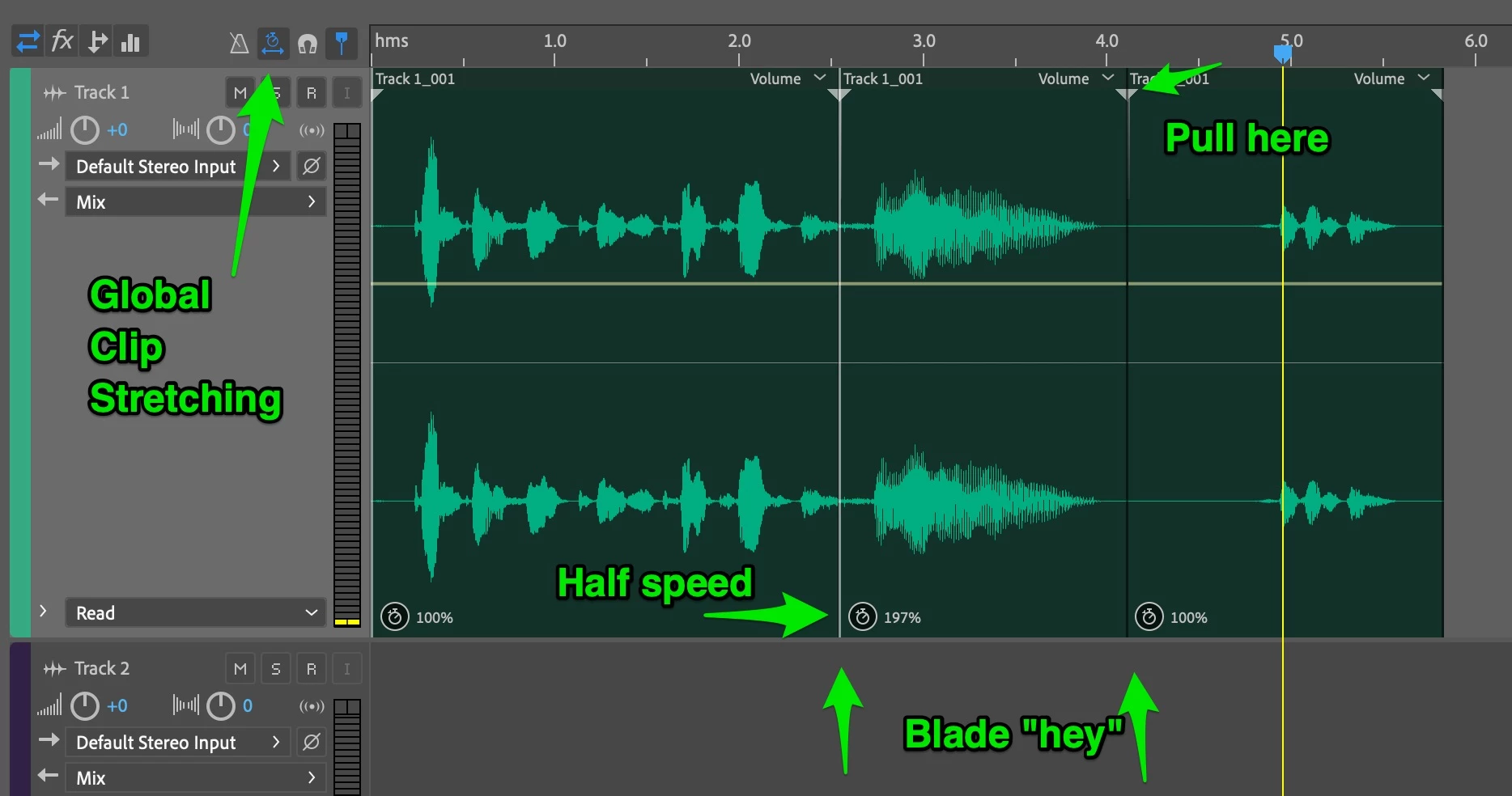
Если нужен не масштаб просмотра, а реальное изменение длительности клипа, используйте Clip → Stretch → Enable Global Clip Stretching. Настройки режима и точной продолжительности находятся на панели Properties.
Как заглушить и солировать дорожку в Adobe Audition
Кнопка Mute с буквой M отключает звук выбранного канала в миксе, не стирая клипы. Solo с буквой S позволяет слушать канал отдельно от остальных. Эти два режима часто используют при диагностике: сначала слушают сухую вокальную дорожку, затем включают музыку, потом возвращают обработку шины. При работе с несколькими слоями важно не оставить случайно включённый Solo: иначе весь остальной материал окажется неслышен, хотя клипы продолжают существовать.
Пошаговая инструкция:
- Откройте Multitrack, найдите M и S в заголовке нужной дорожки или на Mixer.
- Нажмите M на музыкальной подложке и прослушайте голос без сопровождения.
- Выключите M, активируйте S на вокальном дубле и прослушайте его отдельно для поиска щелчков, дыхания и неудачных фраз.
- Верните все каналы в обычный режим, снимите Solo и проверьте общую громкость на выходе Mix Track.
Как применить одинаковые настройки для всех дорожек
Для управления несколькими каналами предусмотрены групповые операции. Например, можно одновременно отключить воспроизведение нескольких дорожек или задать одинаковую конфигурацию входов и выходов. При этом массовое применение одного и того же эквалайзера к разным источникам не всегда оправданно: голос, музыка и шумовое оформление требуют индивидуальной обработки. Настройки маршрутизации и базовые состояния часто разумно назначать сразу, а художественные эффекты — по содержанию каждой дорожки.
Пошаговая инструкция:
- Подготовьте каналы с нужными названиями и проверьте их текущие входы, выходы и назначенные шины.
- В Windows удерживайте Ctrl+Shift, на macOS — Command+Shift.
- Не отпуская сочетание, измените на одной дорожке параметр Input, Output, Mute, Solo, Arm For Record либо Monitor Input.
- Проверьте остальные треки: выбранная операция применяется в пределах сессии к соответствующим настройкам.
- Прослушайте итоговую маршрутизацию перед записью, особенно после массового изменения Input и Arm For Record.
Как установить выходящие уровни дорожки
Фейдер дорожки регулирует её вклад в общий микс. Значение 0 dB на фейдере означает отсутствие ослабления или усиления относительно текущего уровня, а не полную цифровую тишину. Отрицательные значения делают источник тише; положительные — громче, но при суммировании сигналов повышается риск перегрузки. Кроме фейдера, на громкость влияет предварительное усиление исходного клипа и эффекты, стоящие до либо после регулятора.
Пошаговая инструкция:
- Запустите воспроизведение наиболее громкого участка композиции и откройте Mixer.
- Найдите фейдер вокальной дорожки и её индикатор уровня. Постепенно изменяйте положение регулятора, слушая голос вместе с музыкой.
- Следите за выходом Mix Track. Красная индикация перегрузки требует пересмотреть уровни, а не только уменьшить громкость наушников.
- Для точного возврата к единичному усилению щёлкните по фейдеру с Alt в Windows или Option на macOS.
- После балансировки прослушайте начало, припев либо самый плотный фрагмент, а также конец файла: разные части могут отличаться по динамике.
Как сделать панорамирование стереодорожек
Панорамирование распределяет сигнал между левым и правым каналами. В Audition это регулятор Pan в заголовке дорожки и Mixer. В центральном положении звук воспринимается между колонками, при смещении влево или вправо меняется баланс каналов. Панорамирование полезно для двух дублей гитары, дополнительных голосов и пространственных эффектов, но ведущий голос в подкасте обычно разумно оставить близко к центру.
Пошаговая инструкция:
- Перейдите к нужной аудиодорожке в Multitrack и найдите регулятор Pan.
- Для контроля включите стереофоническое прослушивание в наушниках или на двух колонках.
- Плавно поверните Pan влево либо вправо и оцените положение источника относительно остальных каналов.
- Для автоматического перемещения звука во времени отобразите Pan Envelope у соответствующего стереоклипа и добавьте на линию управляющие точки.
- Прослушайте композицию целиком, затем верните Pan в центр, если эффекты позиционирования не нужны.
Как настроить микрофон в Адоб Аудишн
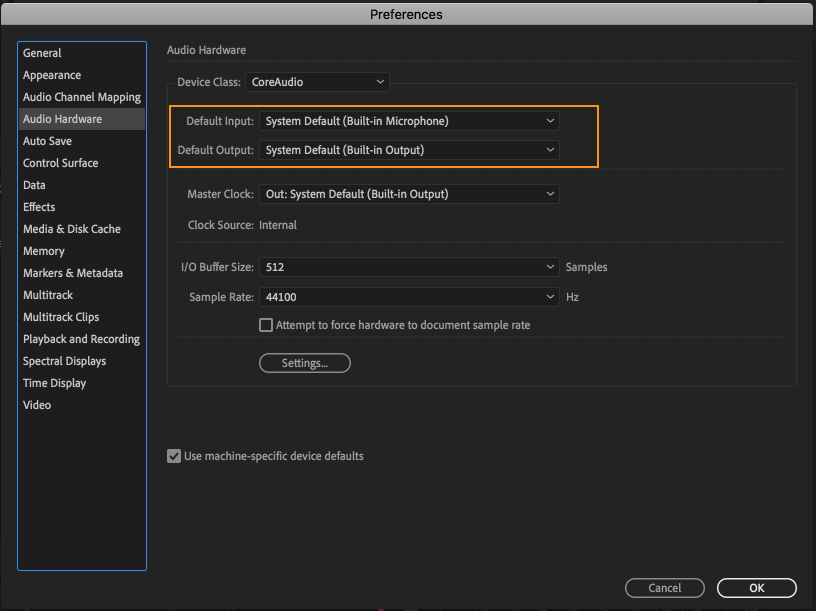
Правильно выбранный вход важнее большинства эффектов. Ошибка в устройстве записи приводит к пустому клипу, сигналу с веб-камеры вместо основного микрофона или записи системных шумов. На Windows используются драйверы MME или ASIO, на macOS — CoreAudio. При подключении внешнего аудиоинтерфейса Audition получает список его каналов; при использовании USB-микрофона выбирается соответствующее устройство. Выходом для мониторинга могут служить наушники, подключённые к компьютеру либо аудиоинтерфейсу.
Пошаговая инструкция:
- Подключите микрофон до запуска программы и убедитесь, что система видит его и разрешает приложениям использовать устройство ввода.
- В Windows откройте Edit → Preferences → Audio Hardware. На macOS используйте Adobe Audition → Settings → Audio Hardware.
- Выберите Device Class в соответствии с вашим устройством и драйвером. В Default Input укажите нужный микрофон или аудиоинтерфейс, в Default Output — устройство прослушивания.
- Проверьте Sample Rate. Для совместного редактирования с видео согласуйте его с параметрами сессии и остальных источников.
- Перейдите в Audio Channel Mapping и сопоставьте левый, правый или моно-канал с физическим входом оборудования.
- Создайте моно-дорожку, назначьте ей выбранный Input и включите Arm For Record. Говорите в микрофон и наблюдайте за индикатором входного сигнала.
- Выставьте чувствительность на микрофоне или предусилителе так, чтобы сильные фразы не достигали цифрового клиппинга. После этого снимите вооружение дорожки до начала дубля.
При задержке голоса используйте прямой мониторинг аудиоинтерфейса или скорректируйте буфер драйвера. Не включайте одновременно два пути прослушивания микрофона: они создают эффект эха.
Как записать голос в Adobe Audition
Чтобы понять, как записать голос в Адоб Аудишн без лишних переделок, начните с короткого пробного дубля. Запись в Waveform создаёт или изменяет одиночный файл; запись в Multitrack формирует клип на выбранной дорожке, при этом исходный звуковой материал автоматически сохраняется в WAV внутри папки сессии. Для подкаста с заставкой, рекламными вставками и фоновым треком удобнее сразу работать в Multitrack. Диктору нужно слышать себя и музыку, но не слышать задержанный сигнал собственного голоса.
Пошаговая инструкция:
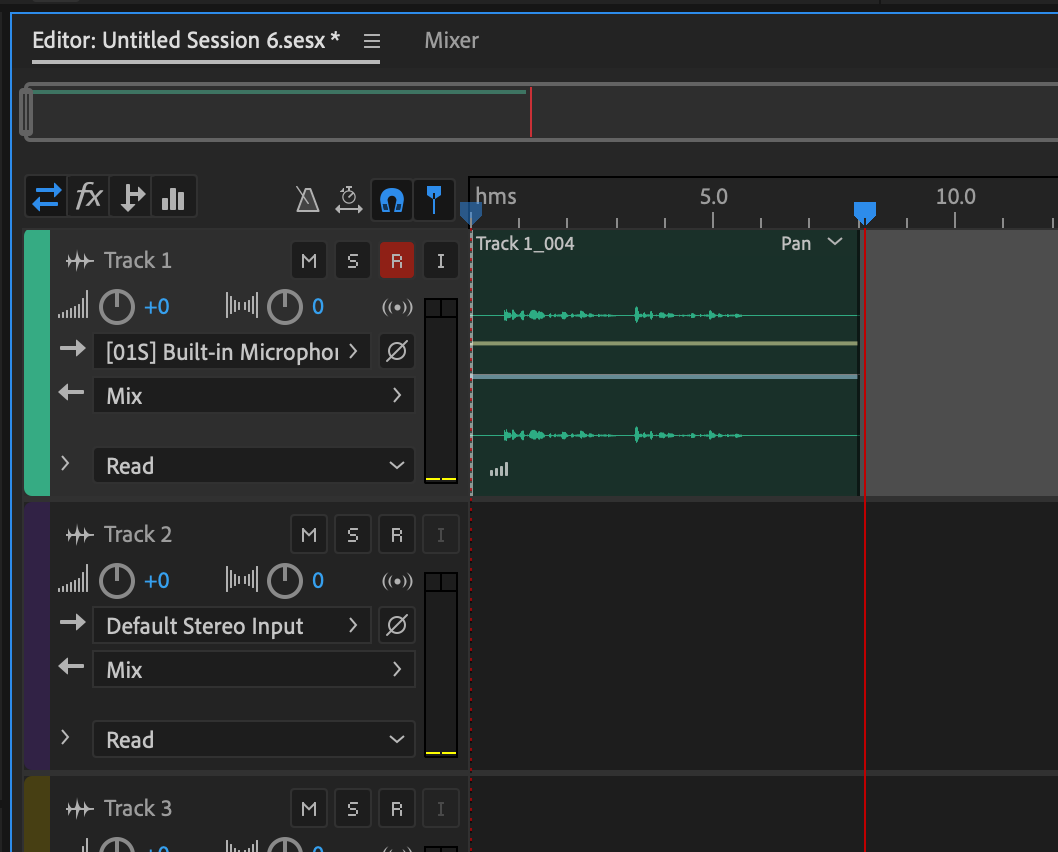
- Создайте сессию Multitrack, добавьте Mono Audio Track и назовите её «Голос». При записи под музыку поместите минусовку на отдельную стереодорожку.
- В Input укажите микрофонный моно-канал. Нажмите красную кнопку R, то есть Arm For Record, в заголовке голосового трека.
- При необходимости включите I — Monitor Input — и наденьте наушники. Проверьте, что музыка и входной голос не создают обратной связи.
- Поставьте курсор в начало нужного места, произнесите тестовую фразу и убедитесь, что индикатор движется без перегрузки.
- Нажмите общую кнопку Record на панели транспорта, начните чтение текста или исполнение. Сделайте небольшую паузу перед первыми словами.
- Остановите запись кнопкой Stop, снимите R и прослушайте созданный клип. Сохраните сессию командой File → Save.
- Для нового дубля создайте другой клип либо отдельную дорожку, чтобы исходный удачный вариант остался доступен для сравнения.
Как улучшить звук в Adobe Audition
Для последовательного обучения полезны уроки Adobe Audition по отдельным операциям, а не случайный набор эффектов. Качество обработки начинается с исходной записи. Перед применением фильтров прослушайте материал в наушниках, определите постоянный фоновый шум, короткие щелчки, перегруженные слова и перепады громкости. Все эти дефекты устраняются разными средствами. Шумоподавление уменьшает посторонний фон, компрессор сглаживает динамику, эквалайзер корректирует тембр, а нормализация изменяет уровень сигнала по заданной метрике. Один эффект не заменяет остальные, а слишком сильная обработка делает голос глухим или неестественным.
Процессное шумоподавление в Waveform сохраняйте на копии записи: после применения и сохранения оно изменяет файл. В Multitrack дорожечные эффекты и изменение положения клипов сохраняются как настройки сессии.
Как сделать шумоподавление и восстановление записи
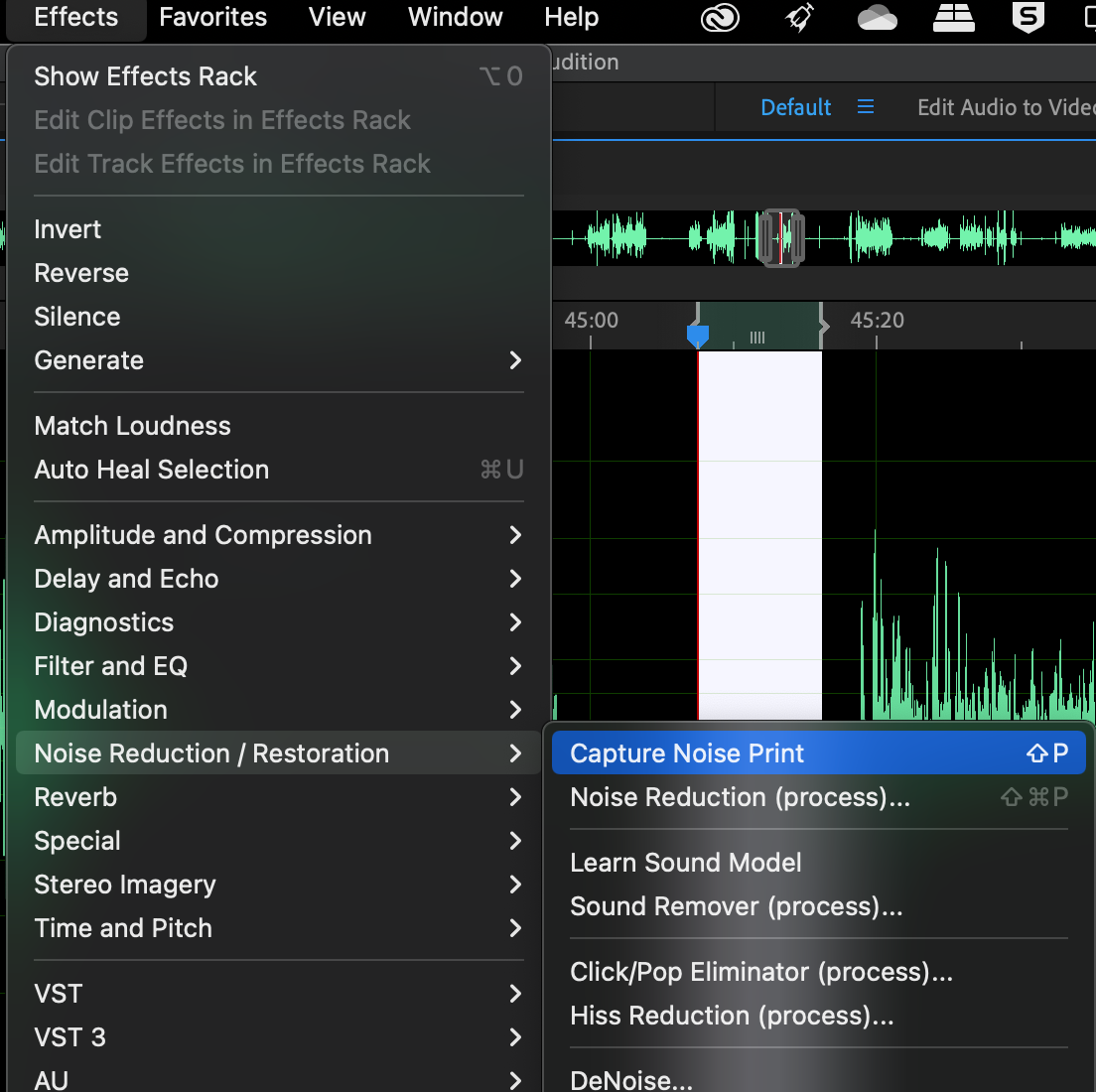
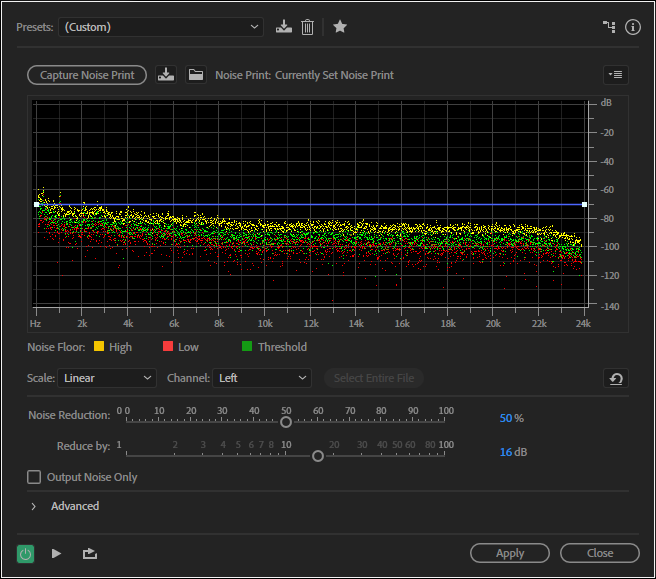
Статический шум вентилятора, гул и шипение обычно звучат даже в промежутках между словами. Для удаления такого фона используют Noise Reduction с образцом шума — Noise Print. Редактор анализирует выбранный отрезок, в котором нет полезной речи или музыки, и применяет полученный профиль к остальной записи. Нужен репрезентативный фрагмент не короче примерно половины секунды. Очень короткая или содержащая голос область даст неверный профиль и повредит разборчивость.
Пошаговая инструкция:
- Откройте копию голосового файла в Waveform двойным щелчком по клипу или командой File → Open.
- Найдите участок, где слышен только постоянный шум помещения. Выделите его инструментом Time Selection.
- Выполните Effects → Noise Reduction/Restoration → Capture Noise Print и подтвердите получение образца.
- Выделите весь файл через Edit → Select → Select All либо нужный диапазон, который должен пройти очистку.
- Откройте Effects → Noise Reduction/Restoration → Noise Reduction (process). Настройте интенсивность Noise Reduction и величину Reduce By.
- Используйте Preview, затем режим Output Noise Only: в сигнале удаляемого шума не должно отчетливо слышаться полезной речи.
- Отключите прослушивание одного шума, снова оцените голос и нажмите Apply. Сохраните обработанный файл под отдельным именем.
Как выровнять звук в Adobe Audition по громкости
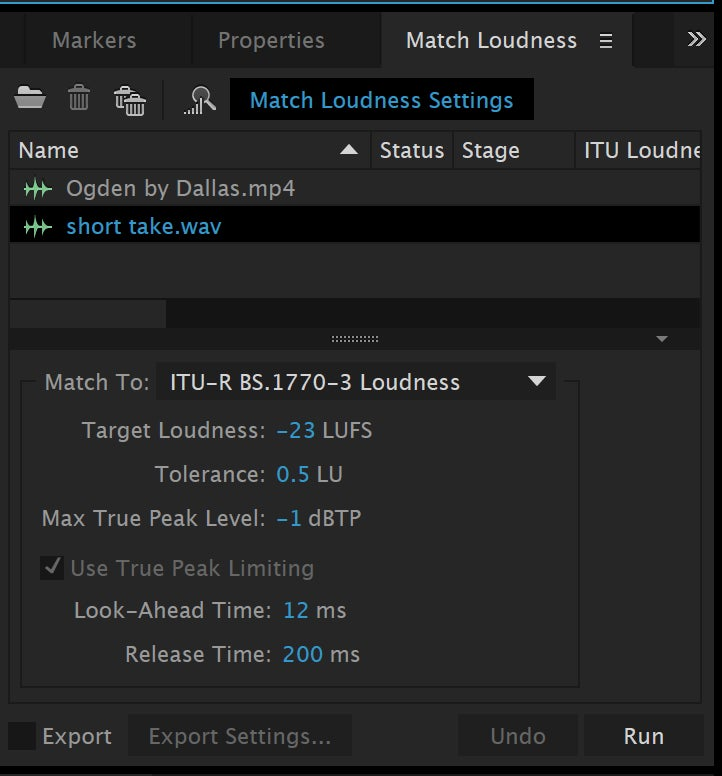
Когда несколько фраз или отдельных файлов звучат с разной средней громкостью, увеличение пикового уровня не решает проблему. Один человек говорит тихо, другой громко, а в итоге при прослушивании приходится постоянно менять положение регулятора. Инструмент Match Loudness измеряет воспринимаемую громкость и выравнивает материалы под выбранный стандарт с контролем истинных пиков. Для отдельных файлов это более подходящая операция, чем одинаковое усиление на несколько децибел.
Пошаговая инструкция:
- Сохраните монтажные изменения и откройте Window → Match Loudness.
- Перетащите в панель подготовленные аудиофайлы или добавьте записи, которые нужно привести к общему уровню.
- Нажмите Scan и дождитесь измерения исходной громкости каждого элемента.
- Раскройте Match Loudness Settings. В меню Match To выберите подходящий метод и задайте целевую громкость, допуск и Max True Peak Level.
- Нажмите Run, чтобы Audition скорректировал файлы. Сравните результат в наушниках и проверьте, нет ли перегруза на громких участках.
Чтобы понять, как в Адоб Аудишн выровнять звук по громкости, различайте Match Loudness и компрессию. Первый согласует громкость отдельных файлов по выбранной метрике, второй управляет динамикой речи внутри записи.
Как в Adobe Audition увеличить громкость
Усиление отличается от изменения громкости на устройстве воспроизведения. Если дорожка слишком тихая, сначала определите причину: слабый исходный сигнал, низкое положение фейдера, нежелательное затухание автоматизации или ограничение после эффектов. В Multitrack регулируйте фейдер и громкость клипа. В Waveform инструмент Amplify изменяет амплитуду записи, Normalize поднимает уровень относительно выбранной максимальной амплитуды, а Hard Limiter ограничивает чрезмерные пики.
Пошаговая инструкция:
- В Multitrack выделите нужную дорожку и проверьте, что фейдер не опущен и на клипе нет снижающей громкость огибающей.
- Увеличьте уровень постепенно, наблюдая за индикатором Track и общим выходом Mix.
- Для корректировки одного файла откройте его в Waveform и выберите Effects → Amplitude and Compression → Amplify либо Normalize (process).
- Сначала прослушайте самый громкий фрагмент, затем измените усиление и сравните результат с оригиналом.
- При необходимости ограничить отдельные пики используйте Hard Limiter, не допуская агрессивного искажения атаки голоса и музыкальных инструментов.
Усиление повышает одновременно и полезный сигнал, и шум. Перед экспортом сравните обработку с оригиналом, оцените пиковые значения и не допускайте клиппинга. Дополнительные методы: как увеличить громкость MP3.
Как обрабатывать аудио в Adobe Audition
Редактирование включает операции с длительностью, фрагментами, плавными переходами и тембром. Для сборки подкаста достаточно передвинуть нужный отрывок, подрезать паузы, выровнять уровни и добавить заставку. Для песни применяют автоматизацию, эквализацию, компрессию и реверберацию. Главное правило: сначала выполните монтаж и выстроите порядок клипов, затем корректируйте динамику и эффекты, а финальную громкость проверяйте уже на собранном материале.
Как сделать затухание или увеличение громкости
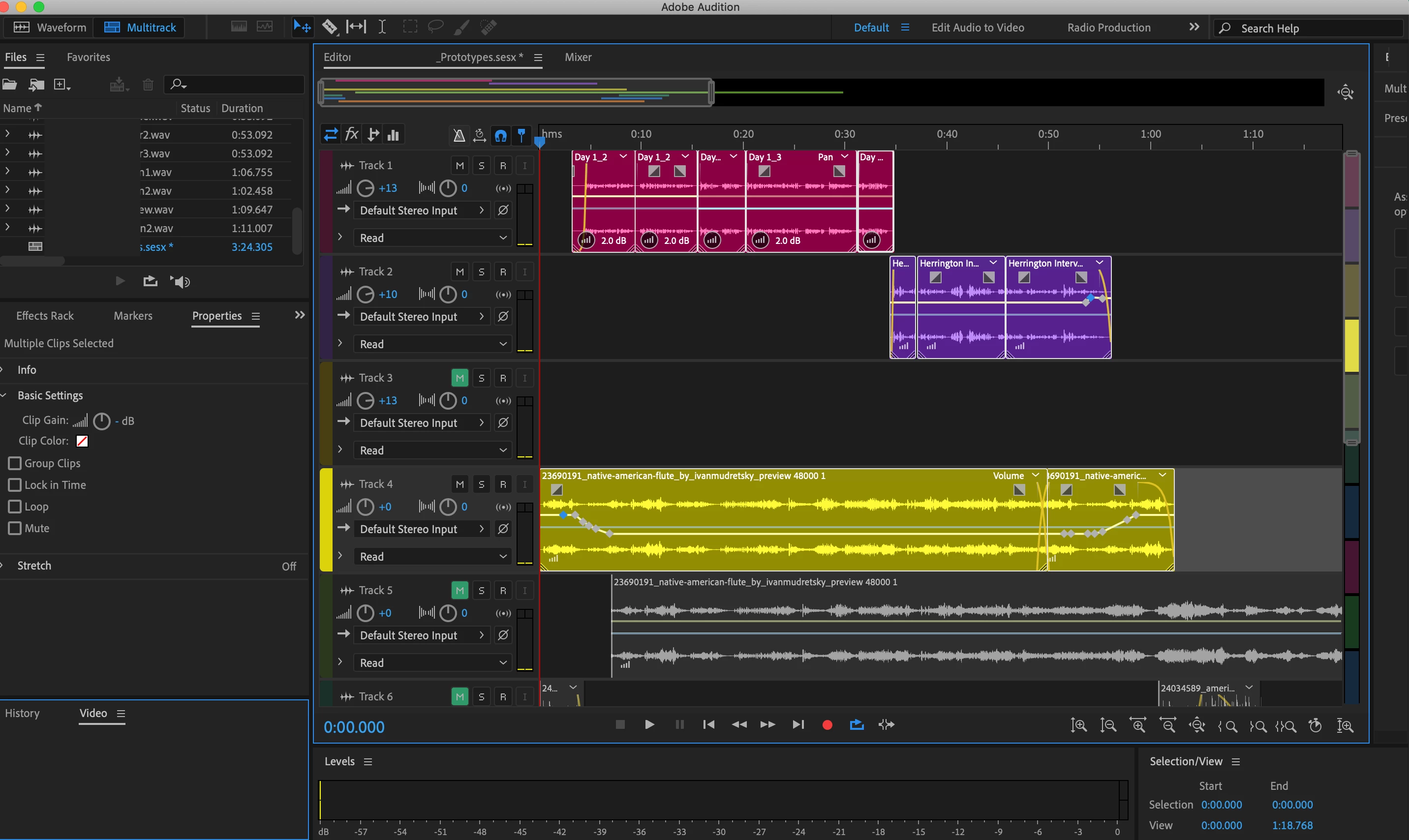
Fade In постепенно поднимает уровень от начала клипа, а Fade Out плавно снижает его к концу. Такой переход нужен для музыкальной подложки, отбивки, звукового эффекта или завершения подкаста. В Multitrack у клипов есть маркеры затухания в верхних углах и огибающие громкости. Простое перетаскивание маркера изменяет характер входа либо выхода звука, не превращая исходный файл в новую копию.
Пошаговая инструкция:
- Разместите музыкальный клип на выбранной дорожке и увеличьте масштаб отображения его начала.
- Найдите маркер Fade в верхнем углу клипа. Перетащите его внутрь, задав длину плавного нарастания.
- На другом конце клипа потяните маркер Fade Out влево и прослушайте окончание музыки.
- Для сложного рисунка громкости включите View → Show Clip Volume Envelopes, щёлкните по линии и создайте управляющие точки.
- Передвигайте точки вверх и вниз для роста или уменьшения уровня, а вправо и влево — для изменения момента перехода.
Как обрезать аудио в Adobe Audition и добавить отрывки
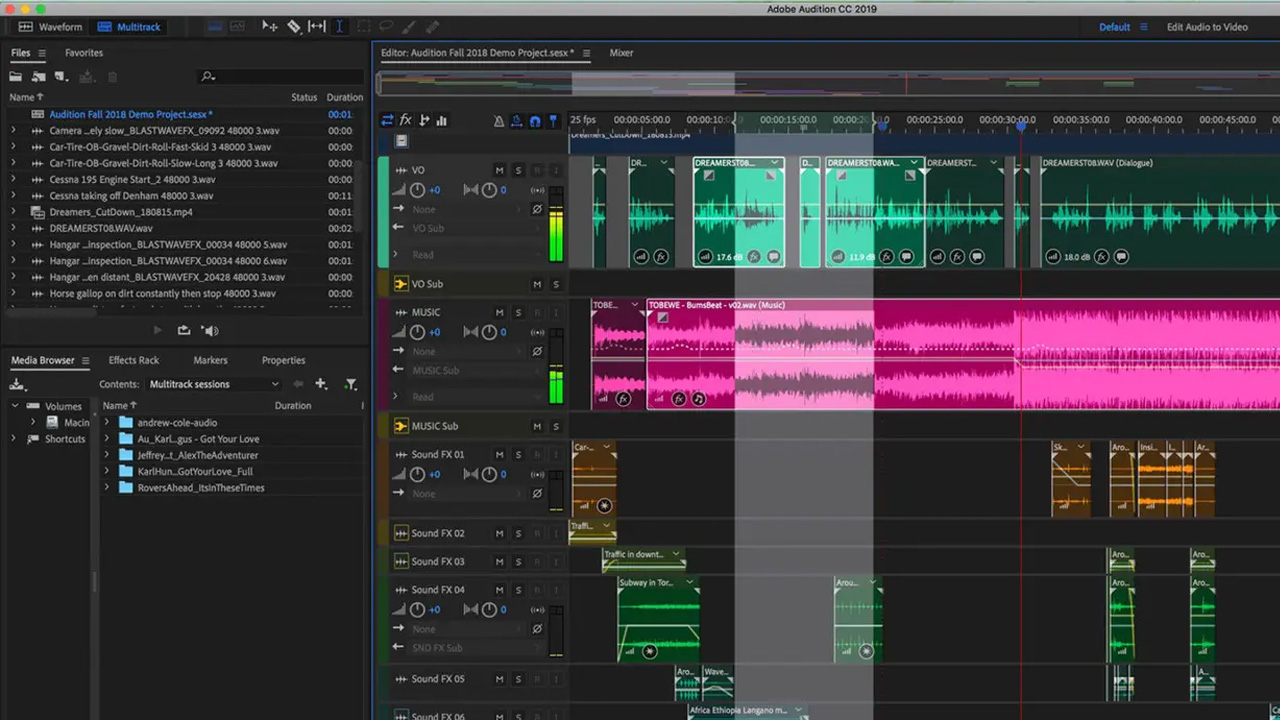
Обрезка клипа в Multitrack и удаление аудиоданных в Waveform — разные действия. Для монтажа нескольких фраз обычно достаточно потянуть границу клипа: скрытый участок не пропадает из исходного файла, а может быть восстановлен расширением границы. Для перестановки предложений используют Split, Move и вставку другого файла. При разрезании важно не оставить слишком короткий стык со щелчком или потерянным окончанием слова.
Пошаговая инструкция:
- Выберите нужный фрагмент в Multitrack и приблизьте временную шкалу, чтобы различать паузы между словами.
- Наведите указатель на начало или конец клипа и потяните край внутрь, скрыв лишнюю часть.
- Для разделения записи установите курсор в точку разреза и выполните Clip → Split либо соответствующую команду разделения клипа.
- Переключитесь на Move Tool и перетащите полученный отрывок к нужному моменту на той же дорожке или другом треке.
- Чтобы вставить новую запись, импортируйте её в Files, затем перенесите на временную шкалу. Включите привязку Snap для аккуратных стыков.
- Проверьте переходы на слух; при необходимости добавьте короткие fade на краях клипов, чтобы исключить одиночные щелчки.
Как ускорить или замедлить аудио в Adobe Audition
Изменение скорости нужно для подгонки речи под видео, сокращения длинной реплики и синхронизации музыки с хронометражем. В Multitrack действует Clip Stretching, который меняет длительность клипа. У метода есть режимы, сохраняющие высоту тона, и Varispeed, при котором вместе с длительностью изменяется тональность. Для подкаста и диалогов чаще нужен вариант с сохранением естественной высоты голоса, а для специальных эффектов — Varispeed.
Пошаговая инструкция:
- Выделите клип и активируйте Clip → Stretch → Enable Global Clip Stretching.
- Переместите указатель к белому маркеру в углу звукового клипа. Перетащите его внутрь для сокращения длительности или наружу для увеличения.
- Откройте Window → Properties и найдите параметры Stretch. При точной подгонке задайте длительность или процент вручную.
- Выберите тип Monophonic для диалога и одиночного голосового источника, Polyphonic — для сложной музыки, содержащей несколько инструментов.
- Для контроля качества сравните Realtime с Rendered (High Quality). Последний режим требует больше времени на обработку и помогает уменьшить артефакты.
- Прослушайте согласные, быстрые переходы и окончания фраз. Измените величину растяжения, если речь звучит неестественно.
Вопрос, как ускорить звук в Адоб Аудишн, решается сокращением длительности клипа через Stretch. Чтобы понять, как замедлить звук в Adobe Audition, увеличьте продолжительность тем же инструментом. Varispeed одновременно изменяет и высоту тона. Другие способы собраны в блоге: Программа для изменения темпа музыки.
Как обработать голос в Adobe Audition
Обработка вокала в Adobe Audition строится поэтапно. После обрезки неудачных дублей исправьте явно слышимые дефекты, затем выровняйте динамику и настройте тембр. Для речевого голоса обычно хватает умеренного эквалайзера и компрессора; для вокальной партии под инструментал дополнительно используют деэссер, посылы реверберации и автоматизацию громкости. Большое количество эффектов не равно качественному звучанию: каждый инструмент должен решать конкретную слышимую проблему.
Пошаговая инструкция:
- Запишите несколько пробных фраз с разной громкостью и прослушайте их без эффектов. Уберите перегруженные дубли и грубые щелчки.
- Включите Effects Rack для голосового клипа либо дорожки. Добавьте Parametric Equalizer, чтобы скорректировать нежелательные области спектра.
- Добавьте Single-band Compressor или другой подходящий динамический процессор и настройте порог с учетом характера речи.
- При выраженном свистящем звучании согласных используйте DeEsser, проверяя, не пропадают ли полезные высокие частоты.
- Для ощущения пространства добавьте умеренную реверберацию на шину и подайте на неё часть голосового сигнала через Send.
- Прослушайте голос на фоне музыки и откорректируйте панораму, громкость клипов и длительность эффектов в конце фраз.
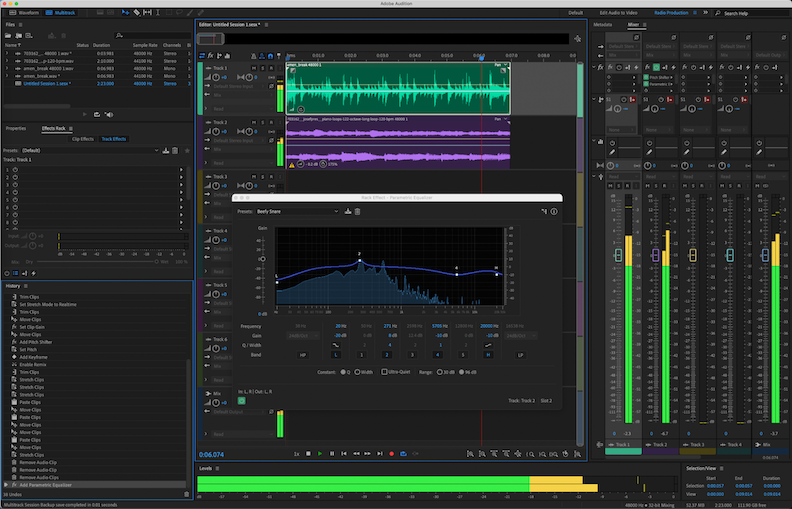
Обработка вокала в Adobe Audition требует сравнения звука в общем миксе: эквалайзер и компрессор влияют друг на друга. Для дополнительных инструментов откройте подборку программ для записи вокала.
Как применить эффекты в Adobe Audition?
Панель Effects Rack объединяет последовательную обработку. В ней можно добавлять, выключать и менять местами эффекты, сравнивая результат в реальном времени. Для дорожки Multitrack изменения сохраняются в сессии; в Waveform доступна команда Apply, после которой выбранная обработка записывается в данные аудиофайла. Эффекты различаются по назначению: Filter and EQ для частотной коррекции, Amplitude and Compression для динамики, Reverb для пространственного впечатления, Delay and Echo для повторений.
Пошаговая инструкция:
- Выделите клип или дорожку и откройте Window → Effects Rack.
- В Multitrack выберите область Clip Effects для обработки отдельного фрагмента или Track Effects для всех клипов дорожки.
- Щёлкните по пустому слоту и выберите нужную категорию, затем конкретный эффект.
- Настройте параметры, включите и выключите эффект для сравнения. При необходимости перетащите его на другое место в цепочке.
- Отрегулируйте уровень и параметр Mix, чтобы избежать перегруза или избыточной обработки.
- Сохраните сессию. При работе в Waveform отдельно прослушайте выбранную область и примените обработку кнопкой Apply, если нужен изменённый файл.
Кроме встроенных модулей Audition поддерживает VST-плагины. Для сторонних эффектов проверяйте совместимость с установленной версией и разрядностью системы; эффекты на Mix Track воздействуют на весь микс.
Как сохранить проект в Adobe Audition
Сохранение сессии и экспорт готовой записи — не одна команда. Файл SESX содержит организацию мультитрека, положение клипов, ссылки на аудио, параметры панорамирования и эффекты. Он не является музыкой, которую можно просто отправить слушателю. В самой сессии исходные WAV и MP3 остаются отдельными файлами на диске, поэтому перенос одного документа без исходников приводит к отсутствующим медиа при следующем открытии.
Пошаговая инструкция:
- В Multitrack выполните File → Save или File → Save As, задайте понятное имя документа SESX и место в рабочем каталоге.
- Сохраните сессию после каждого крупного этапа монтажа: записи, чистки голоса, расстановки клипов и настройки эффектов.
- Для передачи проекта выберите File → Export → Session, включите Save Copies of Associated Files и проверьте настройки Options.
- Проверьте наличие папки Recorded, импортированных исходников и самого файла SESX в передаваемом комплекте.
- Откройте сохранённую сессию ещё раз и убедитесь, что все клипы доступны, а дорожки и эффекты на месте.
Вопрос, как сохранить файл в Адоб Аудишн, зависит от режима: Waveform сохраняет звуковые данные, Multitrack — сессию SESX. Для передачи всего проекта используйте File → Export → Session с Save Copies of Associated Files.
Как сохранить мультитрек Adobe Audition в MP3
Чтобы получить единый файл, необходимо экспортировать общий микс, а не только сохранить сессию. Audition создаёт Mixdown, в котором учитываются маршрутизация, фейдеры, панорамирование, автоматизация и эффекты, поступающие на выходную Mix-дорожку. Для публикации в сети часто выбирают MP3, для передачи звука в дальнейшую профессиональную обработку — WAV без потерь. При работе с подкастом удобнее сначала сохранить проект и проверить финальный микс, а затем выполнять кодирование.
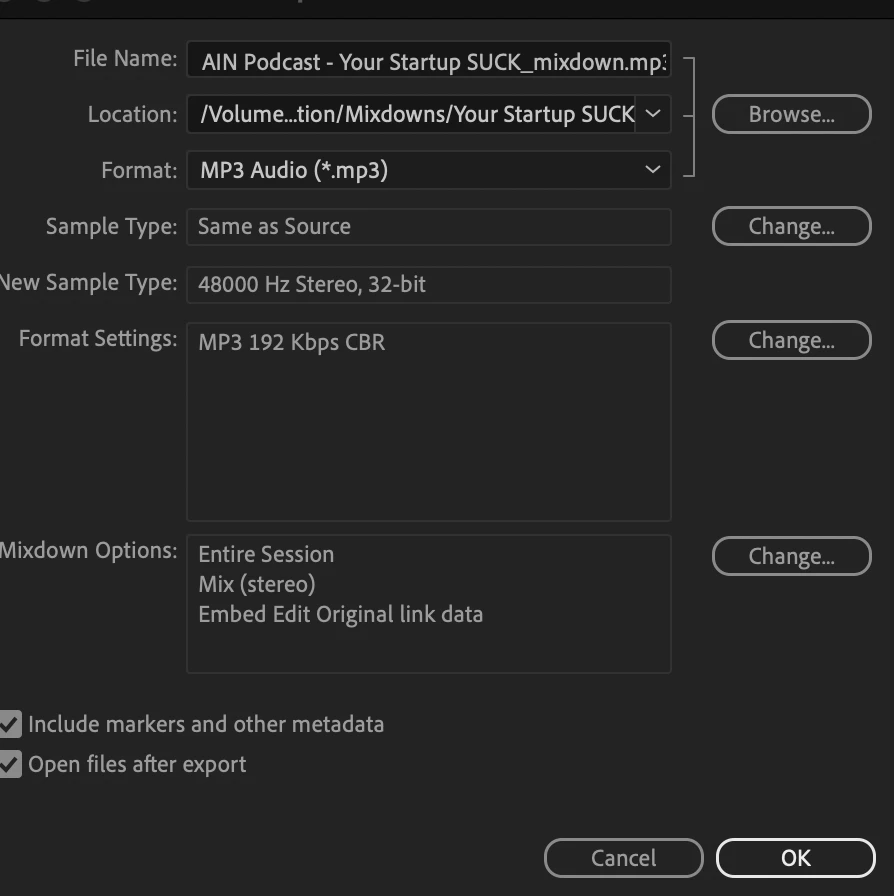
Пошаговая инструкция:
- Включите нужные дорожки, снимите случайные Mute и Solo, затем прослушайте начало и конец произведения.
- Выберите File → Export → Multitrack Mixdown → Entire Session. Для экспорта только фрагмента сначала выделите его и используйте Time Selection.
- В окне Export Multitrack Mixdown задайте File Name и Location. В списке Format выберите MP3 Audio (*.mp3).
- Откройте Format Settings и установите параметры MP3, соответствующие техническим требованиям площадки, на которой будет опубликована запись.
- Проверьте Mixdown Options: для обычного стереофайла используется итоговый Mix, а не отдельные голосовые или музыкальные дорожки.
- Убедитесь, что диапазон экспорта не обрезает окончание композиции или хвост реверберации. Нажмите OK для создания файла.
- Откройте готовый MP3 в плеере, прослушайте его независимо от Audition и сравните реальную длительность с запланированной.
Перед экспортом убедитесь, что выбран весь нужный диапазон и на временной шкале нет случайных клипов после окончания композиции. Готовый MP3 содержит один сведённый сигнал, а редактируемые дорожки остаются в SESX.
Вопрос-ответ
Почему после записи не слышно голос?
Сначала проверьте, что для дорожки выбран правильный Input, активирована кнопка Arm For Record и сигнал виден на индикаторе. Затем проверьте Output, положение фейдера и состояния Mute или Solo. Если индикатор входа неподвижен, проверьте системное разрешение на доступ к микрофону и настройки Audio Hardware. Если он двигается, но звук не слышен, проверьте маршрут на Mix и выход на наушники.
Чем Waveform отличается от Multitrack?
Waveform предназначен для отдельного аудиофайла и точной процессной обработки звуковых данных, включая удаление шумов и работу с образцами. Multitrack предназначен для совмещения нескольких клипов, записи на дорожки, групповой маршрутизации и автоматизации. В нём большинство изменений выполняется без изменения исходных файлов; для выдачи одного трека требуется экспорт Mixdown.
Можно ли пользоваться Adobe Audition на русском языке?
В списке доступных языковых версий Adobe присутствует русский. Для выбора языка устанавливаемого приложения используйте настройки Creative Cloud Desktop; для уже установленной программы требуется повторная установка после изменения языка установки. Названия пунктов в англоязычных уроках отличаются от локализованного интерфейса, но порядок операций совпадает.
Почему MP3 звучит тише, чем сессия?
Сравнивайте запись при одинаковой громкости воспроизведения и проверьте, какие дорожки попали в Mixdown. На итоговый файл влияют фейдеры, автоматизация, эффекты шины и Mix Track. Оцените показатели громкости, пиковые значения и параметры экспорта. Не компенсируйте низкий уровень максимальным усилением без проверки перегрузки и баланса микса.
Как убрать фоновый шум и сохранить естественный голос?
В Waveform выделите отрезок с одним шумом, выполните Capture Noise Print, затем Noise Reduction (process) для нужной области. Настраивайте подавление постепенно, прослушивая согласные и окончания фраз. Для одиночных помех применяйте спектральное выделение и восстановление, а для динамического шума — подходящие эффекты реального времени. Сильное шумоподавление создаёт слышимые артефакты.
Как сохранить исходники вместе с проектом?
Соберите SESX, папку Recorded и все импортированные файлы в одном рабочем каталоге. При экспорте через File → Export → Session включите Save Copies of Associated Files и затем проверьте новую папку. Сам SESX содержит ссылки и параметры, а не все звуковые данные. Для передачи другому человеку необходим полный набор медиа и сессия.
Что делать, если звук с микрофона приходит с задержкой?
Проверьте настройки драйвера ASIO или CoreAudio и размер буфера ввода-вывода, а также программный Monitor Input. По возможности используйте прямой мониторинг звуковой карты, который не проходит через всю цепочку эффектов. Излишне маленький буфер может привести к щелчкам и выпадениям звука, поэтому выбирайте устойчивое значение с приемлемой задержкой.
Как сохранить только отрывок из длинной записи?
В Waveform выделите требуемый диапазон и примените File → Save Selection As, задав новое имя и формат. В Multitrack выделите нужный временной интервал и выполните File → Export → Multitrack Mixdown → Time Selection. Второй вариант учитывает весь микс нескольких дорожек в выделенных временных границах.
 АудиоМАСТЕР