FL Studio: как пользоваться, гайды и уроки для начинающих
 5.0
Оценок: 3
(Ваша: )
5.0
Оценок: 3
(Ваша: )


Что такое FL Studio?
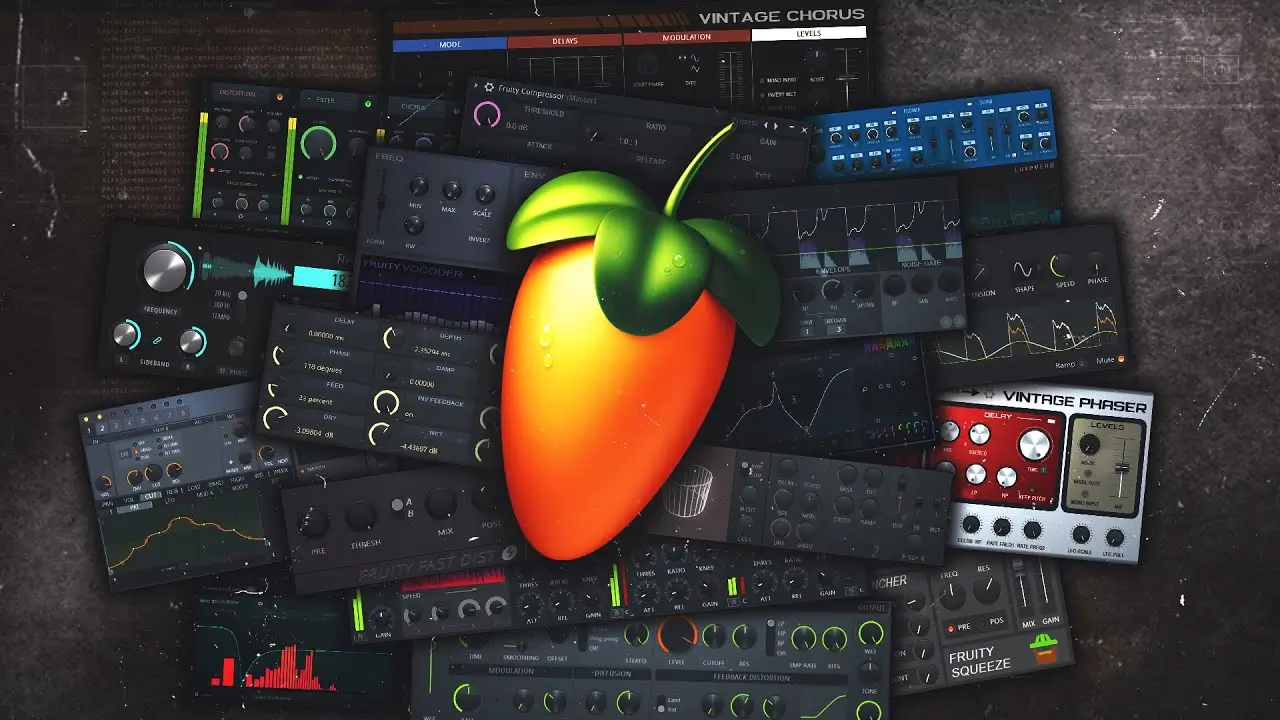
FL Studio (ранее FruityLoops) — это цифровая звуковая рабочая станция (DAW), которую используют для создания, записи, аранжировки и сведения музыки. Она популярна среди продюсеров, особенно в хип-хопе и электронной музыке, благодаря понятному интерфейсу и мощным инструментам для создания битов и мелодий.
Это комплексное программное обеспечение, которое позволяет:
- Сочинять музыку. Создавать мелодии, аккорды и биты с помощью виртуальных инструментов и секвенсора.
- Записывать звук. Записывать вокал и живые инструменты напрямую в проект.
- Аранжировать треки. Выстраивать структуру песни, расставляя созданные паттерны и аудиодорожки на таймлайне.
- Сводить и обрабатывать звук. Использовать микшер и множество встроенных эффектов (эквалайзер, компрессор, ревербератор и другие) для финальной обработки трека.
Стоит отметить, что это профессиональное ПО. Из-за этого у новичков нередко возникают сложности с тем, как научиться писать музыку в FL Studio. Потребуется потратить достаточно много времени для освоения базового функционала. Поэтому мы также рекомендуем изучить другие программы для создания музыки.
Чем FL Studio отличается от других DAW и кому подойдёт
FL Studio отличается от других DAW по целому ряду особенностей. Основные из них:
- Интерфейс и логика работы. FL Studio использует модульный интерфейс с плавающими окнами, которые можно свободно перемещать и настраивать. Работа строится вокруг паттернов в Channel Rack, которые затем размещаются в Playlist (в отличие от линейного таймлайна в Cubase или Session View в Ableton).
- Уникальные инструменты. Программа имеет Patcher — модульную среду для создания сложных цепочек инструментов и эффектов, и один из лучших Piano Roll для редактирования MIDI-нот. Важно разобраться, как работать в FL Studio с Patcher, чтобы раскрыть потенциал программы.
- Рабочий процесс. Он оптимизирован для быстрого создания лупов и битов, особенно для электронной музыки и хип-хопа. Однако работа с аудио (запись, компинг, слайсинг) традиционно считалась менее удобной, чем в Cubase или Ableton, хотя в новых версиях улучшается.
Кому подойдет FL Studio:
- Новичкам и битмейкерам. Приложение предлагает интуитивный интерфейс, наглядный пошаговый секвенсор и Piano Roll упрощают старт.
- Продюсерам электронной музыки и хип-хопа. Преимущества программы — работы с паттернами, богатая библиотека плагинов и семплеры (например, Fruity Slicer, Edison) идеальны для создания битов и лупов.
- Экспериментаторам. Модульный Patcher позволяет создавать сложные цепочки обработки, недоступные в других DAW.
Какое оборудование нужно для FL Studio
Чтобы написать первый трек, недостаточно разобраться, как сделать музыку в ФЛ Студио. Вам потребуется специальное оборудование, без которого невозможно работать в программе.
Аудиокарта
FL Studio способен работать со стандартным звуковым оборудованием компьютера: встроенными динамиками и микрофоном ноутбука. Такой вариант допустим для набросков и черновиков, но для серьезной работы настоятельно рекомендуется обзавестись внешней аудиокартой, или аудиоинтерфейсом, чтобы пользоваться Фрути Лупс без каких-либо ограничений.
Такие устройства подключаются через USB и кардинально улучшают качество и возможности звука. К аудиоинтерфейсу можно подключить студийные мониторы и наушники, а для записи доступны профессиональные разъемы: XLR для микрофонов и Jack ¼” для гитар и других инструментов. Часто аудиоинтерфейсы также оснащены MIDI-входами и выходами для подключения синтезаторов — как классических, так и современных моделей.
Миди-клавиатура / контроллер
В любой цифровой аудио-рабочей станции можно управлять виртуальными инструментами с помощью обычной компьютерной клавиатуры. Этот способ, как и использование встроенного аудио, может пригодиться для быстрой фиксации идей. Однако настоящую гибкость в рабочий процесс привнесёт специализированная MIDI-клавиатура с фортепианной раскладкой.
Помимо клавиатур, существуют и другие типы контроллеров. Например, пэд-контроллеры для программирования ударных или энкодеры (крутящиеся ручки) для плавного изменения параметров синтезаторов и эффектов. Многие современные устройства совмещают в себе сразу несколько видов управления, предлагая универсальное решение.
Драйверы
Для работы с внешними аудиоинтерфейсами обычно требуются специальные драйверы формата ASIO. Эти драйверы обеспечивают стабильную работу и минимальную задержку при записи и воспроизведении звука. Как правило, нужный драйвер можно скачать с официального сайта производителя вашего оборудования. В качестве универсального решения часто используется драйвер ASIO4ALL, который легко найти в интернете. Стоит отметить, что в комплекте с самой FL Studio уже идут две версии: ASIO4ALL и собственный FL Studio ASIO, которые устанавливаются вместе с программой.
А драйверы для MIDI-клавиатур и другого оборудования устанавливаются автоматически при первом подключении устройства к компьютеру. Если автоматическая установка не происходит, необходимые драйверы также можно найти на сайте производителя устройства или на прилагаемом установочном диске, что особенно актуально для более старых, винтажных моделей.
Как скачать FL Studio
Перед тем как написать музыку в FL Studio, нужно установить приложение на ПК. По шагам рассмотрим, как скачать и инсталлировать DAW.
Как установить FL Studio на Windows
Чтобы распаковать DAW на компьютере, потребуется сделать всего пару кликов. Пошаговый гайд ФЛ Студио:
- Зайдите на официальный сайт и скачайте дистрибутив.
- Найдите загруженный файл и дважды кликните по нему.
- Примите условия лицензионного соглашения и оставьте стандартные настройки.
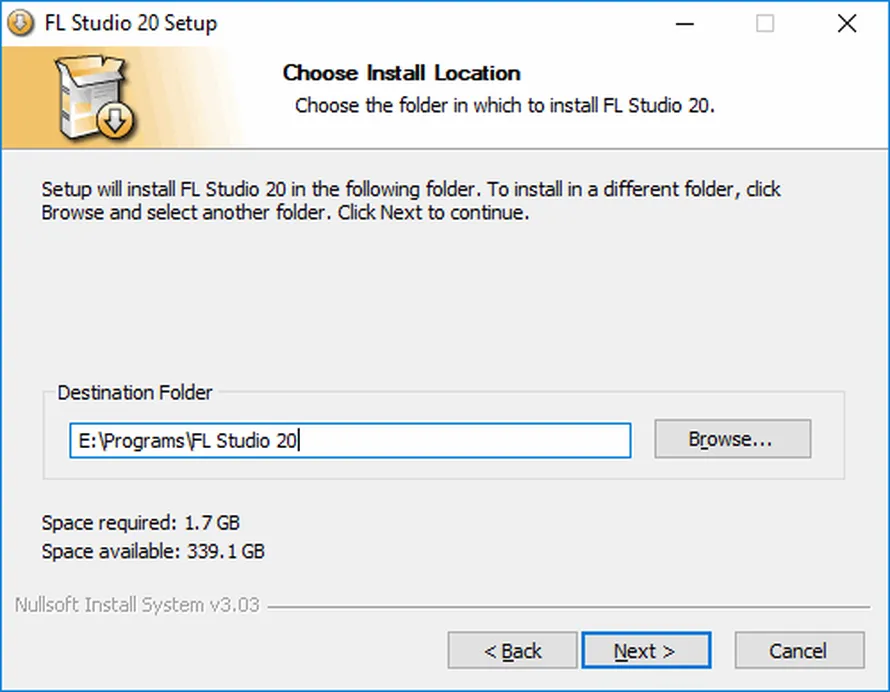
- Выберите папку для установки программы. Убедитесь, что путь состоит только из английских букв.
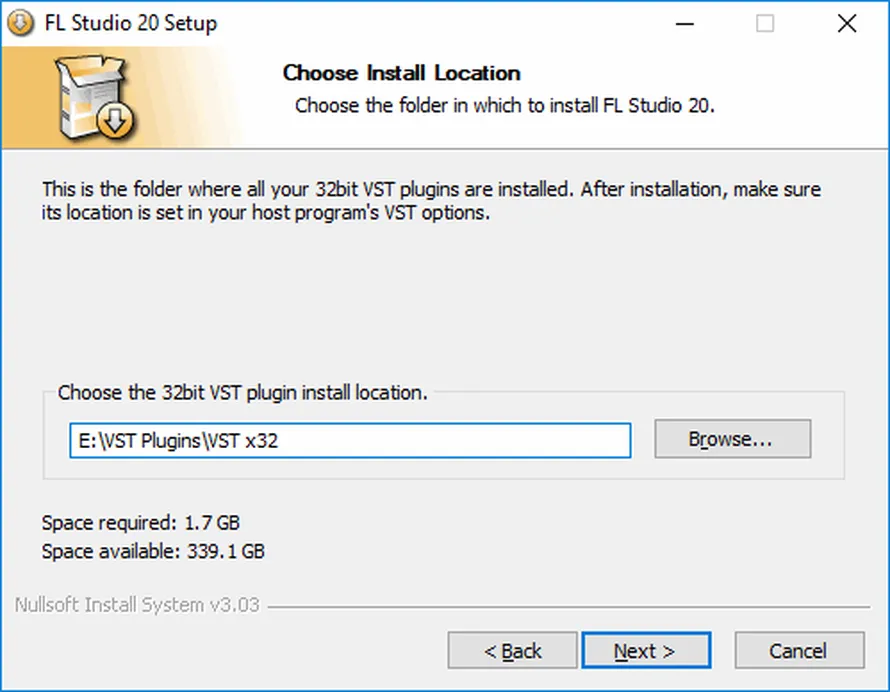
- Укажите удобную и легко запоминающуюся папку для хранения VST-плагинов.
- Дождитесь окончания процесса установки и нажмите кнопку Finish.
Как установить FL Studio на macOS
Если вы планируете создавать свою музыку на MacBook, то также не столкнетесь со сложностями во время установки. По шагам рассмотрим, как пользоваться ФЛ Студио для новичков:
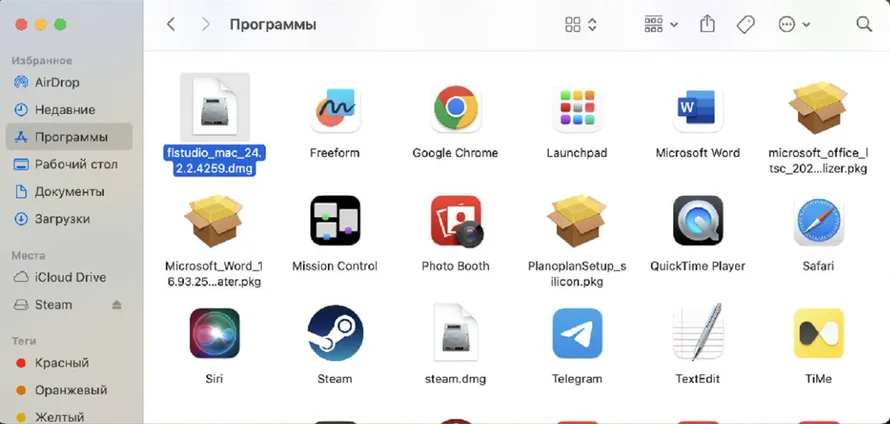
- Запустите скачанный файл, дважды кликнув по нему, через Finder.
- Перетащите значок FL Studio в папку «Программы» (Applications).
- Введите пароль администратора, если система запросит его.
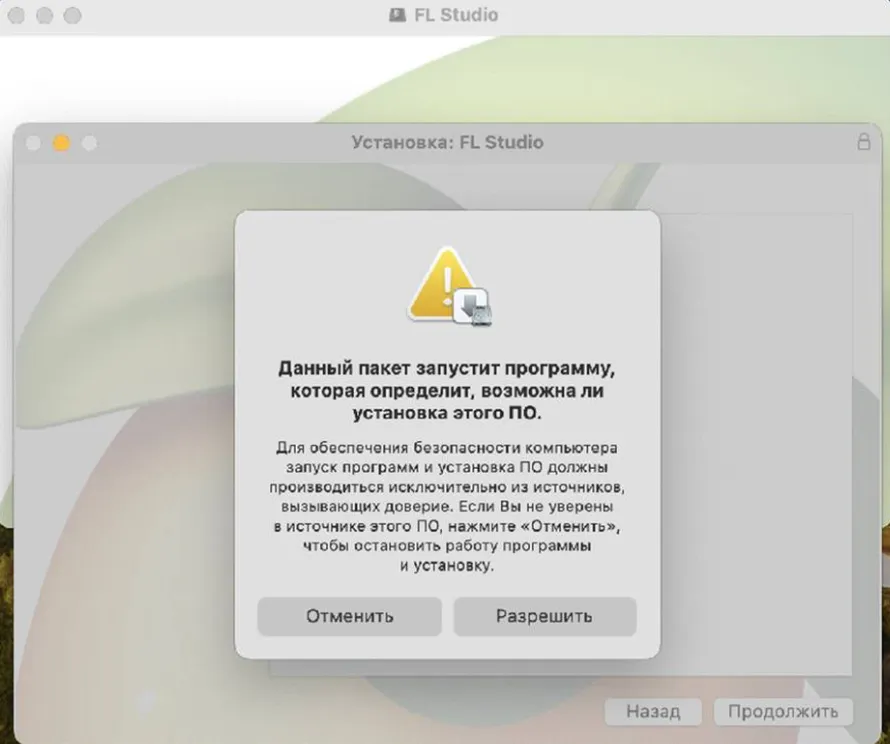
- Дождитесь завершения инсталляции.
Как установить русификатор для FL Studio и нужно ли это делать
Сразу после установки многие новички ищут русификатор для FL Studio. Однако опытные пользователи и официальные рекомендации советуют этого не делать, и вот почему:
- Низкая стабильность. Русификаторы создаются сторонними энтузиастами, а не официальными разработчиками. Это приводит к несовместимости с новыми обновлениями, ошибкам и частым сбоям в работе программы.
- Сложности с пониманием гайдов для новичков по FL Studio. Подавляющее большинство руководств, курсов и форумов используют оригинальную английскую терминологию. Привыкнув к русскому переводу, вы будете тратить лишнее время на поиск соответствий, что замедлит обучение и может отбить желание заниматься.
Для русификации DAW нужно сделать несколько кликов. Пошаговый гайд FL Studio:
- Скачайте файл русификатора с официального сайта разработчиков FL Studio или с проверенного тематического форума. Убедитесь, что выбранная версия совместима с установленной у вас версией программы.
- Распакуйте скачанный архив (обычно в формате .zip) в удобную вам папку.
- Установите русификатор, следуя инструкциям в инсталляторе.
- Включите приложение.
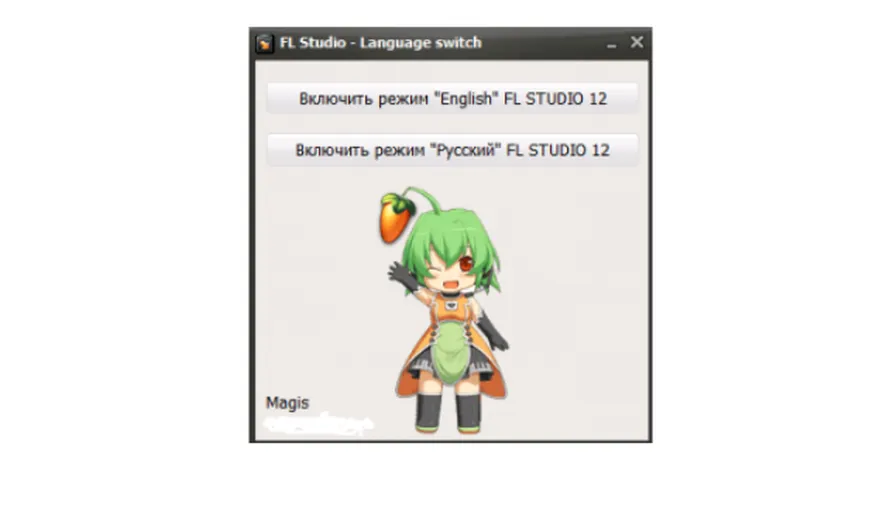
- Перезапустите FL Studio. После перезапуска интерфейс программы должен отображаться на русском языке.
Настройка FL Studio
Перед тем как работать в ФЛ Студио, необходимо настроить звуковой драйвер и подключение оборудования. В противном случае вы будете слышать различные хрипы во время прослушивания треков, а MIDI-клавиатура не будет работать.
Как настроить FL Studio на Windows
Если вы пользуетесь версией для Microsoft Windows, то нужно сначала проверить работу ASIO-драйверов. Пошаговая инструкция FL Studio:
- Выберите аудиодрайвер. Перейдите в раздел настроек Input / Output. Напротив пункта Device выберите FL Studio ASIO. Если он недоступен, в качестве альтернативы используйте ASIO4ALL.
- Настройте буфер для устранения треска. Нажмите на кнопку Show ASIO panel и в открывшемся окне установите значение Buffer length на 1024 или 2048 самплов — ориентируйтесь на тот показатель, при котором пропадают щелчки и треск в звуке.
- Завершите настройку аудио. В той же панели ASIO оставьте значения Input и Output по умолчанию и обязательно поставьте галочку напротив опции Hard-clip output at 0db для защиты от клиппинга.
Как настроить FL Studio на macOS
Стоит отметить, что версии DAW для разных ОС практически не различаются. Поэтому владельцы MacBook совершают те же действия. Как настроить софт:
- Выберите устройство вывода. В разделе настроек Input / Output убедитесь, что в строке Device выбрано устройство Built-in output (стандартное для macOS). Если его нет, выберите Default audio device.
- Увеличьте размер буфера. Переместите ползунок Buffer length вправо до максимального значения (2048 самплов). Если треск в звуке не исчез, закройте все лишние приложения, чтобы снизить нагрузку на систему. В некоторых случаях может потребоваться обновление железа компьютера.
Как активировать программу
У программы есть несколько версий, включая демонстрационную. Вы можете бесплатно протестировать софт в течение триал-периода. Если у вас уже есть купленная лицензия, стоит активировать ее сразу после аккаунта. Пошаговая инструкция по FL Studio на русском:
- Запустите программу и откройте меню активации. В главном меню FL Studio выберите: Help → About → Unlock FL Studio → Unlock with account.
- Введите данные для входа. Укажите логин и пароль от вашей учётной записи Image-Line. После этого программа автоматически активирует полную версию.
- Подтвердите активацию. Чтобы проверить статус лицензии, снова перейдите в Help → About. Если вы видите надпись «FL Studio is in trial mode», просто перезапустите программу — это обычно решает проблему.
Интерфейс FL Studio – обзор основных панелей и возможностей
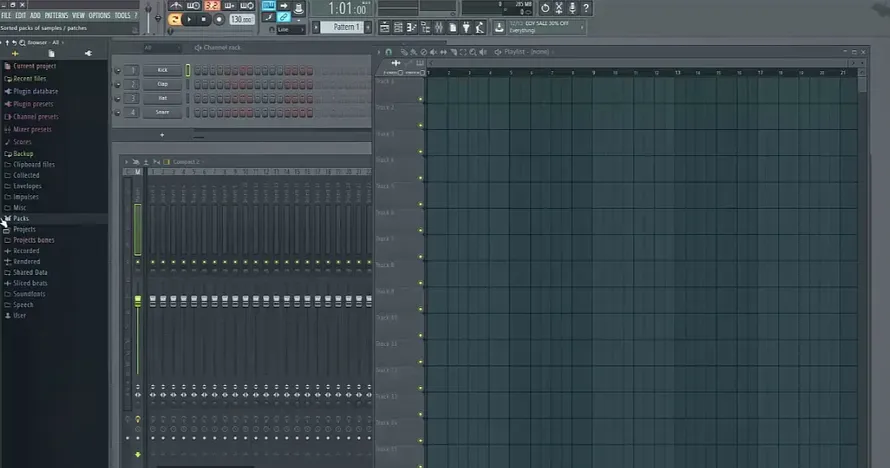
Интерфейс FL Studio состоит из шести ключевых окон, отвечающих за разные стадии создания музыки. Программа известна гибкостью: окна можно перемещать, закрывать и открывать по своему усмотрению, что позволяет настроить рабочее пространство под себя.
Ключевые окна и их назначение:
- Toolbar — находится вверху. Это фиксированная панель с главным меню, кнопками воспроизведения, транспорта и настройками темпа.
- Browser — это файловый менеджер. Здесь находятся все проекты, сэмплы, пресеты и плагины. Файлы можно перетаскивать из браузера прямо в нужное место проекта.
- Channel Rack — «сердце» композиции. Здесь хранятся все инструменты и семплы проекта, а также создаются ударные паттерны в пошаговом секвенсоре.
- Piano Roll — используется для создания и редактирования мелодий и аккордов для любого виртуального инструмента.
- Playlist — главный таймлайн. Сюда из Channel Rack переносятся готовые паттерны, аудиоклипы и автоматизация для выстраивания полной аранжировки трека.
- Mixer — отсюда управляют громкостью, панорамой и звуковыми эффектами (реверберация, компрессия) для каждой дорожки.
Стоит отметить, что разработчики предусмотрели встроенные подсказки. Чтобы получать их, нужно наводить мышь на элементы интерфейса. Благодаря этому по FL Studio обучение с нуля на русском не потребуется, если у новичка уже есть базовые навыки по написанию музыки или опыт использования похожих программ.
Как создать новый проект
В целом, разобраться, как пользоваться ФЛ Студио с нуля, несложно. При первом запуске:
- Откройте меню File в левом верхнем углу интерфейса.
- Выберите вариант создания проекта: Empty — для начала с чистого листа или вариант из списка готовых шаблонов (например, Basic 808 with limiter) для старта с предустановленными инструментами. Новичкам стоит выбрать второй вариант, чтобы ознакомиться с базовыми функциями DAW и начать написание музыки в FL Studio.
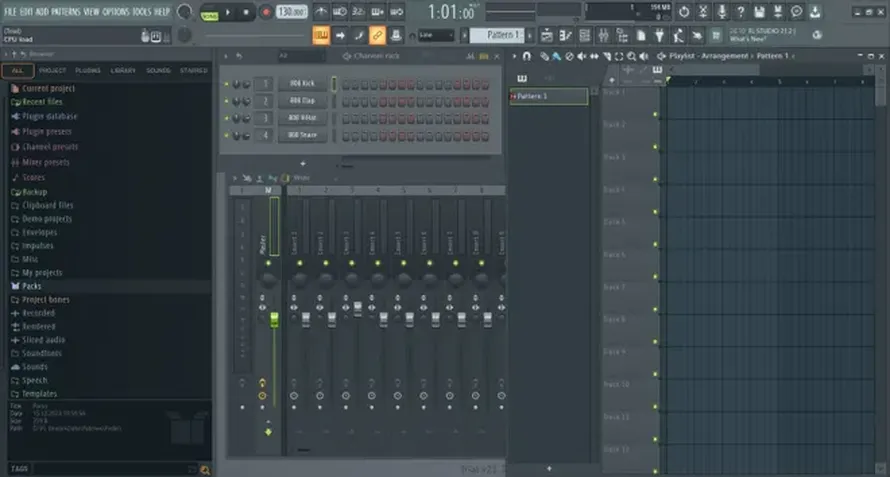
- Начните работу.
Как работать с дорожками: перестановка, группировка и переименование
width="560" height="315"Базовые функции DAW — управление звуковыми дорожками. Начнем туториал по FL Studio именно с этого.
Как перемещать дорожки:
- Наведите курсор на нужную дорожку.
- Зажмите клавишу Shift и прокрутите колесико мыши, чтобы сдвинуть дорожку вверх или вниз. Сгруппированные дорожки перемещаются вместе. Для их перестановки наведите курсор на основную дорожку группы.
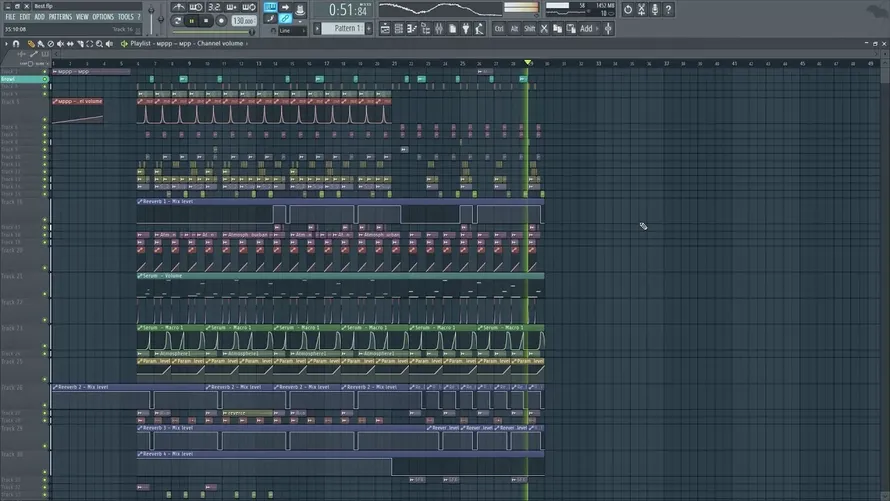
Как группировать рабочие файлы:
- Нажмите правой кнопкой мыши на дорожку, которую хотите сгруппировать.
- Выберите пункт «Сгруппировать с верхней дорожкой» (Group with above track).
- Под названием верхней дорожки появится треугольник для свёртывания группы, а вложенная дорожка станет уже. Все эффекты и изменения, примененные к основной дорожке, будут влиять на все треки внутри группы.
Как переименовывать треки:
- Нажмите правой кнопкой мыши на название дорожки.
- Выберите опцию Rename, color and icon.
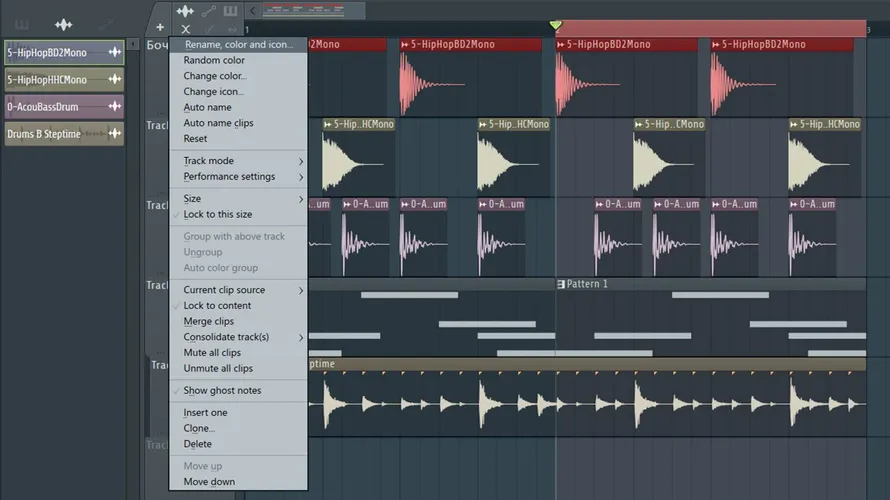
- Введите новое имя и выберите цвет или иконку для визуального обозначения трека.
Как зациклить или удалить часть плейлиста с помощью Select
Перед тем как писать музыку в ФЛ Студио, новичок должен освоить инструмент Select. С его помощью можно выделять, удалять и зацикливать дорожки.
Как сделать зацикливание участка композиции:
- В окне плейлиста выберите инструмент Select на панели инструментов.
- В области с номерами тактов зажмите левую кнопку мыши и перетащите курсор, чтобы выделить нужный отрезок трека.
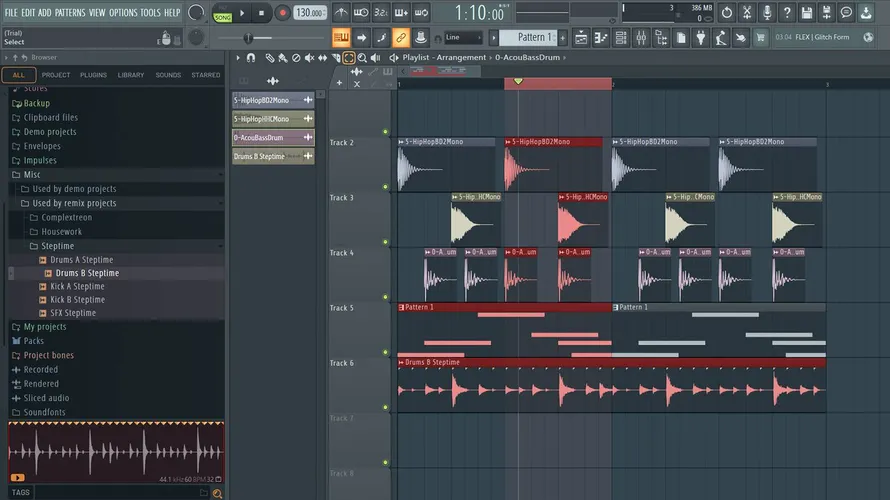
- Нажмите кнопку воспроизведения — FL Studio будет зацикливать выделенный участок.
Примечание: Выделение нужно делать строго в верхней части временной шкалы (на полосе с номерами тактов).
Как удалить дорожку:
- С помощью инструмента Select выделите ненужный фрагмент композиции.
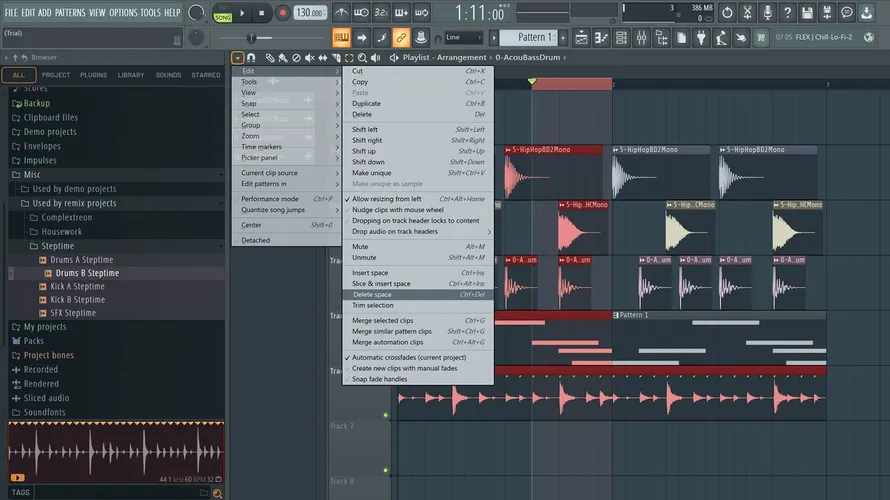
- В левом верхнем углу плейлиста щёлкните по стрелке меню, перейдите в раздел Edit и выберите пункт Delete space.
- Выделенный участок удалится, а последующие части трека автоматически сдвинутся, чтобы не оставалось пустого пространства. Клипы, обрезанные по границам выделения, будут склеены.
Как создавать музыку в FL Studio
Если вы решили написать первую композицию, стоит пройти уроки FL Studio, на которых рассматриваются основные функции DAW. Этого достаточно для освоения азов. Новичкам без опыта работы с DAW рекомендуется попробовать бесплатные аналоги FL Studio.
Урок 1. Секвенсор
Секвенсор — это ключевой модуль цифровой аудиостанции, который создает, записывает и воспроизводит последовательности нот и звуков. Все уроки по FL Studio начинаются с освоениям именно этого инструмента. Как его использовать:
- Добавьте звук в канал. Откройте Channel Rack (F6). Кликните + внизу или в меню Channel Options (левый верхний угол) выберите Add one, чтобы добавить новый инструмент или сэмпл. Можно также перетащить семпл из браузера.
- Создайте паттерн. Каждый ряд кнопок слева направо — это шаги. Один столбец — одна шестнадцатая нота, по умолчанию 16 шагов на 1 такт. Просто кликайте по кнопкам, чтобы «включить» звук на нужных шагах. Это идеально для создания барабанных партий и простых лупов.
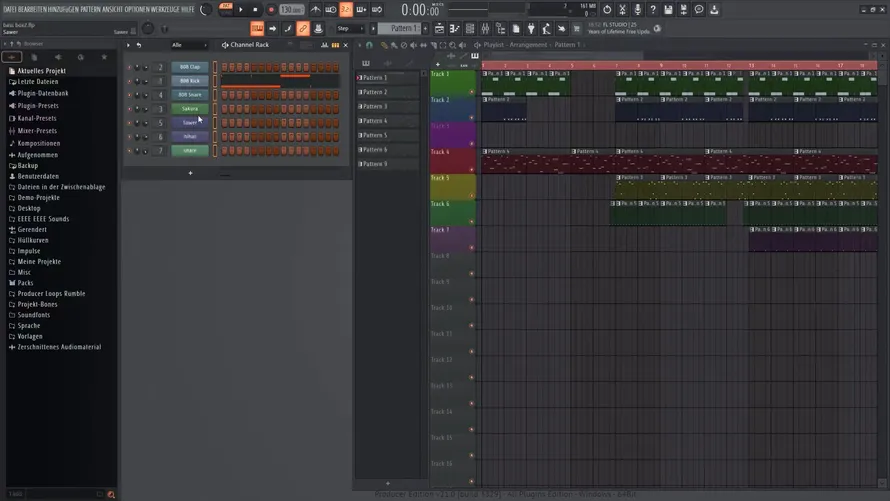
- Измените настройки паттерна:
- Длина. Измените количество шагов (от 4 до 64) в окошке Step number (обычно слева вверху) или перетащите правый край сетки.
- Свинг (Swing). Используйте регулятор Swing в секвенсоре, чтобы сдвинуть слабые доли и доработать ритм.
- Громкость/Панорама. Настройте для каждого канала с помощью ползунков Volume и Pan над сеткой.
- Воспроизведите и проверьте. Убедитесь, что вверху выбран режим Pat (воспроизведение паттерна), и нажмите Play. Секвенсор зациклит созданный паттерн.
- Перейдите к Piano Roll для мелодий. Для более сложных мелодий кликните правой кнопкой по кнопке канала и выберите Piano Roll (или кликните по мини-превью). Step Sequencer и Piano Roll взаимозаменяемы для каждого канала.
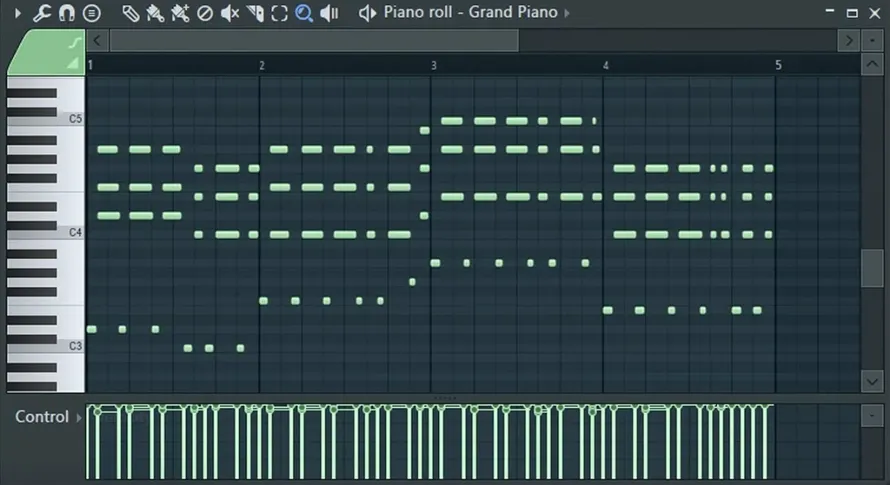
- Перенесите в Playlist для аранжировки. Перейдите в Playlist (F5). Перетащите созданный паттерн из панели выбора паттернов на дорожку, чтобы построить структуру трека.
Урок 2. Аранжировка
Аранжировка в музыке — это творческая адаптация и разработка музыкальной идеи для конкретного исполнения, состава инструментов или жанра. Она включает переосмысление и переработку исходного материала для достижения желаемого звукового результата и художественного эффекта. Рассмотрим, как сделать простую аранжировку. Пошаговый гайд по FL Studio:
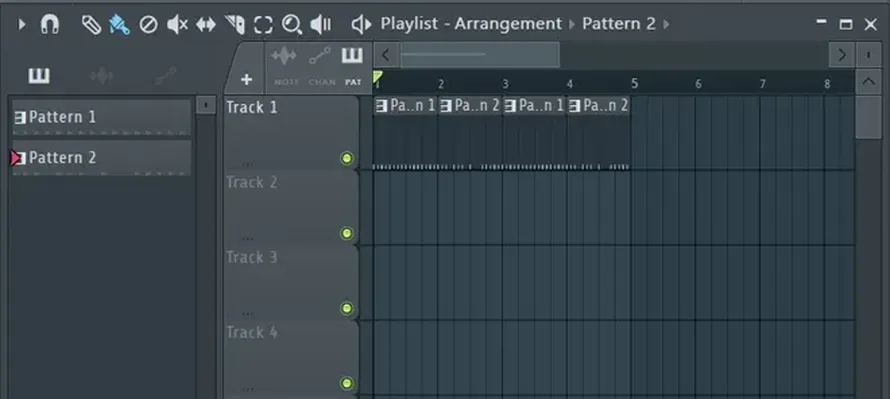
- Перейдите в окно Playlist (F5), где происходит построение композиции.
- Постройте структуру. Для этого перетащите созданные паттерны из списка внизу на дорожки. Например, создайте отдельные дорожки для «Бит», «Бас», «Мелодия». Затем протяните клипы, расставив их по временной шкале. Включите режим Song и прослушайте аранжировку.
- Используйте слои автоматизации. На дорожке можно кликнуть правой кнопкой мыши и выбрать Create automation clip. Появится дорожка автоматизации, где вы сможете нарисовать кривые изменения параметров (громкости, темпа, параметров эффектов).
Урок 3. Виртуальные инструменты – как открыть и использовать
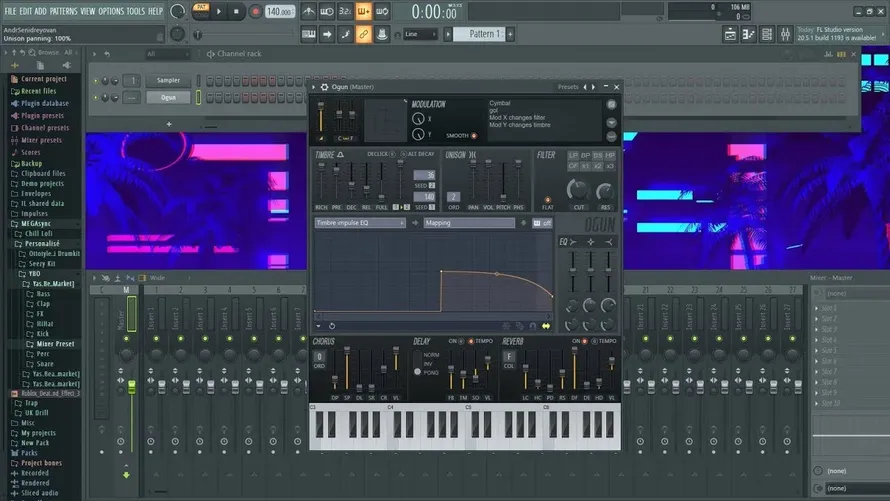
Одна из основ FL Studio — виртуальные инструменты, которые называются Generators в DAW и используются для создания звука с нуля. Как их использовать:
- Откройте меню Plugins и нажмите на Generators.
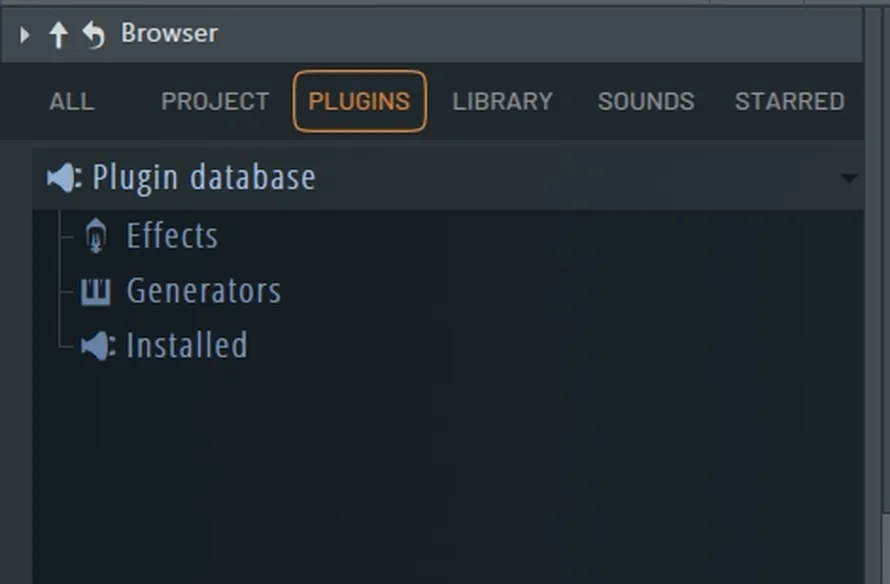
- Выберите один из синтезаторов.
- Перетащите его на отдельную дорожку.
- Настройте инструмент и начните генерировать звук.
Урок 4. Сэмплы в FL Studio – что это
Сэмплы в FL Studio — это готовые аудиофайлы, которые можно использовать для создания музыки. По сути, это короткие записи звуков: удар барабана, хлопок, фраза из старой песни, мелодия баса или целая инструментальная петля (луп). Они активно используются для написания композиций. Поэтому важно изучить сэмплы, чтобы разобраться, как создать музыку в FL Studio.
Добавление сэмпла
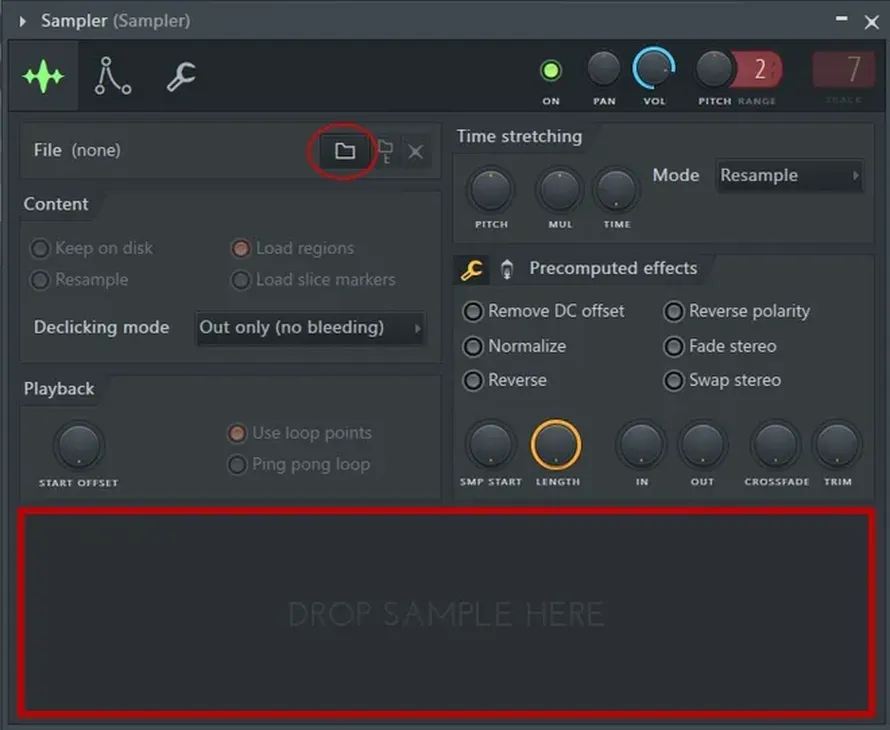
Самый простой способ добавить сэмпл в FL Studio для начинающих — инструмент Sampler. Как его использовать:
- Откройте панель Plugins и выберите Sampler.
- Перетащите файл с сэмплом в окно Drop Sample Here или нажмите на кнопку Browse.
Настройка звучания сэмпла
Как регулировать звучание сэмплов:
- Настройте Огибающую (ADSR). В меню INS (Instrument Settings) найдите секцию Volume. Отрегулируйте параметры, чтобы изменить динамику звука:
- Attack. Скорость нарастания звука. Для резких ударных — минимальное значение, для плавных пэдов — увеличьте.
- Decay. Как быстро звук спадает до уровня Sustain после атаки.
- Sustain. Уровень громкости, который звук удерживает, пока клавиша нажата.
- Release. Как быстро звук затухает после отпускания клавиши.
- Настройте Высоту тона (Pitch). В той же вкладке INS найдите секцию Pitch. Это поможет подстроить сэмпл под тональность проекта. Для точной подстройки используйте полутоны (Coarse) и центы (Fine).
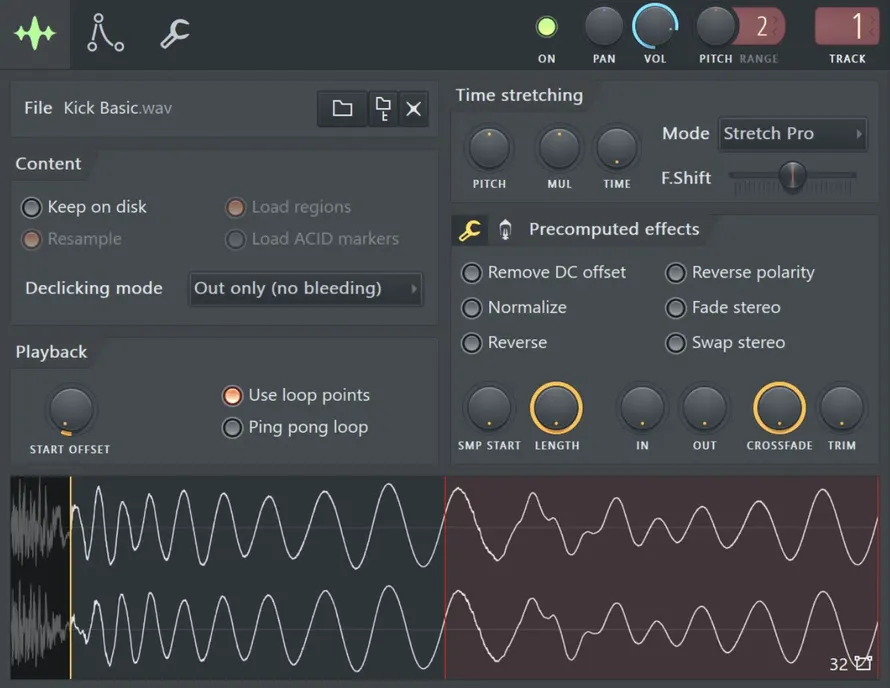
- Используйте фильтры. Выберите тип фильтра (например, Low Pass для приглушения высоких частот) и отрегулируйте частоту среза (Cutoff) и резонанс (Resonance).
- Добавьте модуляцию (LFO). Вы можете добавить автоматические циклические изменения громкости, высоты тона или панорамы для создания вибрато, тремоло и других эффектов.
Урок 5. BPM проекта – синхронизация с сэмплами
BPM (beats per minute) — единица измерения темпа, которая определяет скорость исполнения или воспроизведения музыкальной композиции. Изучая основы FL Studio, нужно научиться синхронизировать фрагменты трека между собой.
Вариант 1. BPM указан в названии семпла / лупа
Когда создатели звуков указывают подробную информацию о них, создание музыки в FL Studio становится значительно проще. Для изменения темпа сэмпла или лупа в FL Studio потребуется сделать всего пару кликов:
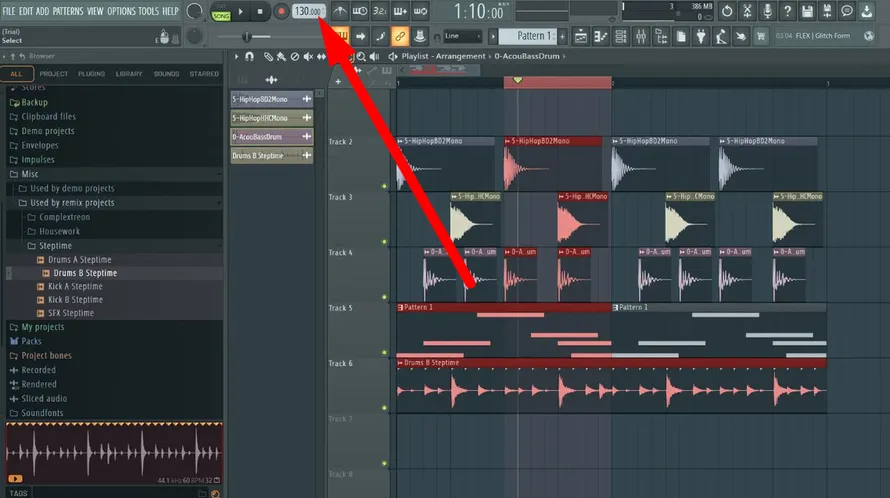
- В главной панели управления установите значение BPM, которое указано в названии вашего аудиофайла (например, Sample_128bpm.wav).
- Дважды кликните на сэмпл или луп в окне Playlist или Channel Rack, чтобы открыть его настройки.
- Перейдите в раздел Time stretching и в меню Mode выберите режим Stretch.
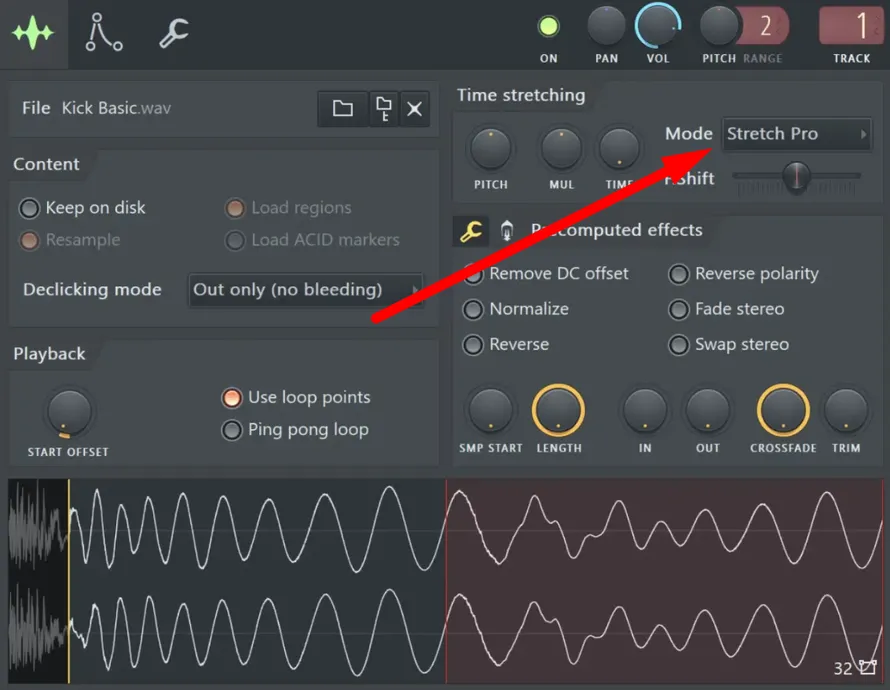
- Верните в панели управления темп проекта (BPM) на нужное вам значение. Теперь аудиофайл автоматически синхронизируется с новым темпом композиции.
Вариант 2. BPM не указан в названии семпла или лупа
Чаще всего BPM не указывается в названиях файлов. Из-за этого приходится вручную определять бит. Для этого в FL есть специальный инструмент. Как его использовать:
- Откройте окно с настройками сэмпла.
- Нажмите на осциллограмму.
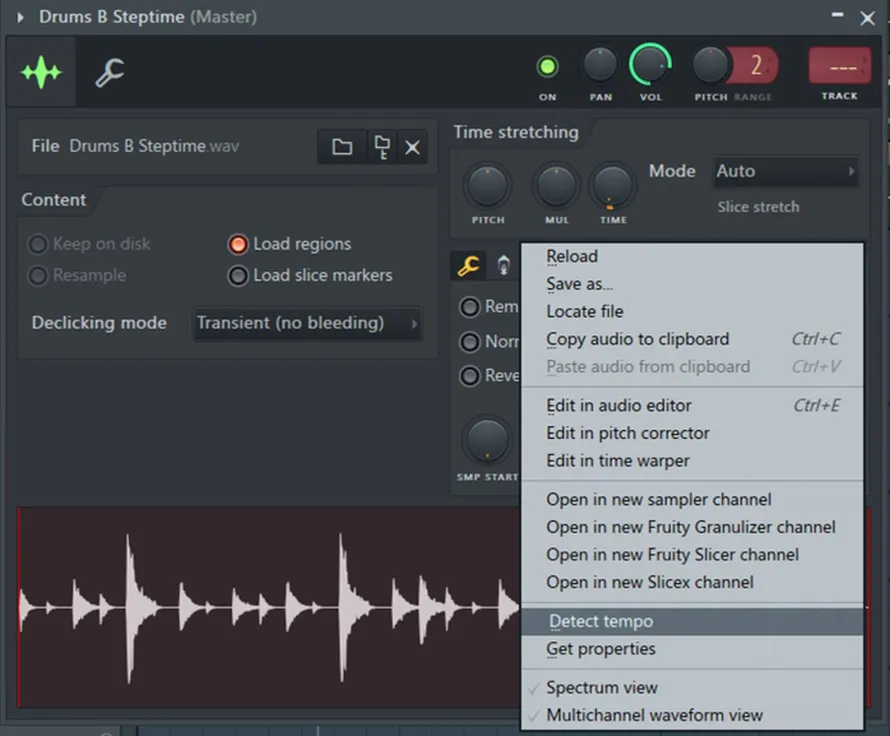
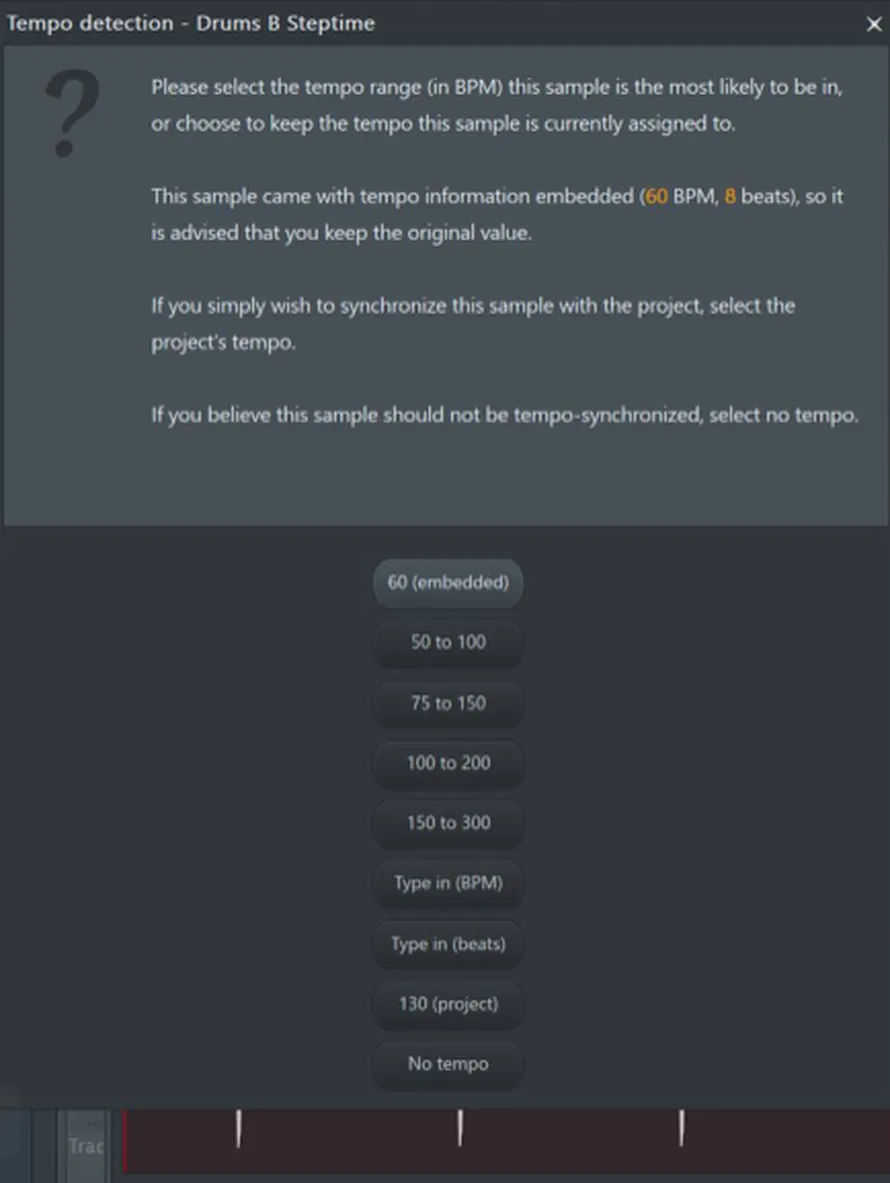
- Выберите инструмент Detect tempo.
- Укажите один из вариантов темпа. Нужно настроить темп, который соответствует вашему треку.
Урок 6. Структура трека – как расставить маркеры
Разбираясь, как делать музыку в FL Studio, важно научиться использовать маркеры. Они нужны для создания пометок (например, для выделения фрагмента, в который нужно добавить определенный луп). Как расставить маркеры:
- Откройте меню плейлиста. Нажмите на треугольник в левом верхнем углу окна Playlist.
- Добавьте первый маркер. В выпавшем меню найдите пункт Time markers и выберите Add one.
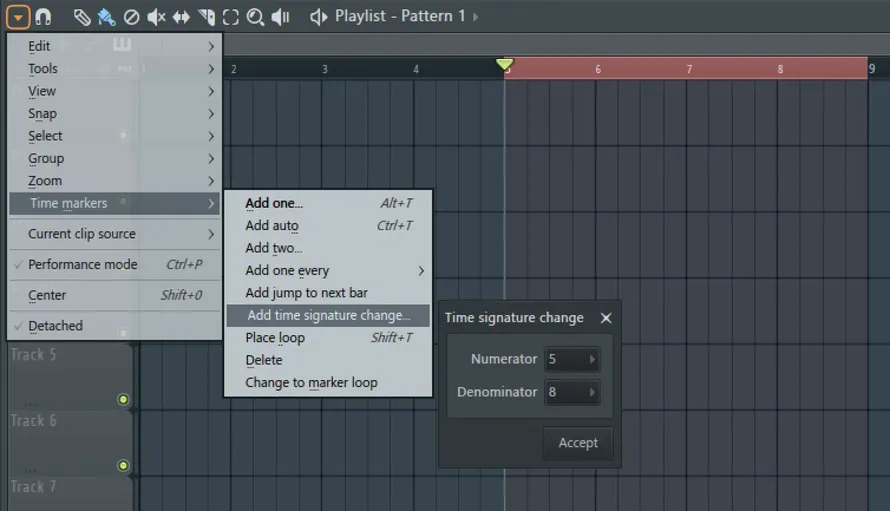
- Назовите маркер. В появившемся поле введите название первой части (например, «Интро»). Маркер будет установлен на позиции текущего курсора воспроизведения.
- Добавьте остальные маркеры. Нажмите правой кнопкой мыши на такт, с которого должна начинаться следующая часть трека (например, «Куплет»), и в меню выберите Add marker. Повторите для всех частей композиции (Припев, Бридж, Дроп и т.д.).
Урок 7. Запись в FL Studio
По шагам рассмотрим, как записывать аудио через микрофон:
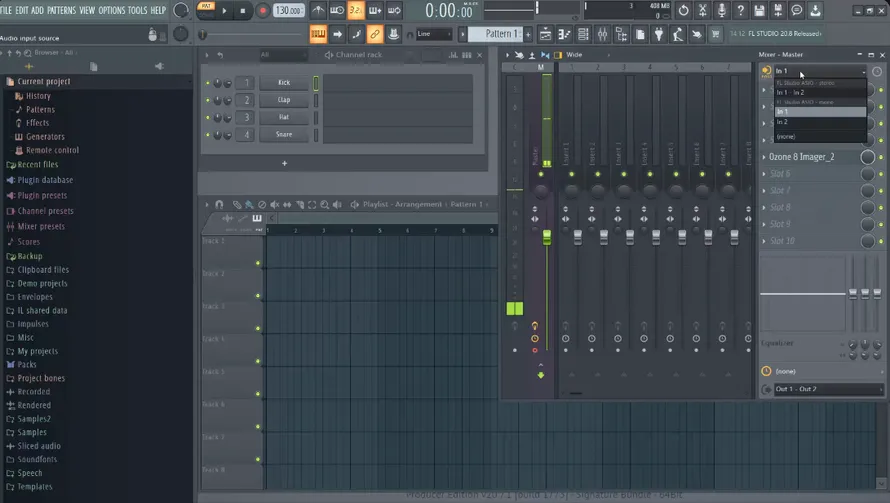
- В Mixer выберите вашу звуковую карту. Рекомендуем выбирать режим записи Mono.
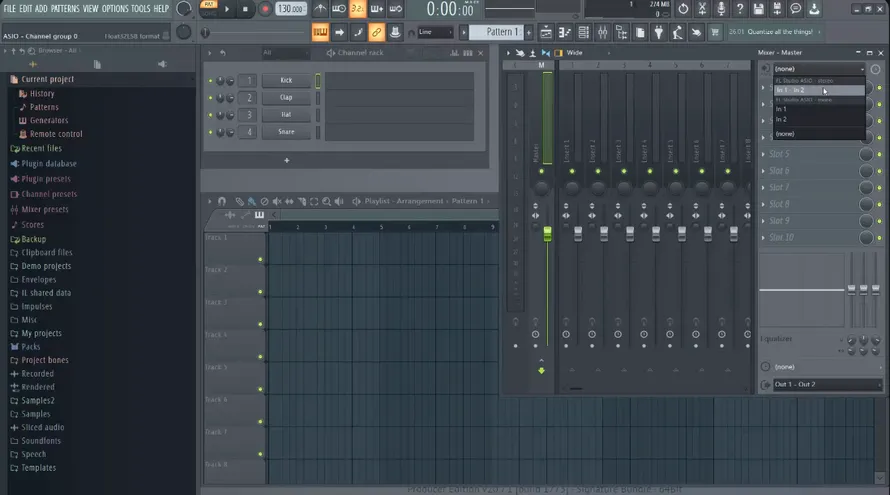
- Начните играть на инструментах или петь. Следите за зеленым блоком. Он показывает громкость входящего звука.
- Завершите запись и добавьте трек в Playlist.
Урок 8. Микшер и эффекты
Микшер в FL Studio — основной инструмент для сведения композиции. Он позволяет выполнять три ключевые задачи: настройку каналов, обработку звука эффектами и финальный экспорт микса. Как его использовать:
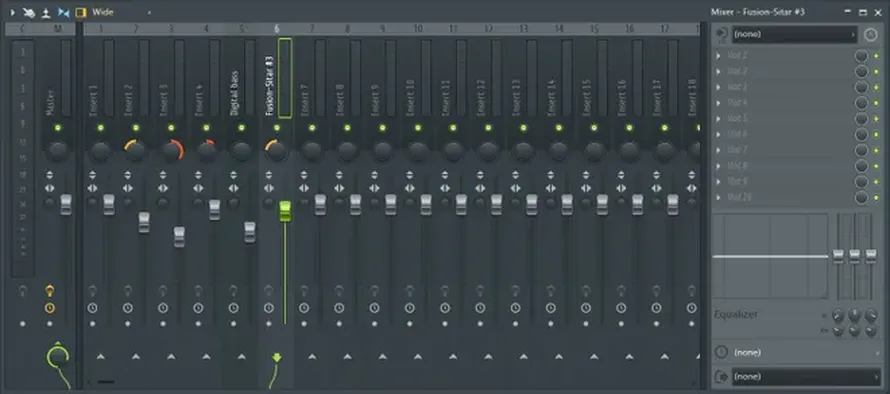
- Нажмите на кнопку F9, чтобы открыть микшер.
- Настройте громкость каждого трека (вертикальные фейдеры) и отрегулируйте их в стерео-панораме (круглые ручки).
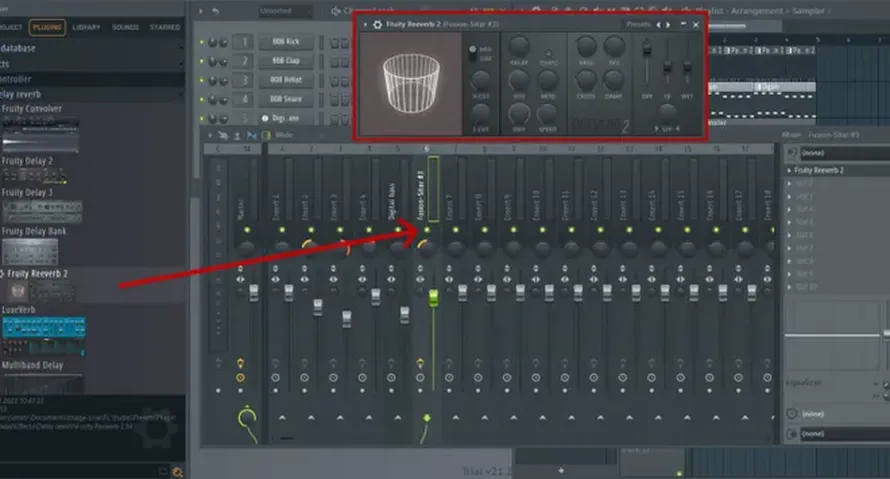
- Добавьте эффект. Откройте меню Plugins – Effects и выберите один из вариантов (например, Fruity Reeverb 2).
- Перетащите эффект в один из блоков.
Урок 9. Сохранение проекта и экспорт композиции
Чтобы сохранить проект в формате FLP, выполните следующие шаги:
- Подготовьте проект к сохранению. Убедитесь, что все звуковые элементы (паттерны, аудио, MIDI) размещены в окне Playlist, а к дорожкам в микшере применены необходимые настройки и эффекты.
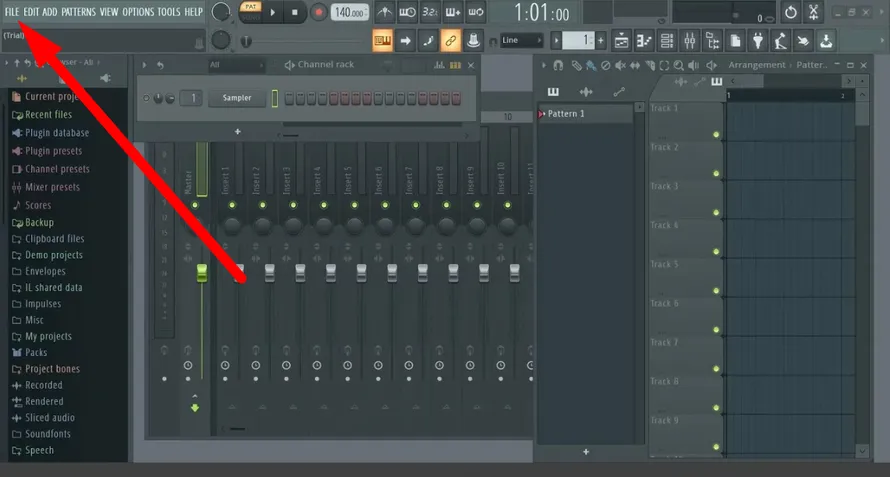
- Откройте меню. В левом верхнем углу интерфейса нажмите на меню File и выберите пункт Save As.
- Задайте имя и место для файла. В открывшемся окне выберите папку для сохранения, введите имя проекта и обязательно убедитесь, что в строке «Тип файла» выбран формат FL Studio Project (*.flp). Это сохранит всю структуру, настройки и необработанные данные проекта.
- Нажмите «Сохранить».
Урок 10. Плагины – что это такое и как добавить свой
VST-плагины в FL Studio — это дополнительные модули, которые расширяют возможности программы. К ним относятся виртуальные инструменты (генераторы), эффекты обработки звука (ревербераторы, компрессоры), MIDI-обработчики и библиотеки.
Урок для начинающих по FL Studio, как добавить свой плагин:
- Скачайте файлы плагинов (.dll для VST) и поместите их в папку, которую вы указали при установке FL Studio как директорию для плагинов.
- В главном меню программы перейдите по пути Options → Manage plugins.
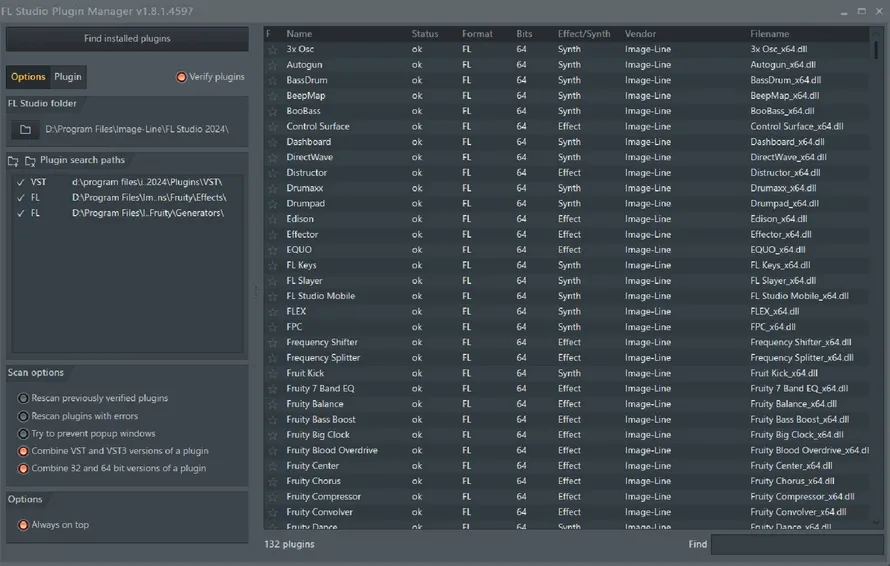
- В открывшемся окне нажмите кнопку Find installed plugins, чтобы программа просканировала папки и добавила новые модули в список.
Часто задаваемые вопросы
Как снизить нагрузку на процессор?
- Увеличьте размер буфера в настройках аудиодрайвера (ASIO). Это снижает нагрузку на процессор, но может увеличить задержку.
- Включите «Многопоточную обработку» на вкладке General (Общее) в настройках FL Studio. Это задействует все ядра вашего процессора.
- Отключите неиспользуемые плагины и эффекты. Каждый активный модуль потребляет ресурсы. Используйте функцию Smart Disable, чтобы FL Studio временно выключала неактивные плагины.
- Отключите обработку MIDI, если она не нужна в данный момент. Фоновая обработка MIDI-данных также тратит ресурсы системы.
Какую версию FL стоит использовать для работы?
- Fruity Edition. Базовый набор инструментов без записи аудио. Подходит для создания музыки только из сэмплов и встроенных генераторов.
- Producer Edition. Включает все необходимое для профессиональной работы: запись аудио, все основные плагины (Sytrus, Gross Beat, Edison, Maximus). Рекомендуется для большинства пользователей.
- Signature Bundle. Добавляет еще более продвинутые инструменты (Harmor, NewTone, Vocodex, Gross Beat).
- All Plugins Bundle. Полная коллекция всех плагинов от Image-Line. Для максималистов и профессионалов.
Можно ли работать на нескольких ПК с одной лицензией?
Где искать сэмплы и лупы для написания музыки?
- FL Cloud. Прямо внутри FL Studio через FL Cloud доступно более миллиона готовых сэмплов. На платформе есть как платные, так и бесплатные звуки.
- Профессиональные магазины. Output, Cymatics, Producer Loops, ModeAudio, Ghosthack предлагают платные и бесплатные пакеты (WAV, MIDI).
- Бесплатные сервисы. Loopazon, Rekkerd.org, Function Loops, SoundPacks.com предоставляют тысячи бесплатных, роялти-фри сэмплов.
Есть ли официальный туториал по FL Studio?
Кроме того, на Youtube-канале Image-Line опубликована серия видео Getting started, которая помогает освоить основные функции приложения и написать первый трек.
 АудиоМАСТЕР