Как обрезать аудиофайл на компьютере Windows 10: онлайн и в программах
 5.0
Оценок: 4
(Ваша: )
5.0
Оценок: 4
(Ваша: )


Как редактировать MP3 файл в Windows 10 через встроенный Media Player
Изначально Windows Media Player не обладает функциями для обрезки аудиотреков. Однако его можно наделить такими возможностями, установив специальный плагин под названием SolveigMM WMP Trimmer. После его инсталляции интерфейс медиаплеера преобразится. Чтобы обрезать файл, его нужно открыть в программе, и тогда в нижней части окна станет доступна кнопка «Редактировать». Её нажатие откроет монтажный стол с аудиодорожкой, и вы сможете отредактировать файл.
Инструкция, как обрезать музыку на Виндовс 10:
- Активируйте плагин.
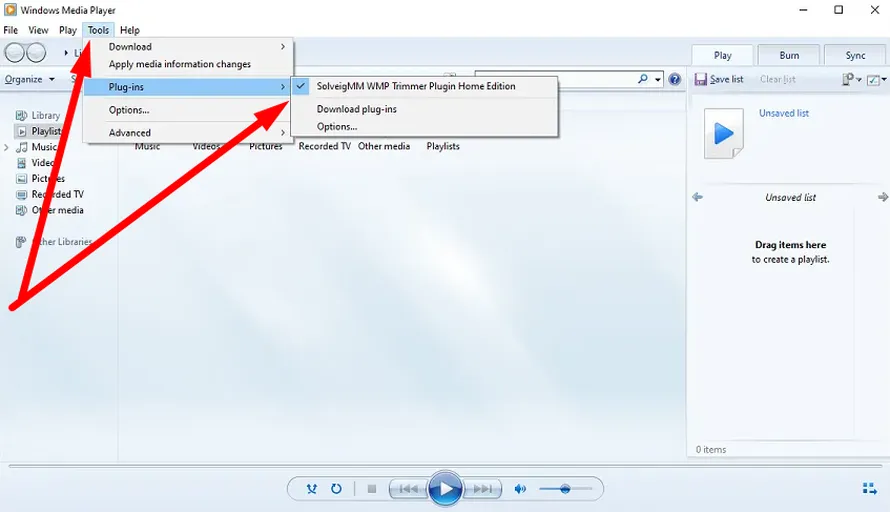
- Откройте музыку через Windows Media Player и нажмите на кнопку «Редактировать».
- Кликните по таймлайну и выберите «Добавить маркер». Выделите нужный фрагмент с обеих сторон.
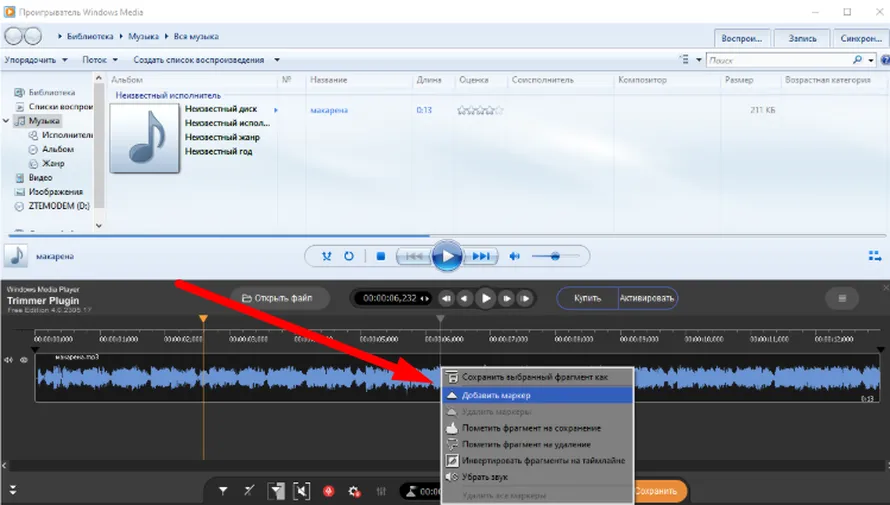
- Используйте функцию «Пометить на сохранение». Она удаляет все, что находится за границами выделенной зоны.
- Нажмите на «Сохранить выбранный фрагмент».
Как обрезать музыку в Виндовс 10 сторонними программами
Встроенный в Windows инструмент не работает без плагина и имеет достаточно мало функций. Поэтому рекомендуется использовать сторонние программы для обрезки музыки. Рассмотрим, как редактировать MP3 файл в Windows 10 с помощью нескольких популярных решений.
АудиоМАСТЕР
АудиоМАСТЕР — мощный инструмент для редактирования аудиофайлов любых форматов. С его помощью можно обрезать MP3 файл в Windows 10, соединять треки, записывать голос, применять различные эффекты и сохранять результат в одном из нескольких форматов, включая MP3, WAV, ACC, WMA, OGG, FLAC, M4R. Программа имеет удобный интерфейс и отлично подходит новичкам благодаря интуитивно понятному формату.
Инструкция:
- Нажмите на «Новый проект» и импортируйте файл.
- Выделите фрагмент, который хотите удалить.
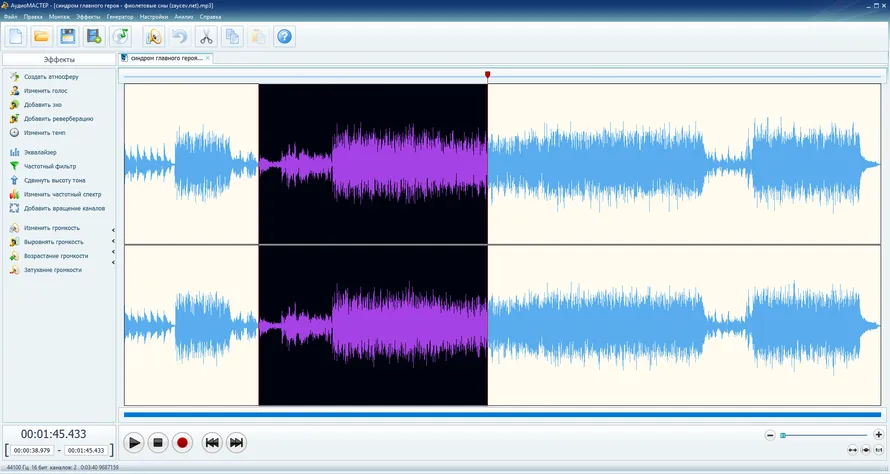
- Нажмите на кнопку «Вырезать».
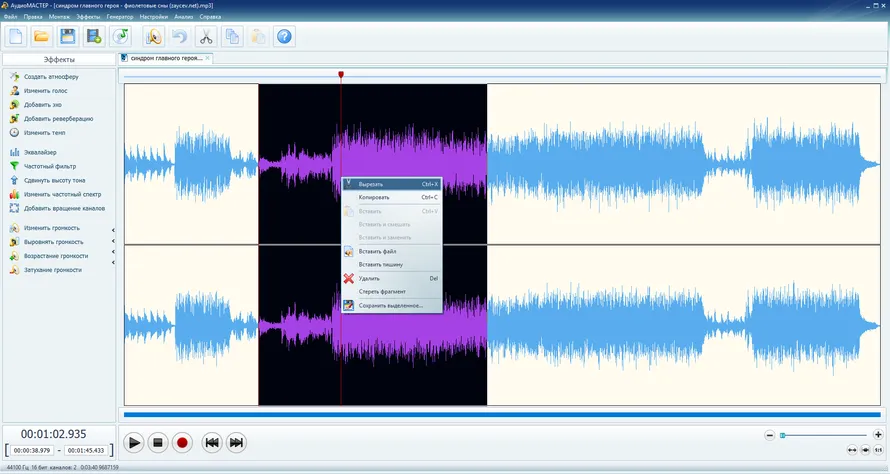
- Откройте меню «Файл» и сохраните аудио.
VLC Media Player
VLC Media Player — это в первую очередь медиаплеер, но он обладает рядом дополнительных функций. Одна из них позволяет обрезать исходное аудио, чтобы убрать лишние фрагменты. Однако VLC не имеет стандартного редактора. Монтаж осуществляется с помощью функции «Запись». Поэтому мы также рекомендуем рассмотреть другие инструменты, позволяющие обрезать музыку на компьютере.
Инструкция, как обрезать аудиофайл на компьютере Windows 10:
- Импортируйте исходник через меню «Медиа».
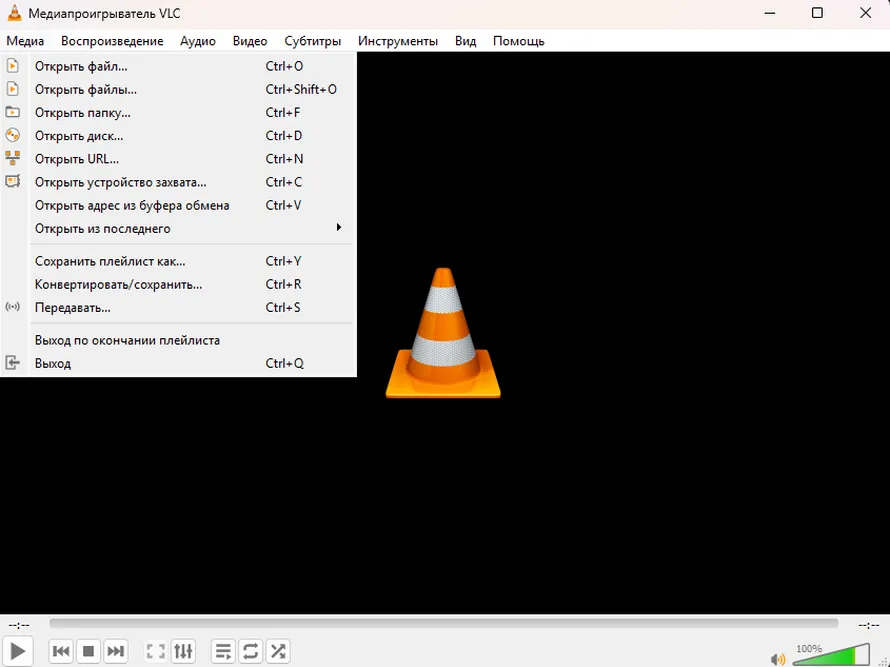
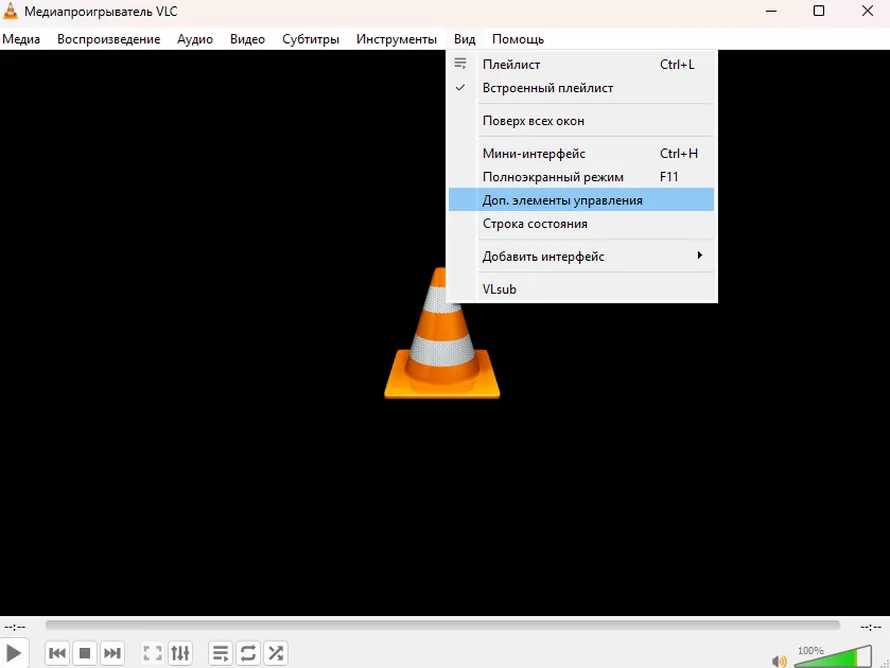
- Откройте меню с дополнительными элементами, нажав на кнопки «Просмотр» — «Расширенные элементы управления».
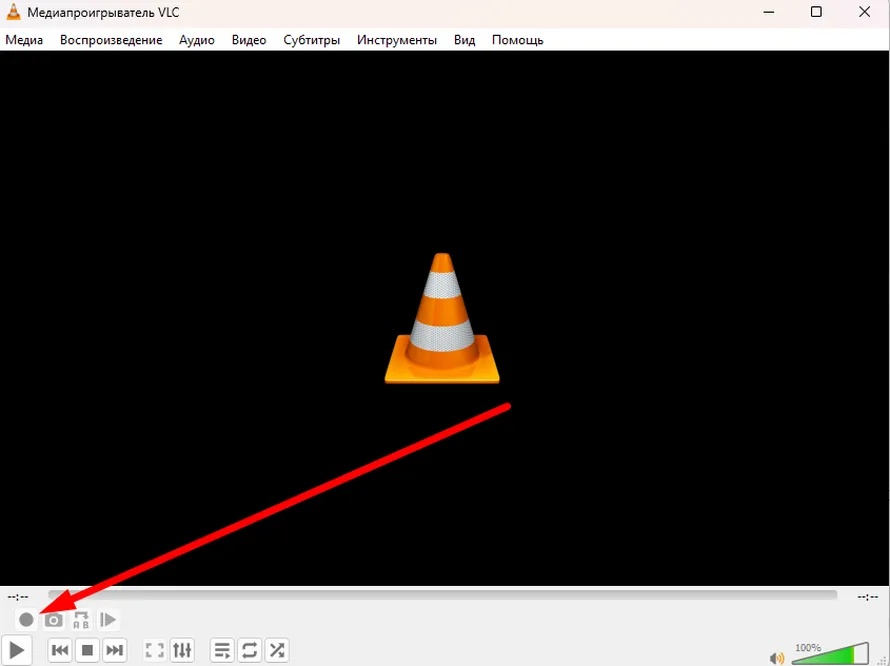
- Нажмите на «Запись» и начните воспроизведение аудио. Когда фрагмент завершится, остановите рекордер. Программа автоматически сохранит файл на ПК.
mp3DirectCut
Это компактный аудиоредактор, работающий напрямую с MP3-файлами. Его ключевое преимущество — возможность вырезать и копировать фрагменты без перекодирования, что гарантирует сохранение исходного качества звука при сохранении новых файлов. Помимо базовой обрезки, программа умеет автоматически удалять тишину в начале и конце записи, нормализовать громкость и создавать плавное затухание в конце трека. Также среди его функций — объединение нескольких файлов, редактирование метаданных (ID3-тегов). Приложение не имеет функцию перекодирования файлов в другие форматы, поэтому вам может потребоваться конвертер аудио для обработки треков.
Как обрезать песню на Виндовс 10:
- Найдите начало фрагмента и нажмите на кнопку «Начало». После этого появится маркер.
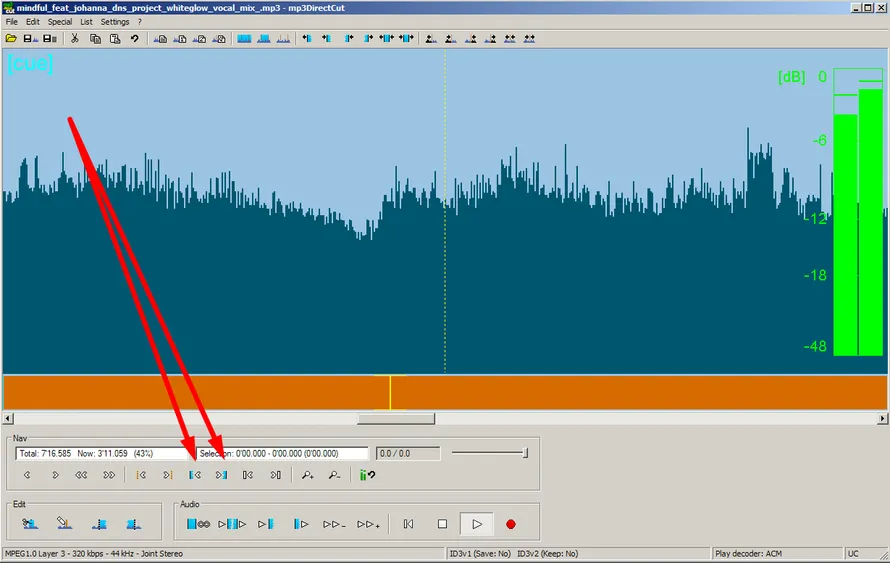
- Используйте функцию «Конец» для выделения части аудио.
- Откройте меню «Файл» и нажмите на «Сохранить выделение».
Wave Editor
Wave Editor представляет собой простой и быстрый цифровой аудиоредактор для Windows, который хорошо подходит для начинающих. Он выполняет базовые операции, такие как вырезание, копирование, вставка и удаление частей записи, и поддерживает неразрушающее редактирование. Приложение доступно бесплатно.
Как обрезать аудио на компьютере Windows 10:
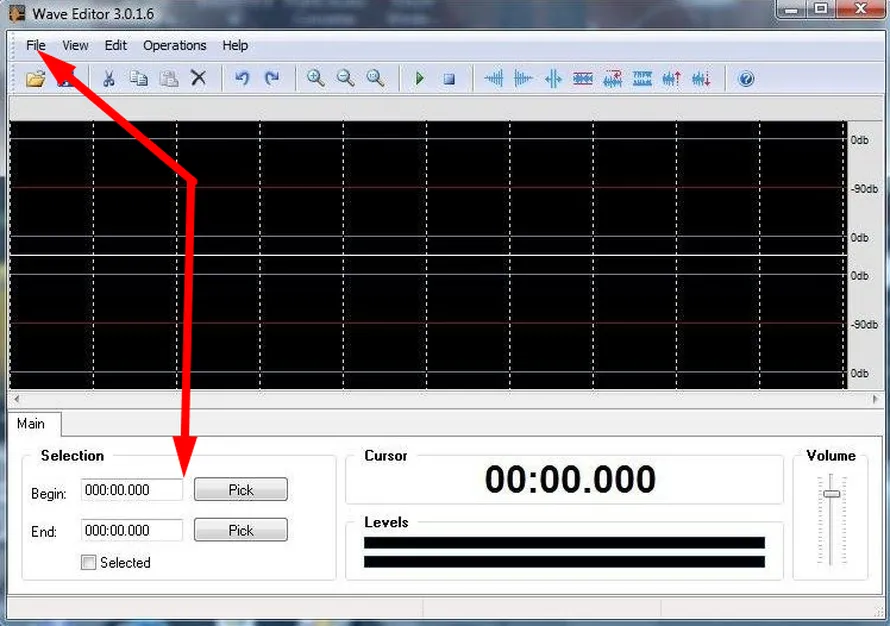
- Импортируйте ролик через меню File.
- Укажите время начала и конца фрагмента.
- Сохраните трек. Приложение автоматически обрежет все, что не было выделено.
Audio Trimmer & Joiner
Audio Trimmer & Joiner — это удобное решение, которое фокусируется на двух основных задачах: обрезке аудиофайлов до нужной длины и объединении нескольких аудиозаписей в одну. Оно также работает как конвертер аудиоформатов. Стоит отметить, что программа подходит для выполнения всего 2 задач. Если вам нужна более мощная программа для соединения и обрезки аудио, рекомендуем перейти по ссылке и изучить популярные аналоги.
Инструкция, как обрезать аудио на Виндовс 10:
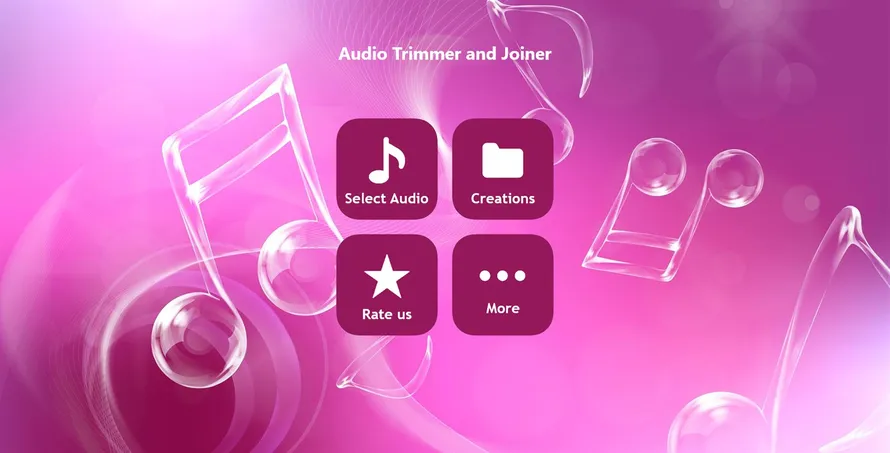
- Запустите приложение и нажмите на Select Audio, чтобы загрузить трек.
- Передвиньте ползунки для выделения фрагмента и используйте ножницы.
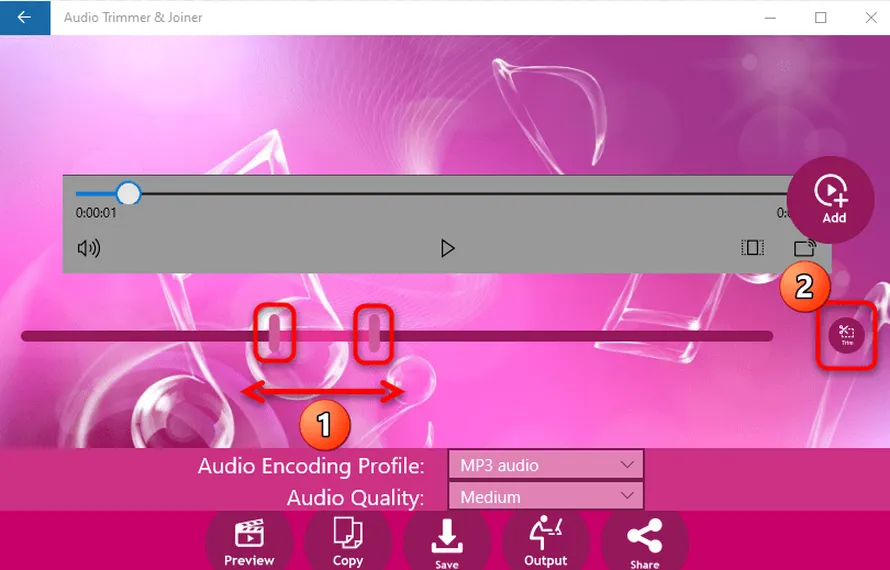
- Укажите выходной формат и качество трека, а затем нажмите на кнопку Save.
Adobe Audition
Adobe Audition — это профессиональная рабочая станция для работы со звуком. Она позволяет выполнять не только базовые операции, такие как вырезание и вставка, но и сложное редактирование на уровне отдельных сэмплов, монтаж на множестве дорожек, а также применять продвинутые эффекты и заниматься мастерингом. Если вы хотите просто обрезать аудиофайл на компьютере Windows 10, то Adobe Audition окажется избыточным решением. Это приложение в основном используется профессионалами из-за богатого функционала и достаточно сложного интерфейса.
Инструкция:
- Перетащите аудио на монтажный стол.
- Мышью выделите фрагмент, который нужно убрать.
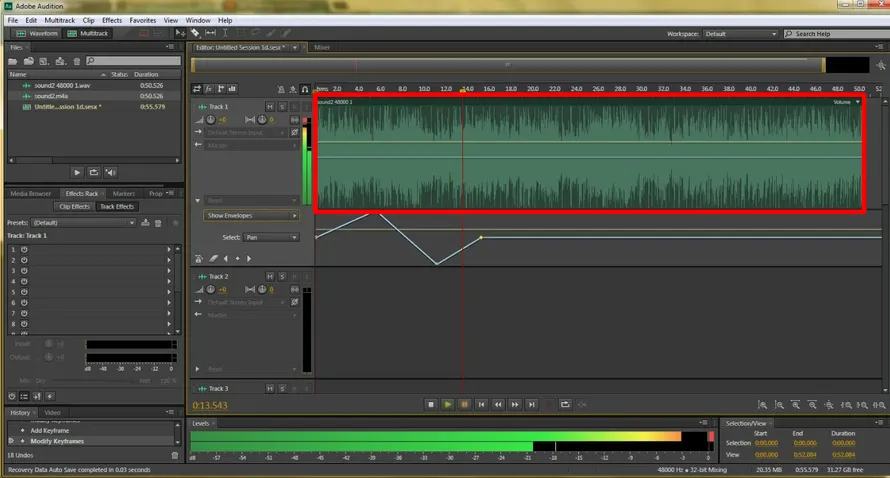
- Используйте функцию «Вырезать» в контекстном меню.
- Сохраните файл, применив сочетание клавиш Ctrl + Shift + E.
Sound Forge Pro
Sound Forge Pro — ещё один мощный аудиоредактор для профессионального использования, известный своей точностью. Он поддерживает запись и редактирование аудио высочайшего качества (до 64-бит/768 кГц) и включает набор инструментов для восстановления звука и мастер-обработки.
Как обрезать музыку в Виндовс 10:
- Нажмите на «Открыть» и выберите исходный трек.
- Обозначьте границы фрагмента с помощью функции «Выделение».
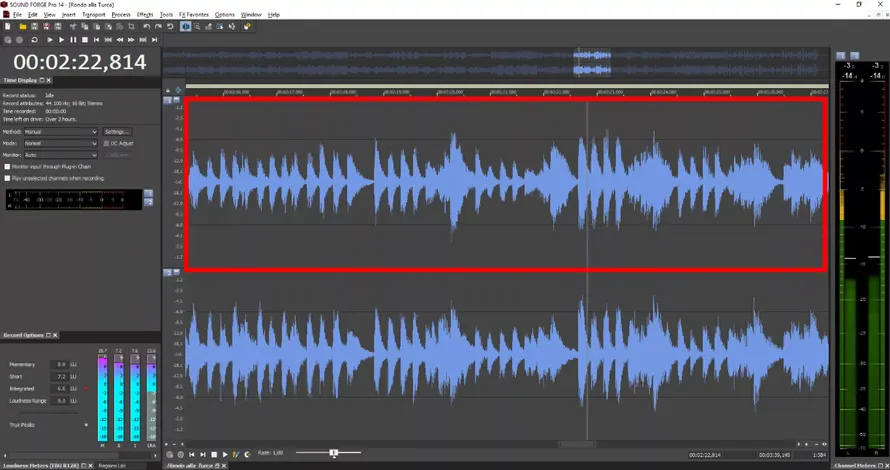
- Кликните по кнопке Delete на клавиатуре для удаления части трека.
Как обрезать аудио файл в Виндовс 10 онлайн
Чтобы быстро редактировать MP3 файлы в Windows 10, можно использовать онлайн-сервисы. Они по функциональности уступают профессиональным редакторам, например, Adobe Audition, но полностью закрывают базовые потребности пользователей. С их помощью можно легко обрезать файлы без установки софта на ПК.
mp3cut.org
mp3cut.org — это многофункциональный онлайн-сервис для редактирования аудио, который работает прямо в браузере. Он поддерживает все основные аудиоформаты, включая MP3, WAV, M4A, FLAC и OGG, и позволяет не только обрезать треки, но и создавать рингтоны, извлекать звук из видео, а также применять эффекты плавного появления и затухания (fade-in и fade-out).
Редактирование файлов происходит на стороне клиента, что гарантирует конфиденциальность — ваши файлы не загружаются на сервер. Сервис также предлагает продвинутые функции, такие как пакетная обработка нескольких файлов и очень точный контроль над временными метками с точностью до миллисекунды.
Инструкция:
- Перетащите аудиофайл в выделенную область.
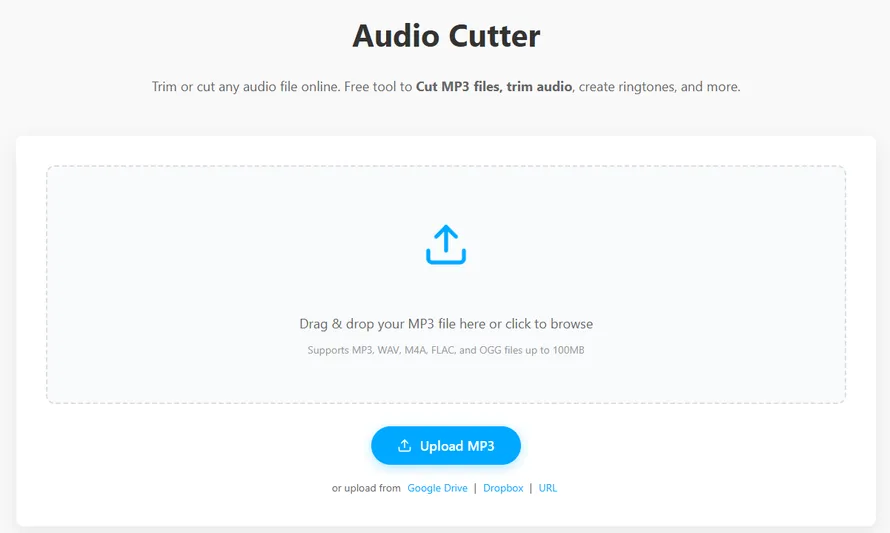
- Укажите начало и конец фрагмента, который нужно обрезать.
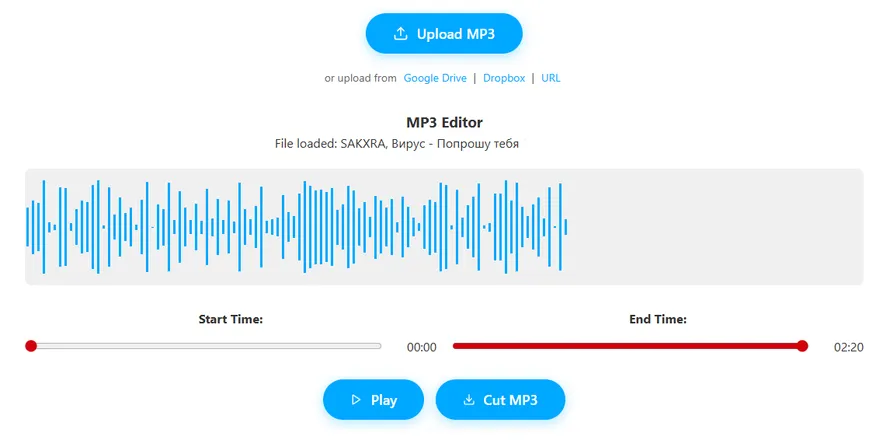
- Прослушайте обработанное аудио и нажмите на кнопку Cut MP3. После этого сервис сразу экспортирует файл на ПК.
MP3Cut.net
MP3Cut.net — ещё один удобный браузерный инструмент, ориентированный на простоту и скорость работы. Он распознаёт более 300 аудио и видео форматов. Его интерфейс интуитивно понятен: вы загружаете файл, выделяете нужный фрагмент на временной шкале с помощью бегунков и сохраняете результат. Помимо обрезки, этот сервис предоставляет доступ к целому набору дополнительных инструментов через меню, включая редактор для изменения высоты тона (pitch) и скорости воспроизведения аудио, а также функцию склейки нескольких треков.
Как обрезать аудио файл в Виндовс 10:
- Нажмите на кнопку Choose File и загрузите исходник.
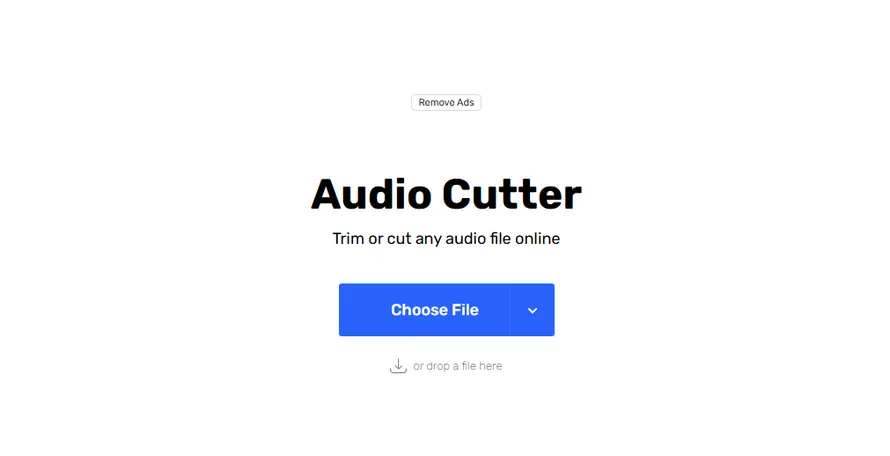
- Выделите фрагмент с помощью ползунков.
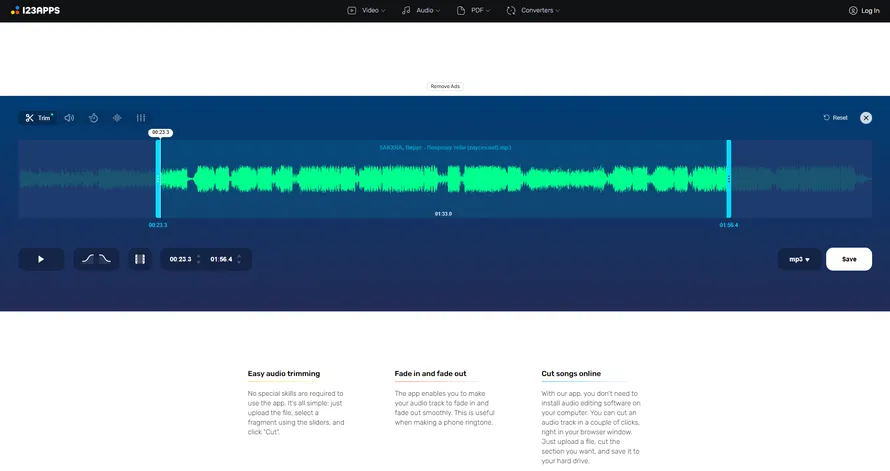
- Выберите выходной формат и нажмите на кнопку Save.
 АудиоМАСТЕР