Reaper: как пользоваться, инструкции и руководства пользователя к программе на русском языке


Чтобы разобраться, как пользоваться Reaper, не нужно сначала изучать весь набор команд DAW. Важнее освоить цепочку действий: выбрать аудиоустройство, создать дорожки, записать материал, отредактировать его, настроить эффекты и вывести готовый файл. Ниже эти операции разобраны последовательно, с названиями меню и практическими замечаниями, которые помогают не потерять исходные записи.
Что такое Reaper
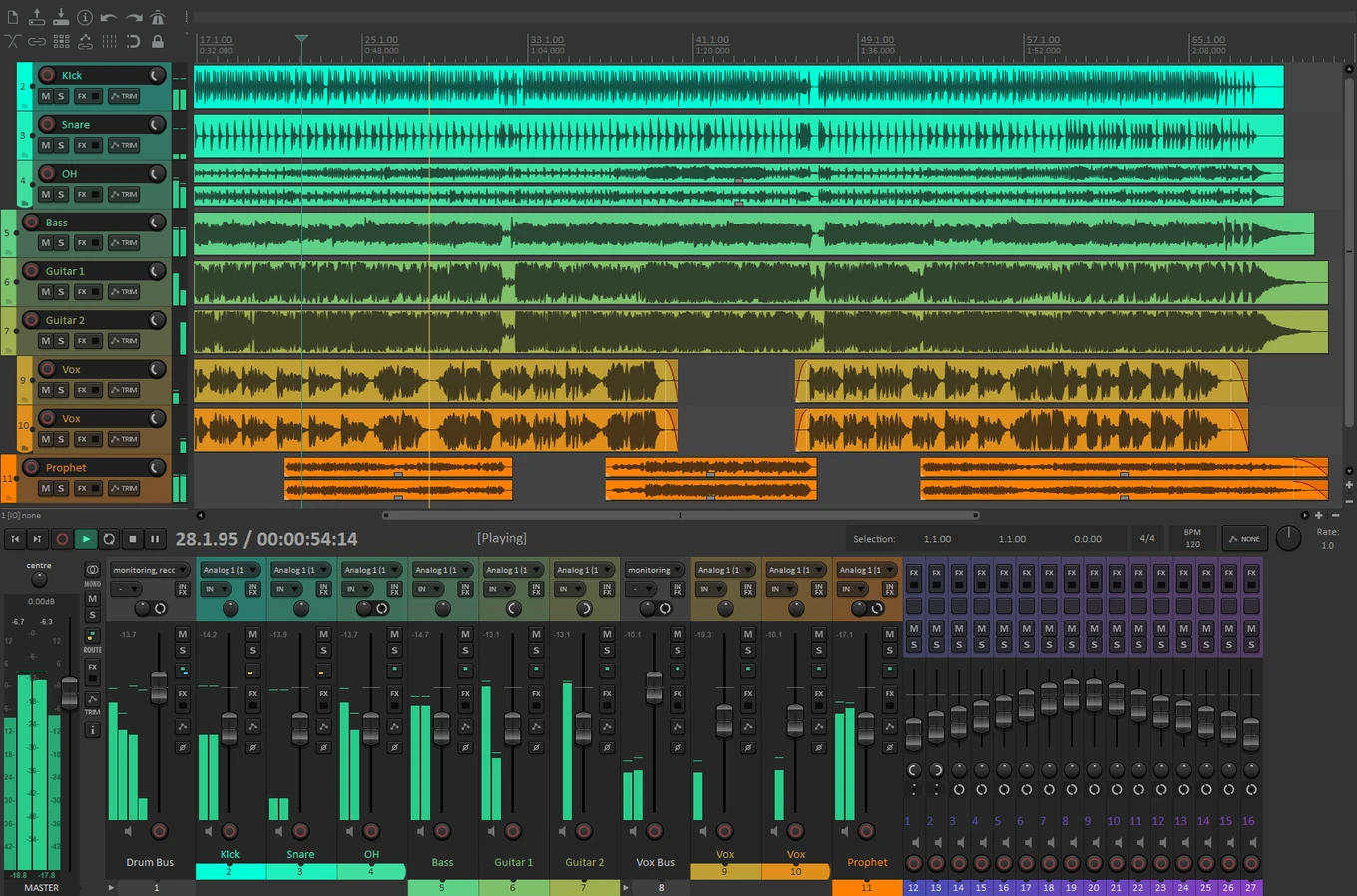
REAPER — цифровая звуковая рабочая станция, или DAW, для многодорожечной записи, аранжировки, MIDI, монтажа, сведения и мастеринга. В одном проекте располагаются вокальные партии, живые инструменты, виртуальные синтезаторы, звуковые эффекты и видео для озвучки. Файлы на диске не заменяются обычным перемещением или разрезанием объектов на временной шкале: большая часть операций редактирования выполняется без разрушения исходников.
REAPER работает на Windows, macOS и Linux. Доступен полнофункциональный ознакомительный период на 60 дней, после которого для дальнейшего использования необходима лицензия. При сравнении с простым аудиоредактором важно учитывать другую логику работы: здесь звук разбит на дорожки, аудиоклипы называются media items, а обработка, маршрутизация и автоматизация принадлежат проекту. Тем, кому нужна только быстрая правка одного файла, также полезно научиться пользоваться Audacity.
Как установить Рипер
Установочный пакет выбирают под операционную систему и архитектуру компьютера. Русскоязычное руководство по REAPER помогает быстрее освоить пункты меню, но стандартные названия команд в примерах оставлены на английском: это упрощает поиск функций в интерфейсе.
Как скачать Reaper
- Откройте страницу скачать Reaper, затем перейдите к официальной загрузке разработчика и выберите раздел своей операционной системы.
- На Windows скачайте сборку x64 для обычного 64-разрядного ПК; на современном Mac выбирайте Universal, поддерживающую Intel и Apple Silicon.
Как установить Reaper на Windows
- Запустите скачанный установщик, примите лицензионные условия и укажите место установки. Оставьте стандартный набор компонентов, включая эффекты и файлы справки.
- При необходимости отметьте Portable install: тогда конфигурационные файлы будут находиться рядом с программой. Для обычной установки эту опцию не включайте.
- Завершите мастер и откройте REAPER. При первом запуске перейдите в Options → Preferences → Audio → Device, чтобы выбрать аудиосистему.
Как установить Reaper на Mac
- Скачайте вариант REAPER Universal для современных Mac, откройте файл .dmg и перетащите значок приложения в папку Applications.
- Запустите программу из Applications. Если macOS показывает стандартный запрос на открытие загруженного приложения, подтвердите запуск через системный диалог.
- В REAPER откройте Preferences → Audio → Device и выберите нужный Core Audio device. Для объединения разных физических входов и выходов используйте Aggregate Device в Audio MIDI Setup.
Настройка Рипера
Вопрос, как настроить Рипер, начинается не с цвета интерфейса, а со звукового тракта. Вход микрофона, драйвер, размер буфера и направление вывода определяют, услышите ли вы запись и насколько быстро откликнется виртуальный инструмент. Значения частоты и буфера ниже служат отправной точкой, а не универсальным режимом для любого оборудования.
Как выбрать аудиосистему и драйвер ASIO
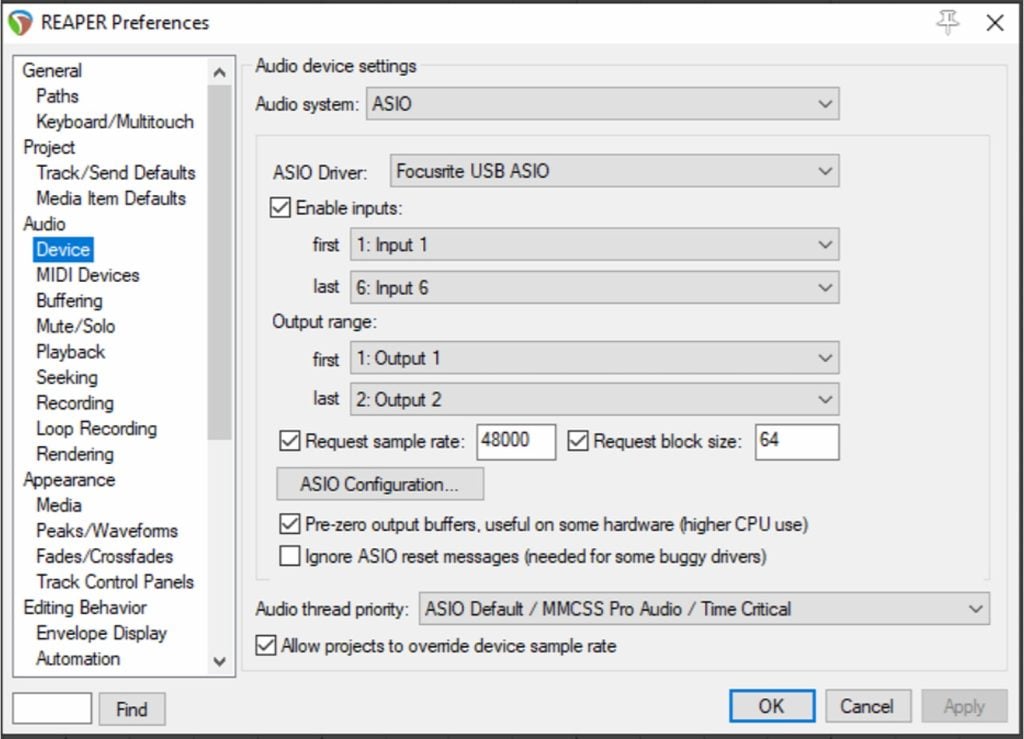
- Откройте Options → Preferences → Audio → Device. В поле Audio system выберите ASIO для интерфейса с установленным фирменным драйвером.
- Ниже, в ASIO Driver, выберите именно модель или драйвер подключённой карты, а не другое устройство из списка. Нажмите ASIO Configuration для открытия панели производителя.
- Включите Enable inputs, укажите First и Last входы, затем выберите диапазон выходов и нажмите Apply либо OK.
Как подключить звуковую карту
- Подключите интерфейс, установите драйвер и управляющее приложение производителя, затем откройте REAPER после определения устройства операционной системой.
- В Preferences → Audio → Device выберите интерфейс, задайте диапазон Inputs и Outputs. Подключите наушники к его headphone output, а мониторы — к соответствующим линейным выходам.
- Вставьте пустую дорожку, нажмите Record arm, выберите Mono input 1 и подайте сигнал. Движение индикатора подтверждает выбор входа; воспроизведение готового файла проверяет выход.
Как подключить микрофон
- Подключите микрофон, наденьте наушники и установите небольшую начальную громкость мониторинга. При необходимости включите +48 V согласно характеристикам микрофона.
- Создайте дорожку Ctrl+T, активируйте Record arm и в списке входов выберите Input: Mono → номер физического входа с микрофоном.
- Произнесите пробную фразу на рабочем расстоянии, увеличьте аппаратный Gain до устойчивого уровня без красных пиков и сделайте короткую тестовую запись.
Как настроить входы и выходы звука
- В Preferences → Audio → Device отметьте Enable inputs и расширьте First/Last до нужного числа каналов. Для выхода назначьте реальную пару устройства.
- На дорожке выберите Input: Mono для одного разъёма либо Input: Stereo для пары. Включите Record arm и убедитесь, что реагирует правильный измеритель уровня.
- Для специальных выходов откройте Route/I/O дорожки или мастера и добавьте Hardware output, после чего проверьте, куда поступает сигнал.
Как настроить частоту дискретизации и размер буфера
- В настройках Device установите Request sample rate и задайте согласованную с устройством частоту, например 44 100 или 48 000 Гц. Для видеопроекта обычно удобно 48 кГц.
- Для записи через эффекты начните с 128 или 256 samples. Для большого проекта на этапе сведения увеличьте буфер до 512–1024 samples, если производительность требует запаса.
- Нажмите Apply, воспроизведите насыщенный участок и послушайте результат. При щелчках увеличивайте размер буфера, пока воспроизведение не станет стабильным.
Как убрать задержку в Рипере при записи
- В панели звуковой карты включите Direct Monitoring для прослушивания входа до прохождения через REAPER, а программный мониторинг той же дорожки выключите, чтобы не слышать двойной сигнал.
- Для игры через виртуальный усилитель используйте программный мониторинг, уменьшите блок в настройках ASIO и временно отключите плагины с look-ahead и большой задержкой.
Как настроить интерфейс
- Потяните границу между Track Control Panel и Arrange View, чтобы расширить подписи дорожек. Колёсиком мыши или полосами прокрутки изменяйте масштаб временной шкалы.
- В меню View откройте Mixer, Media Explorer или другие панели; закрепите их через Dock, чтобы не перекрывать монтажную область плавающими окнами.
Как установить тему
- Откройте Options → Themes и выберите установленный вариант. Для новой темы скачайте файл .ReaperThemeZip из проверенной коллекции оформления.
- Перенесите файл в ресурсную папку ColorThemes, доступную через Options → Show REAPER resource path in explorer/finder.
Как сбросить Рипер к заводским настройкам
- Сначала откройте Preferences → General и используйте Export configuration для сохранения параметров, горячих клавиш и других выбранных компонентов.
- На Windows закройте программу и запустите пункт меню Пуск «REAPER (reset configuration to factory defaults)» из группы REAPER.
Как работать с интерфейсом Reaper
Основные команды доступны из меню, но ежедневный монтаж быстрее выполнять мышью и клавиатурой. Этот гайд по Риперу опирается на стандартную компоновку: слева настройки треков, справа клипы и временная шкала, снизу — транспорт и микшер. При изменённой теме названия команд в меню остаются главным ориентиром.
Горячие клавиши
- Для нового трека нажмите Ctrl+T, для сохранения — Ctrl+S, для открытия микшера — Ctrl+M. Пробел запускает или останавливает воспроизведение.
- Выделите media item, поставьте курсор в точку разделения и нажмите S. Окно Actions откройте клавишей ?, найдите действие по названию и проверьте назначенное сочетание.
Как пользоваться транспортной панелью
- Нажмите Play или пробел, чтобы прослушать проект с позиции play cursor. Кнопка Stop возвращает транспорт в остановленное состояние, а Pause оставляет точку воспроизведения.
- Выделите диапазон на линейке времени и включите Repeat, чтобы многократно слушать сложный фрагмент. Для записи нажмите Record после вооружения нужных треков.
Как работать с областью дорожек и Arrange View
- Нажмите Ctrl+T, дважды щёлкните название новой дорожки и задайте понятное имя. Перетащите аудиофайл в область справа: он появится как item.
- Выберите item одним щелчком, переместите его в нужное место и потяните за боковую границу для обрезки. Управляйте масштабом временной шкалы, чтобы видеть точную позицию стыка.
Как пользоваться микшером
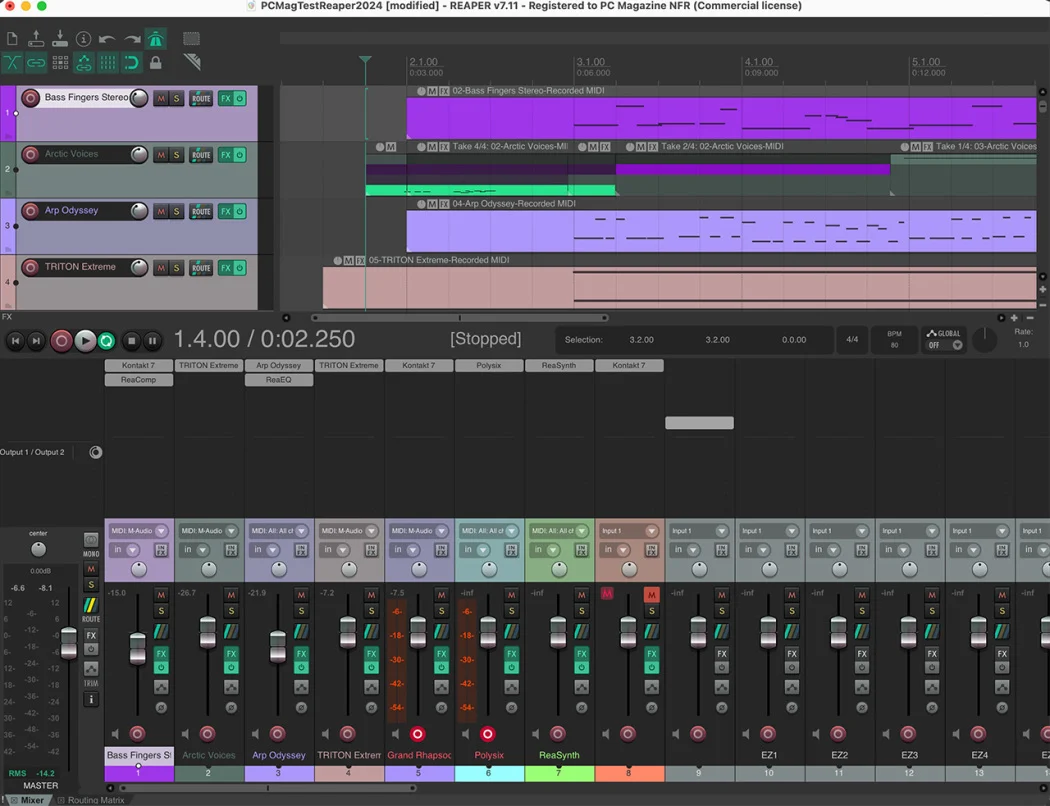
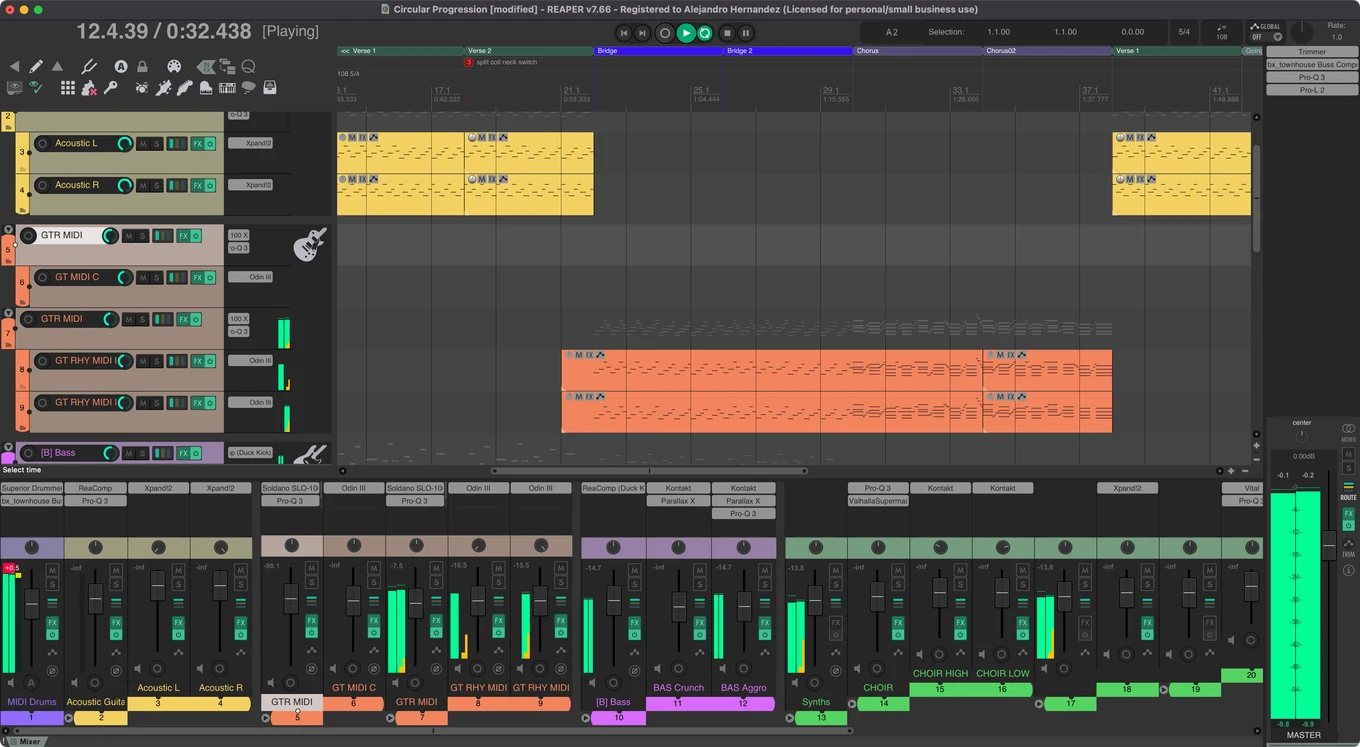
- Откройте View → Mixer либо нажмите Ctrl+M. На каждом канале найдите фейдер громкости и регулятор панорамы; выбранный трек соответствует каналу в Arrange View.
- Во время воспроизведения опускайте фейдеры самых громких дорожек, затем сравнивайте баланс на умеренной громкости. Нажимайте Solo для изоляции партии и Mute для её временного отключения.
Как пользоваться Media Explorer
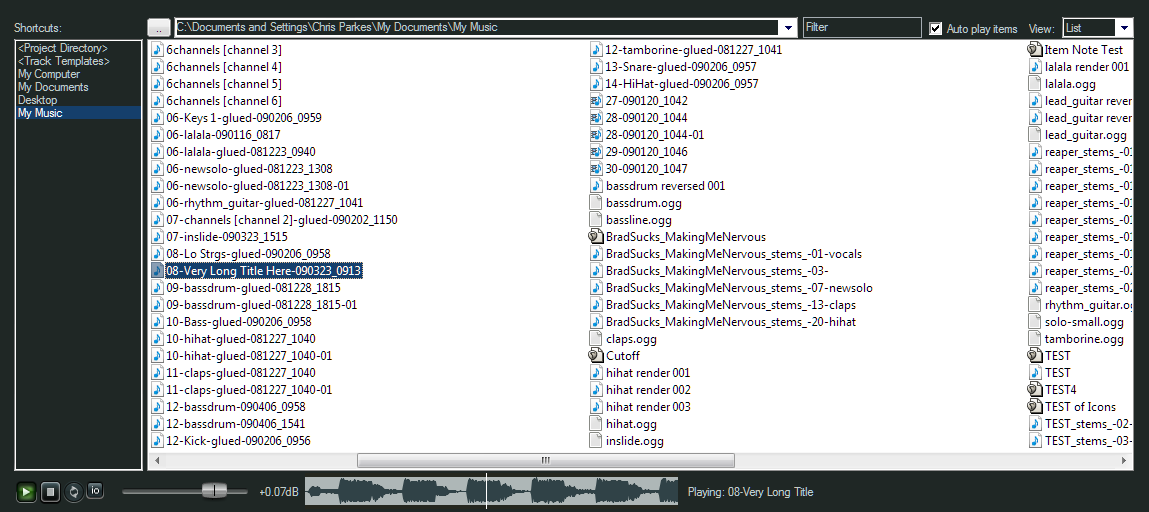
- Откройте View → Media Explorer, перейдите в папку с исходниками и выберите файл. Используйте кнопку предпрослушивания, чтобы оценить его до вставки.
- Перетащите подходящий файл на существующую дорожку либо в свободную область для создания отдельного трека. Для ритмических лупов проверьте опции синхронизации с темпом проекта.
Как создавать проекты и работать с дорожками в Reaper
Проект REAPER сохраняет монтаж, маршруты, плагины, настройки темпа и ссылки на медиа, но не всегда копирует сами исходные WAV. Правильная структура папок нужна ещё до первой записи, особенно когда сессия содержит десятки дублей или передаётся другому звукорежиссёру.
Как создать новый проект
- Выберите File → New Project, затем File → Save Project As. Создайте отдельную папку проекта и отметьте Create subdirectory for project.
- Укажите BPM и размер, например 4/4, в транспортной области. В File → Project Settings задайте требуемую частоту дискретизации и поведение времени для клипов.
Как добавить минус
- Перетащите WAV или MP3 в Arrange View либо выберите Insert → Media File. Переименуйте трек в «Минус» и проверьте совпадение начала композиции с нужной точкой шкалы.
- Создайте ещё одну дорожку «Вокал», задайте ей микрофонный вход и включите Record arm. Сделайте короткий пробный дубль под фонограмму.
Как переименовывать и организовывать дорожки
- Дважды щёлкните область имени дорожки и введите обозначение инструмента. Выделите связанные треки и примените цвет через контекстное меню Track color.
- Перетаскивайте дорожки за область панели, меняя порядок. При необходимости откройте Track Manager из View для скрытия отдельных групп без их удаления.
Как создавать папки и группировать дорожки
- Создайте дорожку «Drums Bus» над барабанами, затем нажмите кнопку folder на её панели. Последнюю дорожку группы отметьте как конец папки.
- Для общей обработки вставьте эквалайзер или компрессор на родительскую дорожку. Отдельно используйте Track grouping, чтобы связать громкость или редактирование выбранных каналов.
Как сохранить проект
- Нажмите Ctrl+S и укажите имя .RPP при первом сохранении. Для нового варианта используйте File → Save Project As, сохраняя предыдущую версию отдельно.
- При переносе отметьте Copy all media into project directory либо аналогичную опцию сохранения. Убедитесь, что в папке находятся исходники, а не только небольшой файл проекта.
Как использовать шаблоны проектов и дорожек
- Соберите пустой проект с папками, цветами и базовыми FX. Выберите File → Project templates → Save project as template и задайте понятное имя.
- Для сохранения отдельного канала выделите нужную дорожку и воспользуйтесь Track → Save tracks as track template. Затем вставляйте заготовку через Insert track from template.
Как записывать звук в Reaper
Запись начинается с проверки физического входа, затем настройки уровня и включения дорожки для записи. Фейдер в микшере не заменяет аппаратный Gain; красные пики на входе означают, что сигнал следует ослабить до попадания в программу. В REAPER можно одновременно писать отдельные микрофоны и MIDI, поэтому особенно важно заранее назвать и вооружить нужные дорожки.
Как включить метроном в Рипере
- В транспортной области нажмите значок Metronome либо откройте его параметры правой кнопкой. Установите BPM проекта и числитель размера такта.
- В настройках метронома включите pre-roll или count-in перед записью, если требуется несколько подготовительных долей. Прослушайте уровень клика в наушниках.
Как записать голос
Если нужно понять, как начать запись в Рипере, проще всего выполнить её на одной монофонической дорожке. Установите микрофон, проверьте шум комнаты и сохраните проект до первого дубля.
- Создайте дорожку Ctrl+T, в Input выберите Mono input микрофона, включите Record arm и при необходимости Input monitoring. Убедитесь, что пики не достигают перегрузки.
- Поставьте курсор в начало фразы, нажмите Record на транспортной панели и произнесите текст. Для остановки нажмите Stop, сохраните полученный файл в проекте и прослушайте запись.
Как записать гитару
- Подключите инструмент к Instrument/Hi-Z, выберите соответствующий Mono input и включите Record arm. Отрегулируйте аппаратный Gain по самому громкому фрагменту.
- Для прослушивания с виртуальным усилителем вставьте подходящий FX на дорожку и активируйте мониторинг; затем запишите короткий дубль и сравните сигнал с обработкой и без неё.
Как записать барабаны
- Создайте несколько треков с именами Kick, Snare, Tom, OH L и OH R. Назначьте разные Mono inputs и объедините треки в папку Drums.
- Вооружите все барабанные дорожки, проверьте, что каждый микрофон попадает в свой канал, запишите общий тест с метрономом и прослушайте его на возможные фазовые проблемы.
Как записать несколько дорожек одновременно
- Создайте по одному треку на каждый источник, выберите для каждого свой вход и проверьте отсутствия дублирующих назначений.
- Нажмите Record arm на всех нужных каналах, просмотрите их индикаторы и запустите общую запись через транспорт. Остановите её один раз для всех треков.
Как включить мониторинг во время записи
- Вооружите канал для записи и нажмите значок мониторинга на панели дорожки, выбрав нужный режим. Воспроизведите тестовый сигнал и убедитесь, что слышите именно свой вход.
- Уменьшите громкость мониторинга до безопасной, включите эффекты только для нужной задачи и проверьте, не звучит ли голос дважды из-за Direct Monitoring карты.
Как записывать несколько дублей и работать с Takes
- Выделите диапазон нужной фразы, включите Repeat и выберите подходящий режим записи в Options → Record mode. Нажмите Record и выполните несколько проходов.
- Остановите транспорт, раскройте отображение takes и переключайте активный вариант через контекстное меню item. Для простого выбора оставьте лучший дубль активным.
Как выбрать лучший дубль с помощью компинга
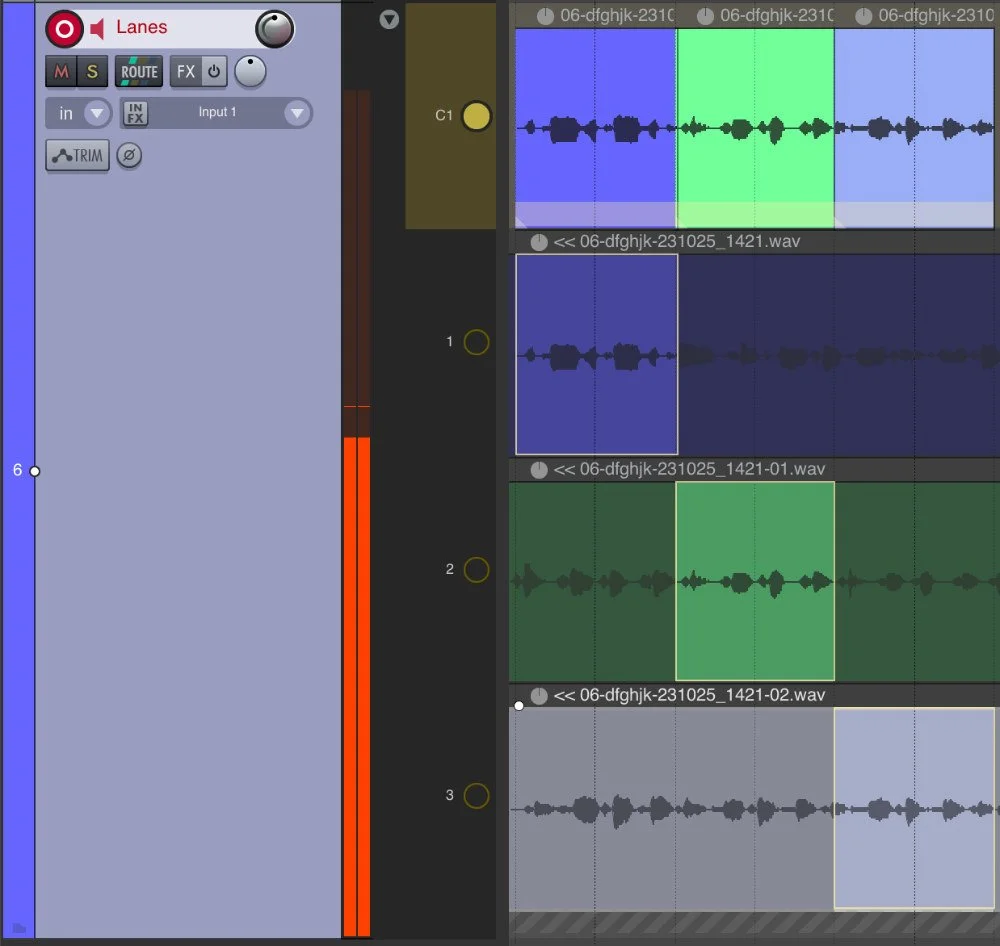
- Включите Fixed item lanes на вокальном треке и расположите дубли по отдельным lane. Перейдите в режим Comping и создайте comp lane.
- Протягивайте мышью нужные области на лучших дублях. Прослушивайте стыки и корректируйте crossfade между соседними фрагментами, чтобы не возникали щелчки и скачки интонации.
Как редактировать аудио в Reaper
Основная единица монтажа — media item: отдельный объект на временной шкале. Разделение и перемещение сохраняют ссылку на источник, а необратимое изменение начинается лишь при специальных операциях записи или создания нового обработанного файла. Это позволяет возвращаться к предыдущему решению даже после большого числа правок.
Как выделять аудиофрагменты для редактирования
- Щёлкните по media item для его выделения; для нескольких объектов используйте Ctrl+щелчок. Перетащите по линейке времени, чтобы задать Time selection.
- Для сложного монтажа включите Razor edits, выделяя прямоугольные области на одном или нескольких треках, затем перенесите либо удалите выбранную зону.
Как разрезать дорожку
- Выделите объект, установите курсор в точку начала ненужного фрагмента и нажмите S. Перенесите курсор на конец фрагмента и повторите действие.
- Выберите средний отрезок и нажмите Delete либо переместите его на другую дорожку. Подтяните оставшиеся части и проверьте переход на слух.
Как перемещать, копировать и дублировать фрагменты
- Выделите item и перетащите его на новую позицию. С зажатой Ctrl перетащите копию, сохранив оригинал на прежнем месте.
- Для повторения целой дорожки используйте её контекстное меню Duplicate tracks и проверьте, какие медиа и FX входят в копию.
Как сделать Fade и Crossfade
- Подведите мышь к верхнему углу item и потяните появившийся fade-handle внутрь объекта. Для выхода создайте затухание у правого края.
- Перекройте два соседних item на одной дорожке при включённом auto-crossfade. Настройте длину и форму перехода, затем прослушайте место стыка на обычной громкости.
Как пользоваться сеткой и привязкой
- Включите Grid и Snap кнопками главной панели. Выберите деление 1/4, 1/8 или 1/16 в настройках сетки соответственно музыкальной задаче.
- Переместите фрагмент на границу такта и проверьте положение. Для свободного движения временно отключите Snap, затем верните его для ритмического монтажа.
Как изменить темп
- Измените BPM в транспортной панели либо создайте tempo marker на линейке. Прослушайте, как изменения отражаются на MIDI и ритмических элементах.
- В свойствах item и проекта проверьте режим timebase. Для аудио, которое должно следовать темпу, используйте подходящий режим растяжения и проверьте артикуляцию после обработки.
Как удалить тишину из записи
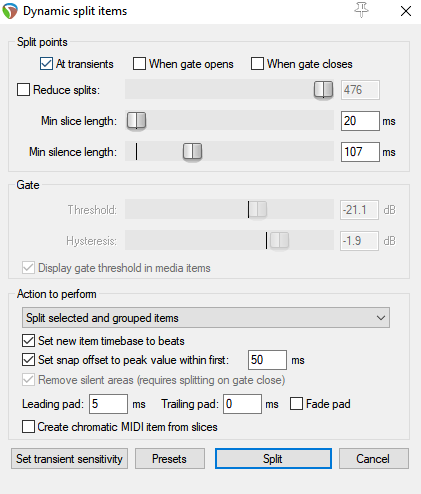
- Выделите длинный item и откройте Item processing → Dynamic split items. Настройте чувствительность обнаружения фрагментов и минимальную длину, чтобы не отрезать тихие согласные.
- Просмотрите предварительный результат, разделите запись по обнаруженным участкам и удалите ненужные паузы. Оставьте короткие фейды на краях оставшихся фраз.
Как пользоваться Ripple Editing
- Найдите переключатель Ripple editing на панели и выберите Off, Per-track или All tracks по задаче. Перед удалением большой области проверьте активное состояние.
- Разрежьте и удалите ненужный отрезок, оцените, какие клипы переместились следом, и отмените операцию при нарушении синхронизации.
Как работать с MIDI в Reaper
MIDI хранит события исполнения: ноту, её положение, длительность, силу нажатия и команды контроллеров. В отличие от аудиофайла, такие данные сами по себе не звучат: нужен виртуальный инструмент либо внешнее MIDI-устройство. REAPER позволяет записывать исполнение, исправлять неточные ноты и управлять динамикой без повторной игры всей партии.
Как подключить MIDI-клавиатуру
- Подключите клавиатуру, откройте Options → Preferences → MIDI Devices и найдите её в перечне входов. Правой кнопкой выберите Enable input.
- Создайте трек с виртуальным инструментом, установите Input: MIDI → название клавиатуры → All channels, включите Record arm и Input monitoring.
Как открыть Piano Roll
- Создайте пустой MIDI item через Insert → New MIDI item на выделенном диапазоне дорожки либо запишите ноты с клавиатуры.
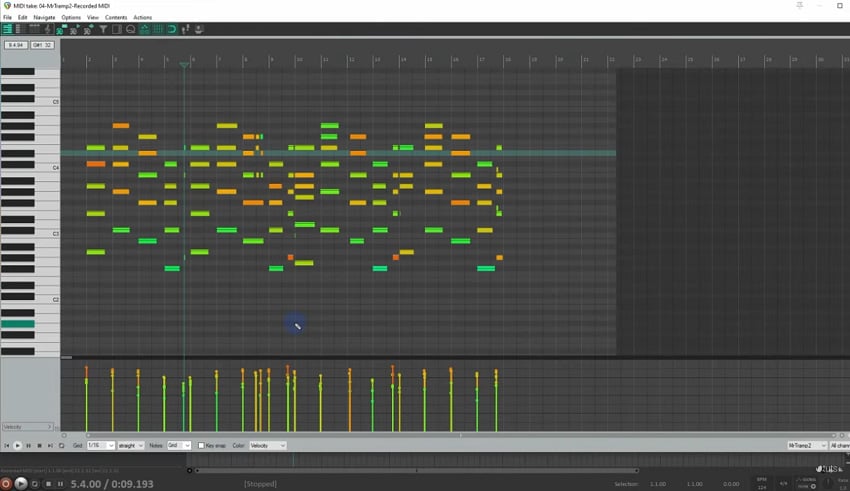
- Дважды щёлкните item, чтобы открыть MIDI editor. Увеличьте масштаб и выберите деление Grid, соответствующее ритмическому рисунку.
Как записать MIDI
- Добавьте VSTi или другой совместимый инструмент в FX, выберите MIDI input и активируйте мониторинг. Нажмите несколько клавиш и убедитесь, что инструмент отвечает.
- Включите метроном, поставьте курсор перед началом, нажмите Record и сыграйте партию. После остановки откройте записанный MIDI item для коррекции.
Как редактировать MIDI-ноты
- Выделите ноту щелчком, перетащите её выше или ниже для изменения высоты, вправо или влево — для сдвига во времени. Потяните край для новой длительности.
- Выделите несколько нот и используйте Quantize для выравнивания относительно выбранного деления сетки. Прослушайте результат до применения более жёсткой коррекции.
Как менять Velocity и другие MIDI-параметры
- В нижней панели MIDI editor выберите Velocity и перетягивайте вертикальные столбики под нужными нотами. Сравнивайте тихие и сильные удары в пределах одной фразы.
- Выделите группу нот и используйте операции изменения velocity или Humanize, затем прослушайте различия при неизменной громкости трека.
Как работать с MIDI CC
- В нижней части MIDI editor откройте выпадающий список lane и выберите нужный CC, например CC1 Modulation или CC11 Expression.
- Нарисуйте значения мышью либо запишите движение аппаратного контроллера. Проверьте, что инструмент реагирует на выбранный номер CC.
Как работать с плагинами и эффектами в Reaper
Встроенные эффекты ReaEQ, ReaComp, ReaGate, ReaFir, ReaDelay и ReaVerbate помогают построить обработку без сторонних установок. Дополнительно REAPER принимает VST-плагины и другие поддерживаемые форматы. Важно различать FX для прослушивания в проекте и входную обработку, которая записывается непосредственно в файл.
Как добавить плагин
- Установите плагин в предусмотренную производителем папку и откройте Options → Preferences → Plug-ins → VST. Проверьте перечисленные пути сканирования.
- Нажмите Re-scan, откройте FX Browser на нужной дорожке и найдите инструмент по имени. Дважды щёлкните его для добавления в цепочку.
Как добавлять эффекты на дорожку
- Нажмите FX на панели дорожки и найдите встроенный ReaEQ или другой нужный эффект. Дважды щёлкните название, чтобы вставить его.
- Включайте и выключайте эффект флажком Bypass, изменяйте параметры и сравнивайте сигнал при одинаковой воспринимаемой громкости.
Как работать с цепочкой FX
- Откройте FX, перетащите названия эффектов вверх или вниз, чтобы поменять последовательность. Отметьте галочками активные обработки.
- Сохраните удачную цепочку через FX chain → Save FX chain и загрузите её в другой проект без повторного ручного ввода параметров.
Как убрать шумы
- Добавьте ReaFIR на дорожку, выберите Mode: Subtract и включите Automatically build noise profile, пока воспроизводится участок только с фоновым шумом.
- Выключите сбор профиля, прослушайте речь и уменьшите агрессивность обработки, когда голос начинает звучать металлически или теряет окончания слов.
Как сделать эхо
- Добавьте ReaDelay, задайте время задержки в миллисекундах либо музыкальных долях и установите количество повторений через Feedback.
- Уменьшите Wet по отношению к Dry, чтобы реплики оставались разборчивыми. Отрегулируйте фильтры повторов, убирая излишние низкие или резкие высокие частоты.
Как убрать эхо
- На новой записи уменьшите расстояние до микрофона, ослабьте отражения вокруг и исключите воспроизведение через колонки во время дубля.
- В существующей записи применяйте осторожную эквализацию, ReaGate для пауз и короткие фейды на стыках. Проверяйте речь в наушниках после каждого изменения.
Как пользоваться эквалайзером ReaEQ
- Откройте ReaEQ из FX и установите High-pass на низких частотах, поднимая срез только до границы, после которой тембр голоса начинает истончаться.
- Выберите полосу Bell, настройте Frequency, Gain и Bandwidth, прослушайте узкий резонанс и затем уберите избыточный уровень на найденной частоте.
Как пользоваться компрессором ReaComp
ReaComp уменьшает разницу между громкими и тихими участками за счёт обработки динамики. Подробно о том, как устроена компрессия аудио, полезно прочитать до настройки сложных цепочек.
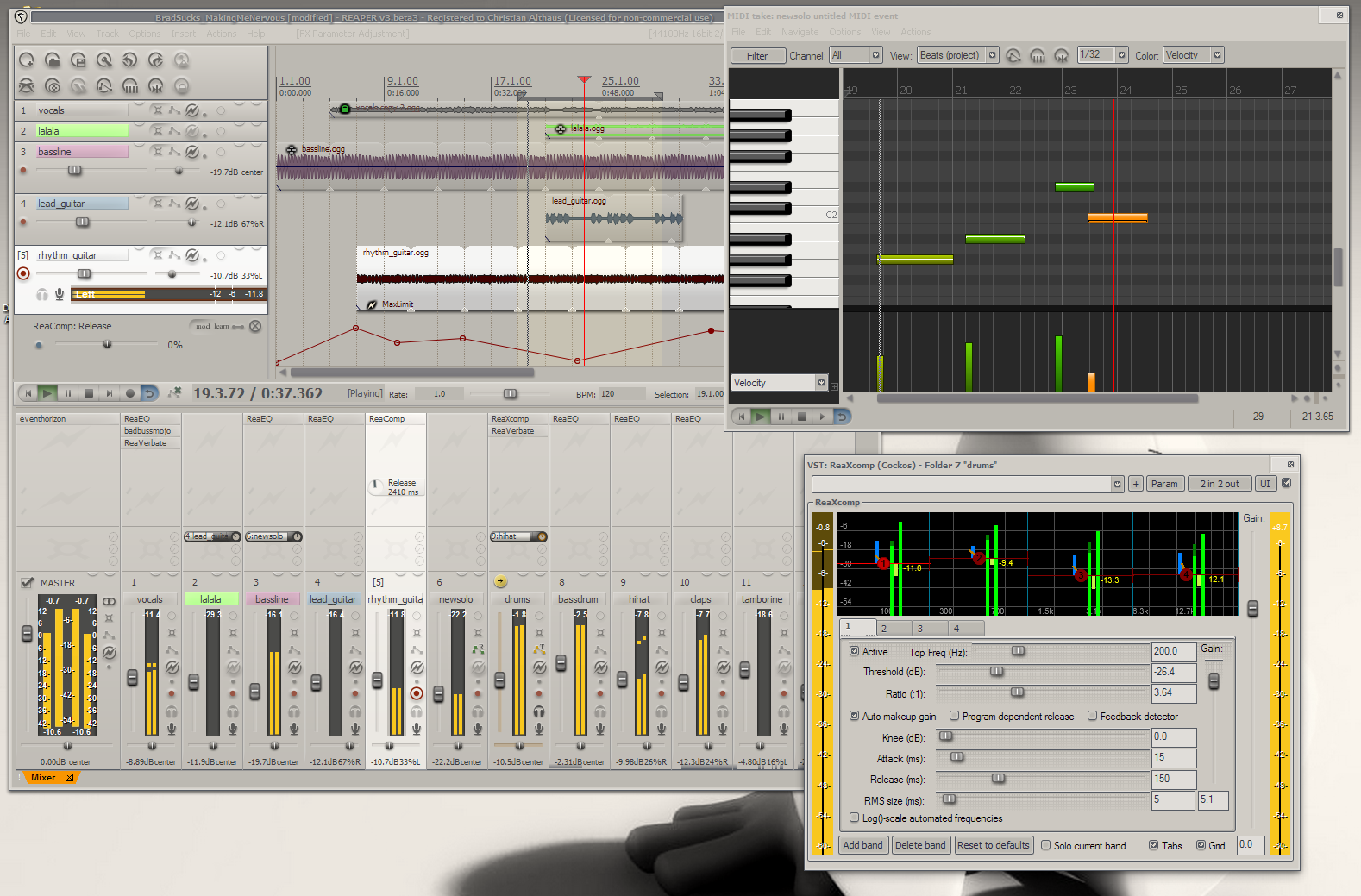
- Добавьте ReaComp, установите умеренный Ratio и опустите Threshold, наблюдая за индикатором Gain Reduction на громких словах или ударах.
- Настройте Attack, Release и компенсацию выходной громкости. Сравните звучание с Bypass при близких уровнях, чтобы оценить именно компрессию, а не прибавку громкости.
Как добавить реверберацию и задержку
- Создайте трек «Reverb Bus», вставьте ReaVerbate или ReaVerb и установите эффект преимущественно в Wet. С вокала и инструментов создайте sends на эту шину.
- Для ритмических повторов добавьте отдельную «Delay Bus» с ReaDelay. Регулируйте количество эффекта уровнем посыла, а не многократным копированием плагина.
Как сводить звук в Reaper
Сведение — это работа с балансом, панорамой, динамикой и пространством уже записанных партий. Перед обработкой полезно оценить исходный трек без плагинов, затем корректировать одну проблему за раз. В отдельном материале подробно разобрано сведение трека, здесь сосредоточимся на командах REAPER.
Как настроить громкость дорожек
- Начните воспроизведение и уменьшите все слишком громкие дорожки. Выведите ведущую партию на комфортный уровень, затем постепенно добавляйте бас, ударные и остальные элементы.
- Сравнивайте баланс на тихом мониторинге, периодически включайте Mute/Solo. Следите за индикаторами канала и мастера, не компенсируя клиппинг только выходным лимитером.
Как настроить панораму
- Найдите Pan на дорожке или в микшере. Слегка разведите ритм-гитары и бэк-вокалы в стороны, сравнивая общую ширину с исходным миксом.
- Переключите воспроизведение в моно через подходящий способ мониторинга и проверьте, не пропадают ли важные элементы из-за фазовых проблем.
Как пользоваться микшером при сведении
- Откройте Mixer, включите показ FX inserts и Sends при достаточном размере панели, затем разместите каналы в логическом порядке.
- Двигайте фейдеры групп, контролируйте эффект обработки на каждом треке и прослушивайте мастер без перегрузки после суммирования.
Как делать Sends и Receives
- Откройте кнопку Route на исходном треке и в разделе Sends выберите Add new send → нужная шина. Настройте уровень посыла.
- На принимающей дорожке проверьте Receive и при необходимости выберите тип Pre-Fader или Post-Fader, определяющий зависимость посыла от основного фейдера.
Как использовать шины и подгруппы
- Создайте родительскую дорожку «Guitars Bus» и вложите в неё все гитарные каналы, проверив иерархию по индикаторам папки.
- На шине добавьте умеренный EQ или компрессор для группы и отрегулируйте её уровень относительно вокала и барабанов.
Как работать с Master Track
- Откройте Master Track через View → Master Track и проверьте выбранную аппаратную пару выходов в Route. Послушайте весь микс от начала до конца.
- Поставьте анализатор уровня, затем осторожно используйте финальный лимитер ReaLimit при необходимости контроля пиков. Повторно проверьте экспорт в окне Render.
Как сделать автоматизацию в Рипере
Автоматизация управляет параметрами по времени: громкостью, панорамой, посылами и ручками эффектов. Вместо разрезания дорожки на десятки участков можно нарисовать огибающую, а затем менять её точки при прослушивании. Автоматизация сохраняется вместе с проектом и редактируется независимо от исходных медиафайлов.
Как автоматизировать громкость и панораму
- Нажмите Trim/Read или Envelopes на дорожке и включите Volume либо Pan. В Arrange View появится линия автоматизации.
- Добавьте точки двойным щелчком, переместите их вверх и вниз, создавая плавные участки, затем прослушайте изменение на переходах.
Как автоматизировать параметры плагинов
- Откройте нужный FX, выберите параметр и через Param → Show track envelope создайте огибающую для ручки частоты, Wet или другого значения.
- Добавьте точки или активируйте режим записи автоматизации, затем воспроизведите участок и проверьте работу параметра.
Как работать с режимами автоматизации
- Откройте меню режима на треке и выберите Read для обычного прослушивания. Для записи движения фейдера используйте Touch либо Latch, учитывая их поведение после отпускания регулятора.
- Запустите воспроизведение, выполните движение, остановите транспорт и верните режим Read, чтобы не записывать новые изменения случайно.
Как работать с Automation Items
- Создайте огибающую нужного параметра, выделите участок времени и вставьте Automation item через меню огибающей или соответствующее действие из Actions.
- Измените точки внутри объекта, затем копируйте его на другие участки композиции, соблюдая музыкальную сетку.
Как работать с видео в Reaper
REAPER позволяет размещать видеоклипы на временной шкале, редактировать их вместе со звуком, создавать озвучку и применять Video Processor. Его монтажная логика ориентирована на media items и аудиопроизводство, поэтому для сложной графики и титров потребуется больше ручной настройки, чем в специализированном видеоредакторе.
Как добавить видео
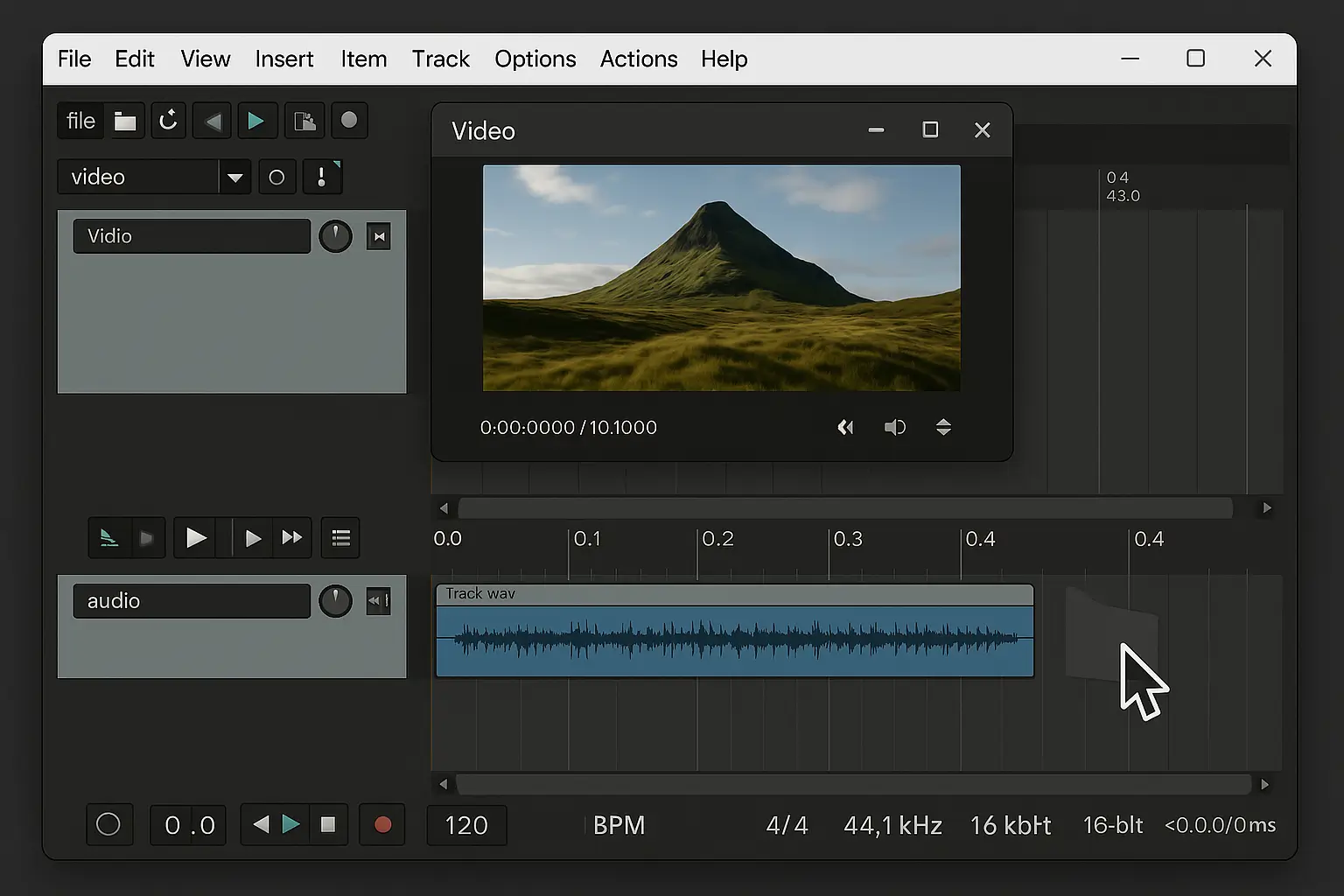
- Выберите Insert → Media File и укажите MP4, MOV либо другой поддерживаемый контейнер. Клип появится в Arrange View как media item.
- Откройте View → Video Window, включите воспроизведение и убедитесь, что картинка следует за play cursor. Разместите рядом дополнительные дорожки музыки и речи.
Как редактировать видео
- Выделите видео item, установите курсор на нужном кадре и нажмите S. Удалите ненужный отрезок либо переставьте части клипа.
- Используйте Fade и Crossfade для переходов и смотрите результат в Video Window. При точном монтаже переключите отображение времени на кадры.
Как работать с несколькими видеодорожками
- Разместите клипы на отдельных дорожках и откройте Video Window. Установите одинаковые границы времени для тех фрагментов, которые должны накладываться.
- Добавьте Video Processor с пресетом композиции или изменения непрозрачности на соответствующий трек. Настройте положение и размер слоя, затем проверьте общий результат.
Как добавить субтитры
- Добавьте отдельную дорожку для титров, создайте нужные по длительности items и вставьте Video Processor. Выберите пресет Overlay: Text.
- Введите текст реплики, отрегулируйте размер и положение, затем продублируйте структуру для следующих фраз. Просмотрите отображение на нескольких кадрах.
Как пользоваться Рипером для озвучки
- Импортируйте видео, откройте Video Window и поставьте маркеры на начало реплик. Добавьте монофоническую дорожку с микрофонным входом.
- Включите предзапуск, запишите фразы небольшими дублями, затем выровняйте их начало по картинке и уменьшите фон во время речи с помощью Volume envelope.
Как добавлять эффекты к видео
- Выберите видеодорожку, откройте FX Browser и добавьте Video Processor. Выберите подходящий пресет из категорий FX, Basic helpers, Overlay или Transition.
- Отрегулируйте параметры в окне плагина и проверьте предпросмотр. Используйте огибающие для изменения интенсивности эффекта во времени.
Как настроить Video Processor
- Откройте FX → Video Processor, выберите пресет и определите, какие ручки влияют на нужный элемент изображения. Измените параметры и сохраните подходящий preset.
- Через Param → Show track envelope добавьте автоматизацию отдельной ручки, например масштабирования. Перемещайте точки для плавного движения на временной шкале.
Как экспортировать видео
- Выберите File → Render, в разделе Source установите Master mix, а в Bounds — Entire project или нужный диапазон. Задайте путь и имя файла.
- В Format выберите доступный видеоконтейнер и кодек, настройте разрешение и FPS, затем запустите Render. Откройте полученный файл в обычном видеоплеере.
Как рендерить в Рипере
Render превращает результат работы дорожек и эффектов в отдельный аудио- или видеофайл. Сохранение .RPP оставляет проект редактируемым, а экспорт WAV, MP3 или другого формата нужен для отправки записи слушателю. В REAPER есть вывод мастер-микса, отдельных дорожек, стемов, регионов и выбранного диапазона.
Как настроить параметры рендера
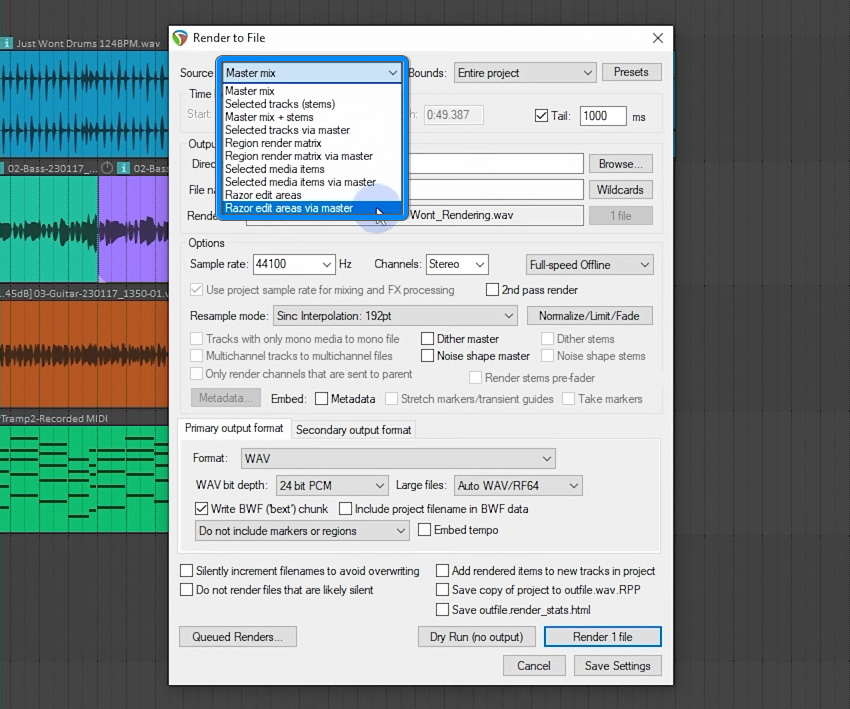
- Откройте File → Render. В Source выберите Master mix, в Bounds — Entire project, а в Output укажите папку и базовое имя файла.
- Задайте Sample rate, Channels и Format. Включите tail, если после последнего звука должен сохраниться хвост реверберации, затем нажмите Render 1 file.
Как сохранить в MP3
- В окне Render задайте Source: Master mix и Bounds: Entire project либо Time selection. В Format выберите MP3 (LAME).
- Установите подходящий битрейт для назначения, проверьте Sample rate, имя и папку назначения. Запустите рендер и прослушайте выходной файл.
Для разовой обрезки и преобразования готового MP3 подходит и отдельный редактор MP3, но в REAPER удобнее предварительно проверить баланс всех дорожек.
Как сохранить проект в WAV
- Откройте File → Render, выберите WAV, нужную частоту и число каналов. Для обычного стереомикса оставьте Channels: Stereo.
- Укажите глубину квантования, например 24-bit PCM для дальнейшей профессиональной обработки, и создайте файл через Render.
Как выгрузить отдельные дорожки
- Выделите нужные треки в Track Control Panel и в окне Render выберите Source: Selected tracks (stems) либо подходящий режим для отдельных каналов.
- Установите Bounds: Entire project, выберите формат WAV и проверьте шаблон имён. Выполните рендер и убедитесь, что файлы начинаются с единой временной позиции.
Как рендерить Stems
- Соберите нужные группы на папочных дорожках и проверьте, что каждая шина получает правильные дочерние сигналы. Выделите только родительские треки.
- В Render выберите рендер выделенных треков, общий временной диапазон и одинаковые параметры WAV. Сохраните результаты с названиями групп и прослушайте их сумму.
Как рендерить отдельные регионы
- Создайте регионы над нужными отрезками проекта, задайте каждому понятное имя и откройте File → Render.
- В Bounds выберите режим для регионов, а в Source — Master mix или Region render matrix. Проверьте список выходных файлов и используйте wildcard для имён.
Как экспортировать только выбранный фрагмент проекта
- В Arrange View выделите нужный диапазон на линейке, затем откройте File → Render и выберите Bounds: Time selection.
- Выберите Source: Master mix, задайте формат и имя файла, запустите экспорт и проверьте длительность результата после завершения.
Вопрос-ответ
Что делать, если в REAPER нет звука?
Сначала убедитесь, что Transport запускает воспроизведение и кнопки Mute/Solo не исключают нужные дорожки. Затем откройте Options → Preferences → Audio → Device: проверьте Audio system, выбранный драйвер и выходную пару. Если мастер-индикатор движется, а в наушниках тишина, проблема часто находится в аппаратном маршруте или регуляторе громкости интерфейса. Если не движется ни один индикатор, проверьте сами items и цепочку FX.
Что делать, если Reaper не видит микрофон или звуковую карту?
Проверьте подключение устройства в системе и разрешение доступа к микрофону. На Windows установите официальный драйвер интерфейса, выберите его в ASIO Driver и включите Enable inputs; на macOS используйте Core Audio и системные разрешения. На нужной дорожке назначьте Mono input и Record arm. USB-микрофон появляется как отдельное аудиоустройство, а не как канал другого интерфейса.
Как убрать щелчки и прерывания звука?
Увеличьте ASIO block size, уменьшите нагрузку тяжёлых плагинов и проверьте стабильность работы без них. Откройте View → Performance Meter, чтобы определить проблемные цепочки FX. Щелчки при воспроизведении связаны с буферизацией, тогда как одиночные щелчки точно на стыках items часто исправляются короткими fade или crossfade. Не путайте их причины.
Что делать, если REAPER не видит VST-плагин?
Проверьте, что плагин установлен, а не просто распакован в случайную папку. Откройте Preferences → Plug-ins → VST и убедитесь, что нужный каталог входит в scan paths. Выполните Re-scan, затем в FX Browser переключите категории All Plugins и VST/VST3. При несовместимой архитектуре или отсутствующих компонентах проблема решается установкой версии плагина, рассчитанной на систему.
Как восстановить проект, который не открывается из-за плагина?
Сначала скопируйте .RPP и относящиеся к нему исходники в безопасное место. Запустите REAPER в recovery mode для проблемного проекта или откройте проект с отключёнными FX, затем найдите неисправный модуль и временно уберите его. После успешного открытия сохраните проект под новым именем. Резервные файлы .RPP-BAK помогают только тогда, когда соответствующее резервное копирование было включено ранее.
Где найти руководство пользователя REAPER на русском языке?
На сайте разработчика размещён актуальный англоязычный User Guide, разделённый по функциям и регулярно обновляемый. В интернете существуют переводы руководств к более старым версиям, но для поведения новых fixed item lanes, FX containers и других функций REAPER 7 следует сверяться с современным руководством. Эта пошаговая инструкция на русском помогает выполнить основные действия без смены языка программы.
Как сохранить рабочий проект так, чтобы открыть его на другом компьютере?
Сохраните .RPP в отдельную папку и при Save Project As включите копирование медиафайлов внутрь каталога проекта. Проверьте наличие WAV, MP3 и MIDI-исходников, затем убедитесь, что на другом устройстве доступны используемые плагины или подготовлены их аудиорендеры. Обычный экспорт MP3 не сохраняет дорожки и цепочки эффектов для дальнейшего монтажа.
 АудиоМАСТЕР